
Når du sletter elementer (inkludert OneDrive-filer) fra et SharePoint-område, sendes de til områdets papirkurv (også kalt papirkurv for første trinn), som du kan gjenopprette fra ved behov. Når du sletter elementer fra en papirkurv for et område, sendes de til papirkurven for områdesamlingen (også kalt papirkurv for andre trinn). Papirkurven for første fase bidrar til metrikkverdien for bruk av lagringsplass, mens papirkurven for andre fase ikke gjør det.
Obs!
Nettelementer (sekundære områder) havner direkte i papirkurven for andre fase og teller fortsatt mot beregningen for brukt lagringsplass. Kvoten returneres når webelementene fjernes fra papirkurven for andre trinn.
En administrator for SharePoint-områdesamling kan vise og gjenopprette slettede elementer fra papirkurven for områdesamlingen til de opprinnelige plasseringene. Hvis et element slettes fra papirkurven for områdesamlingen, eller det overskrider oppbevaringstiden, slettes det permanent.
Viktig
Papirkurven for SharePoint er forskjellig fra papirkurven i Windows. Hvis du sletter filer eller mapper som du synkroniserer, kan du gjenopprette dem fra Windows-papirkurven på PC-en. Hvis du vil plassere Windows-papirkurven på skrivebordet, kan du se Tilpasse skrivebordsikonene i Windows.
Gjenopprette et element fra papirkurven for SharePoint i Microsoft 365-områdesamlingen
Velg Papirkurv i den venstre ruten på moderne gruppenettsteder og klassiske områder (sekundære områder).
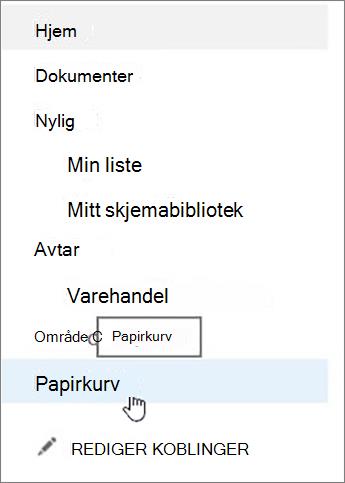
Velg Områdeinnhold på moderne kommunikasjonsområder, og velg deretter Papirkurv i det øverste navigasjonsfeltet. Hvis du ikke ser papirkurven, følger du disse trinnene:
Velg knappen Innstillinger
 , og velg deretter Innstillinger for område.
Obs!
Hvis du ikke ser områdeinnstillinger, velger du områdeinformasjon og deretter Vis alle områdeinnstillinger. Noen sider kan kreve at du velger Områdeinnhold og velger Områdeinnstillinger.
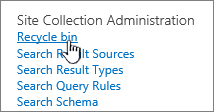
Velg Papirkurv under Administrasjon av områdesamling.
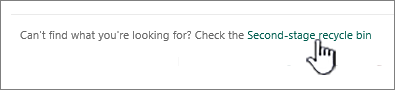
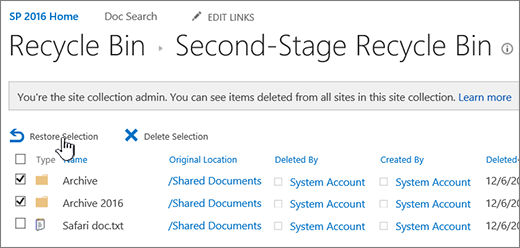
Velg papirkurv for andre fase nederst på papirkurvsiden.
Obs!
Du må ha administrator- eller eiertillatelser for å bruke papirkurven for områdesamlingen. Hvis du ikke ser den, kan det hende den er deaktivert, eller at du ikke har tillatelse til å få tilgang til den.
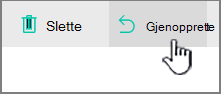
Pek på elementene du vil gjenopprette, velg avmerkingsikonet til høyre for hver enkelt, og velg deretter Gjenopprett.
Obs!
Hvis du gjenoppretter et element som opprinnelig var plassert i en slettet mappe, gjenopprettes mappen til sin opprinnelige plassering, og elementet gjenopprettes til mappen.
Gjenopprette en hel områdesamling
Hvis du er global administrator eller SharePoint-administrator i Microsoft 365, kan du også gjenopprette hele områdesamlinger fra papirkurven for områdesamlingen. Hvis du vil ha informasjon, kan du se Gjenopprette slettede områder.
Hvor lang tid beholdes slettede elementer i papirkurven?
I SharePoint i Microsoft 365 beholdes elementer i 93 dager fra det tidspunktet du sletter dem fra den opprinnelige plasseringen. De blir værende i nettstedets papirkurv hele tiden, med mindre noen sletter dem derfra eller tømmer papirkurven. I slike tilfeller flyttes elementene til papirkurven for områdesamlingen, hvor de blir værende resten av de 93 dagene med mindre
- Papirkurven for områdesamlingen overskrider kvoten og begynner å fjerne de eldste elementene.
- Elementene slettes manuelt av administratoren for områdesamlingen fra papirkurven for områdesamlingen (hvis du vil ha informasjon om dette, kan du se Slette elementer fra papirkurven for områdesamlingen).
Lagret innhold i områdets papirkurv teller med i lagringskvoten for områdesamlingen din og kvoten som er angitt i Behandle store lister og biblioteker. Mengden plass som er tildelt papirkurven for områdesamlingen, utgjør 200 % av kvoten for områdesamlingen. Disse verdiene kan ikke konfigureres.
SharePoint Online beholder sikkerhetskopier av alt innhold i 14 ekstra dager etter at det faktisk er slettet. Hvis innhold ikke kan gjenopprettes via papirkurven eller funksjonen som er angitt i Gjenopprett OneDrive, kan en administrator kontakte Microsoft Kundestøtte for å be om en gjenoppretting når som helst innenfor 14-dagersvinduet.
Obs!
Gjenopprettinger fra sikkerhetskopier kan bare fullføres for nettstedssamlinger, ikke for bestemte filer, lister eller biblioteker. Hvis du trenger å gjenopprette et bestemt element, finner du det i papirkurven, høyreklikker det og velger Gjenopprett.
I tillegg til det ovennevnte har kunder også muligheten til å bruke Microsoft 365 Sikkerhetskopi for datagjenoppretting. Microsoft 365 Sikkerhetskopi tilbyr en lengre beskyttelsestid og gir unik rask gjenoppretting fra vanlige scenarier for forretningskontinuitet og nødgjenoppretting (BCDR) som løsepengevirus eller overskriving/sletting av utilsiktet/skadelig ansattinnhold. Ytterligere BCDR-scenariobeskyttelse er også bygd direkte inn i tjenesten, noe som gir et forbedret nivå av databeskyttelse.


Her er noe grunnleggende informasjon om hvordan du gjenoppretter fra papirkurven
- Objekter som kan sikres, tar vare på alt innhold Når du gjenoppretter objekter som kan sikres (et hvilket som helst objekt med tilgangskontroll), gjenopprettes det med alle objektene det inneholdt da det ble slettet. Hvis du for eksempel gjenoppretter en liste, et bibliotek, en mappe eller et dokumentsett, inneholder den gjenopprettede versjonen alle dokumentene og andre elementer som den inneholdt da den ble slettet. Hvis du gjenoppretter en fil eller et annet element som har flere versjoner, inkluderer den gjenopprettede filen eller det gjenopprettede elementet alle versjonene de inneholdt da de ble slettet.
- De fleste objekter kan ikke gjenopprettes hvis beholderobjektene ikke finnes Hvis du sletter et objekt og deretter sletter objektet som inneholdt dette objektet, må du gjenopprette beholderen før du kan gjenopprette objektet. Hvis du for eksempel sletter en fil og deretter sletter biblioteket der den ble lagret, må du gjenopprette biblioteket før du kan gjenopprette filen. Hvis du sletter en tidligere versjon av en fil og deretter sletter den gjeldende versjonen av filen, må du gjenopprette selve filen før du kan gjenopprette den tidligere versjonen.
- Unntak: Et objekt som blir slettet fra en mappe, kan gjenopprettes uten å først måtte gjenopprette mappen Mappen opprettes automatisk på nytt i den tidligere plasseringen, men inneholder nå bare objektet som du gjenopprettet. (Du kan også gjenopprette mappen manuelt fra papirkurven, og da gjenopprettes den med alt innholdet den hadde da den ble slettet.)
Gi oss en tilbakemelding
Var denne artikkelen nyttig? Hvis dette er tilfelle, kan du gi oss beskjed nederst på denne siden. Vi vil gjerne vite hva som var forvirrende eller hva som mangler. Hvis du endte opp her etter et søk og informasjonen ikke var relevant, kan du fortelle oss hva du så etter. Inkluder informasjon om versjon av SharePoint, operativsystem og nettleser. Vi kan bruke tilbakemeldingen din til å dobbeltsjekke trinnene og oppdatere denne artikkelen.