
Hvis du sletter et element, kan du alltid gjenopprette det. Når du sletter elementer fra et dokumentbibliotek eller en liste i Microsoft Teams eller SharePoint, fjernes de ikke umiddelbart. Slettede elementer legges i papirkurven på SharePoint-området en viss tid eller til de tømmes fra papirkurven. Papirkurven for SharePoint-området er ikke den samme som Windows-papirkurven som du ser på skrivebordet.
Du kan gjenopprette elementer du slettet, til sin opprinnelige plassering mens elementer er i papirkurven. Hvis du bruker SharePoint i Microsoft 365, kan du til og med vise og gjenopprette elementer som ble slettet av noen andre, så lenge du har redigeringstillatelser.
Hvis du vil ha informasjon om hvordan du gjenoppretter SharePoint-filer som er lagret i OneDrive, kan du se Gjenopprette en tidligere versjon av en fil i OneDrive.
Obs!
- Hvis du sletter filer eller mapper som du synkroniserer, kan du gjenopprette dem fra Windows-papirkurven på PC-en. Hvis du vil plassere Windows-papirkurven på skrivebordet, kan du se Vise eller skjule papirkurven.
- Informasjonen i denne artikkelen gjelder også for OneDrive-filer (for jobb eller skole). Hvis du vil lære hvordan du gjenoppretter filer i OneDrive, kan du se Gjenopprette slettede filer eller mapper i OneDrive.
Gjenopprette elementer fra papirkurven til SharePoint i Microsoft 365 eller SharePoint Server
Du kan gjenopprette elementer som du sletter, og elementer som andre sletter (så lenge du har redigeringstillatelser).
Obs!
Noen funksjoner innføres gradvis for organisasjoner som har valgt å delta i First Release-programmet. Dette betyr at du kanskje ikke kan se denne funksjonen, eller den kan se annerledes ut enn det som beskrives i hjelpeartiklene.
- Gå til SharePoint-nettstedet som elementene ble slettet fra. (Velg Mer>Åpne i SharePoint fra Filer-fanen øverst i kanalen i Microsoft Teams.)
-
Obs!
Du vil bare se alternativet Åpne i SharePoint fra Files-fanen i Teams-kanalen. Du kan ikke slette en fil fra Files-fanen i en Teams-chat, og du finner ikke alternativet Åpne i SharePoint i en Teams-chat.
Klikk Papirkurv i navigasjonsfeltet i hurtigstartlinjen nederst til venstre på skjermen.
Hvis papirkurven ikke vises på hurtigstartlinjen, følger du disse trinnene:Obs!
Hvis du ikke ser en papirkurv i SharePoint Server 2016 eller 2013, kan det hende at papirkurven er deaktivert. Kontakt farm- eller serveradministratoren. Hvis du er administrator, kan du se Konfigurere papirkurv-innstillingene i SharePoint.
- Klikk
 , og klikk deretter Nettstedsinnhold.
 - Papirkurven er øverst til høyre på siden Områdeinnhold.

- Klikk
Klikk boksen til venstre for elementene eller filene du vil gjenopprette, på papirkurvsiden.
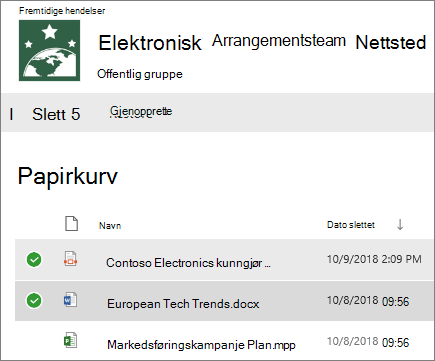
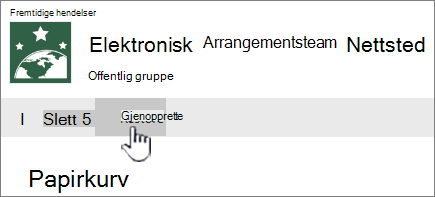
Klikk Gjenopprett.
Obs!
Hvis du ikke ser elementet du leter etter, og det nylig ble slettet, kan en administrator for områdesamlingen kanskje gjenopprette det fra papirkurven for områdesamlingen. Hvis du er administrator for områdesamlingen, kan du se Gjenopprette slettede elementer fra papirkurven for områdesamlingen.
When an item is restored, it is restored to the same location that it was deleted from.
Slettede elementer beholdes i papirkurvene i en bestemt tidsperiode. Oppbevaringstiden er 93 dager for SharePoint. Det begynner når du sletter elementet fra den opprinnelige plasseringen. Når du sletter elementet fra papirkurven, går det til papirkurven for områdesamlingen. Den blir værende der resten av de 93 dagene, og slettes deretter permanent.
Du kan gjenopprette en liste, et listeelement, et bibliotek, en fil eller en versjon av en fil til den opprinnelige plasseringen, så lenge du ikke allerede har slettet den overordnede filen. Du kan for eksempel ikke gjenopprette en versjon av en fil hvis selve filen er slettet. Dette er fordi når du sletter en fil, sletter du alle versjoner av filen. Du kan heller ikke gjenopprette en fil hvis biblioteket den tilhørte er slettet. Du må først gjenopprette biblioteket og deretter gjenopprette filen til biblioteket.
Når du gjenoppretter et bibliotek, gjenopprettes også alle filene som biblioteket inneholder. Når du gjenoppretter et element som opprinnelig var plassert i en slettet mappe, gjenopprettes mappen til sin opprinnelige plassering, og elementet gjenopprettes til mappen. Likevel blir ikke hele innholdet i mappen gjenopprettet. Hvis en fil eller mappe allerede finnes i den opprinnelige banen, gjenopprettes elementet med et tall på slutten av filnavnet.