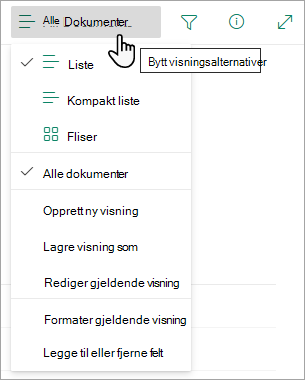
Opprett nye visninger av Microsoft 365-lister eller -biblioteker for å organisere og skjule eller vise kolonner. Én visning er standardvisningen. Flere visninger du legger til, er tilgjengelige fra Vis alternativer-menyen . Du kan opprette en visning for å lagre ulike sorterings-, filtrerings- og grupperingsvalg du har gjort fra kolonneoverskriftene eller filterruten. Kolonnene du har vist eller skjult, og kolonnebreddene lagres også med visningen.
Obs!
Alternativet Gallerivisning er bare tilgjengelig i SharePoint Online.
Obs!
Visuelle oppdateringer for lister rulles gradvis ut over hele verden, noe som betyr at opplevelsen din kan skille seg fra det som vises i denne videoen og beskrives i denne artikkelen.
Velge en annen visning
Velg Vis alternativer på kommandolinjen >i listen.
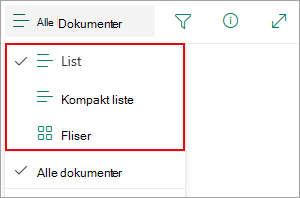
Velg navnet på visningen du vil bytte til. Du kan velge blant visningsalternativene Liste, Kompakt liste eller Flis .
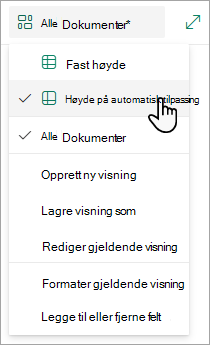
Når du er i rutenettvisningsmodus , ser du alternativer for Fast høyde og Beste tilpassingshøyde:
Når du ikke er i rutenettvisningsmodus , ser du forskjellige visningstyper: Liste, Kompakt liste og Fliser. Under alternativet Alle dokumenter kan du velge eventuelle visninger som er tilgjengelige.
Du kan også tilpasse visningen ved å velge ulike sorterings-, filtrer- eller gruppevalg du velger fra kolonneoverskriftene eller filterruten. Når du liker det du ser, kan du lagre den nye visningen.
Tips
I rutenettvisningsmodus kan du flytte kolonner til forskjellige plasseringer for å endre rekkefølgen på kolonnene.
Opprette en visning
Velg Vis alternativer på kommandolinjen >i listen.
Hvis visningsalternativer ikke vises, kontrollerer du at du ikke redigerer listen, eller at du ikke har valgt ett eller flere elementer. Det kan også hende at du ikke har tillatelse. I så fall kan du kontakte Microsoft 365-administratoren eller eierne av området eller listen.
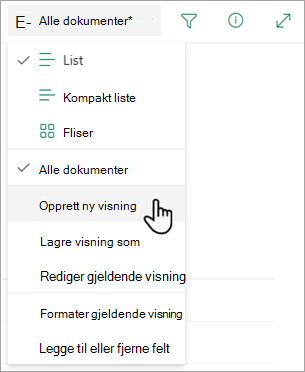
Velg Opprett ny visning.
Viktig
Hvis du ikke ser Opprett ny visning, betyr det at du ikke har nådd de nyeste oppdateringene ennå. Se videoen ovenfor, referer til avsnittet "Endre en visning" i denne artikkelen, eller les Rediger en visning av en liste.
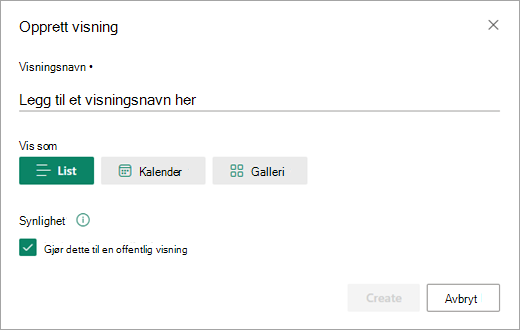
Dialogboksen Opprett visning vises. Skriv inn et navn for visningen under Visningsnavn. Velg Liste, Calendar eller Galleri under Vis som for visningstypen du vil opprette.
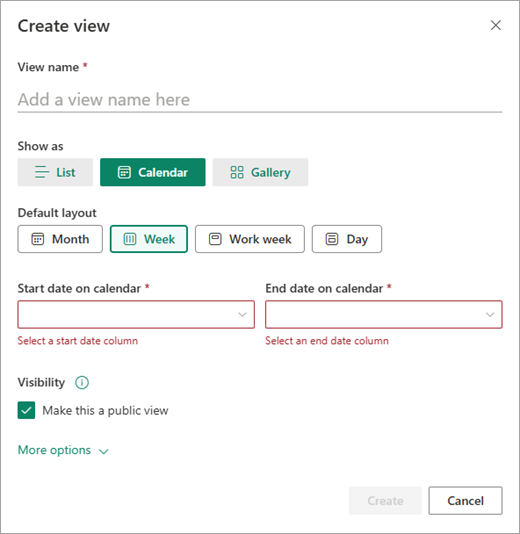
Hvis du velger Calendar, viser dialogboksen Opprett visning flere alternativer for hvordan du kan opprette kalenderen. Skriv inn en startdato og sluttdato i kalenderen.
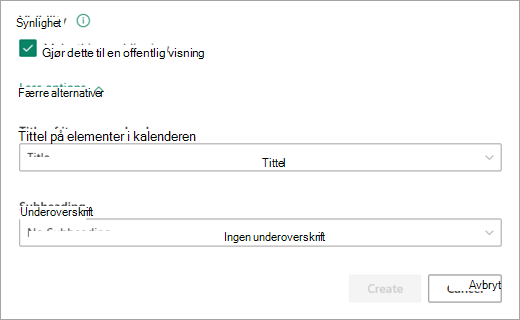
Hvis du vil endre hvordan tittelen på elementer i kalenderen vises, velger du Flere alternativer, og deretter velger du alternativene du vil bruke fra rullegardinlistene under Tittel på elementer i kalenderen og Underoverskrift.
Når du er ferdig, velger du Opprett.
Opprette en ny visning basert på den gjeldende
- Velg Vis alternativer på kommandolinjen >i listen.
Hvis Vis alternativer > Alle dokumenter ikke er synlig, må du kontrollere at du ikke redigerer listen eller ikke har valgt ett eller flere elementer. Det kan også hende at du ikke har tillatelse. I så fall kan du kontakte Microsoft 365-administratoren eller eierne av området eller listen.
- Velg Lagre visning som.
- Skriv inn det nye navnet, og velg deretter Lagre.
Endre en visning
Du kan gjøre noen endringer direkte i listevisningen. Dette gjør du ved å klikke kolonnenavnet. Du kan endre rekkefølgen på elementer, filtrere dem, gruppere dem, legge til kolonner og endre andre kolonneinnstillinger. Når du er ferdig, klikker du Vis alternativer og deretter Lagre visning som. Lagre visningen med gjeldende navn, eller skriv inn et nytt navn for å opprette en ny visning.
Hvis du vil ha mer informasjon, kan du se videoen ovenfor eller se Redigere en visning av en liste.
Slik ser du mer avanserte alternativer:
- Velg Vis alternativer på kommandolinjen >i listen.
Hvis Vis alternativer > Alle dokumenter ikke er synlig, må du kontrollere at du ikke redigerer listen eller ikke har valgt ett eller flere elementer. Det kan også hende at du ikke har tillatelse. I så fall kan du kontakte Microsoft 365-administratoren eller eierne av området eller listen.
- Velg navnet på visningen du vil endre.
- Velg Vis alternativer > Alle dokumenter på nytt, og velg deretter Rediger gjeldende visning.
- Foreta endringene på Rediger visning-siden . Du kan legge til eller fjerne kolonner, legge til sorterings- eller filterkriterier, konfigurere mapper og mer.
- Når du er ferdig med endringene, velger du OK.
Endre standardvisning
- Velg Vis alternativer på kommandolinjen >i listen.
- Velg navnet på visningen du vil bruke som standard.
- Velg Vis alternativer> Alle dokumenter på nytt, og velg deretter Rediger gjeldende visning.
- Merk av for Gjør dette til standardvisning på Rediger visning-siden, og velg deretter OK.
Slette en visning
- Velg Vis alternativer på kommandolinjen >i listen.
- Velg navnet på visningen du vil slette.
- Velg Vis alternativer > Alle dokumenter på nytt, og velg deretter Rediger gjeldende visning.
- Velg Delete på Rediger visning-siden, og velg deretter OK.
Opprette eller redigere en flisvisning
Velg Vis alternativer > Alle dokumenter på kommandolinjen i listen, og velg deretter Fliser.
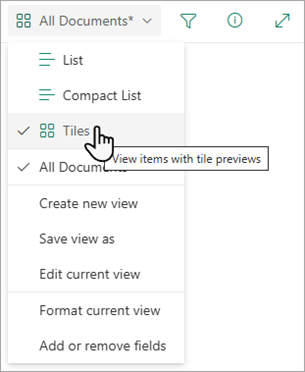
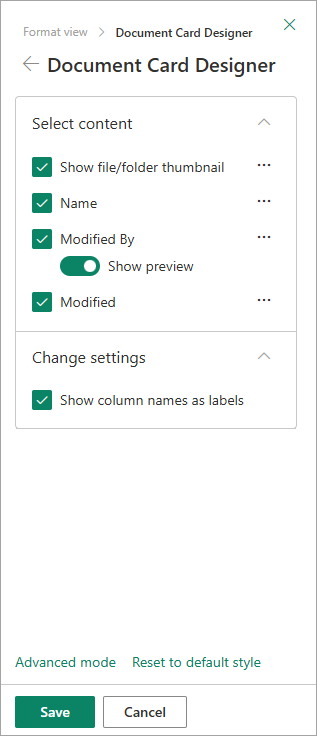
Velg Formater gjeldende visning, og velg deretter Document Card Designer.
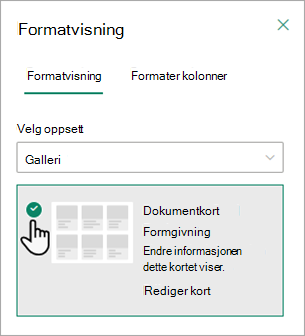
Bruk vinduet Document Card Designer til å justere informasjonen som skal vises på hvert kort.
Opprette en visning
Slik oppretter du en visning:
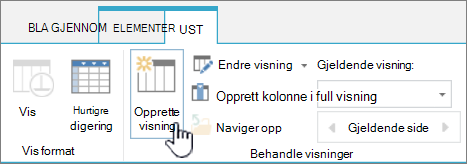
Gå til listen eller biblioteket der du vil opprette en visning, klikk kategorien Liste eller Bibliotek , og velg deretter Opprett visning.
Obs!
Hvis Opprett visning er deaktivert, har du ikke tillatelse til å opprette en visning. Hvis du vil ha informasjon om tillatelsene du trenger for å opprette personlige og offentlige visninger, kan du se delen «Innstillinger for visninger» nedenfor.
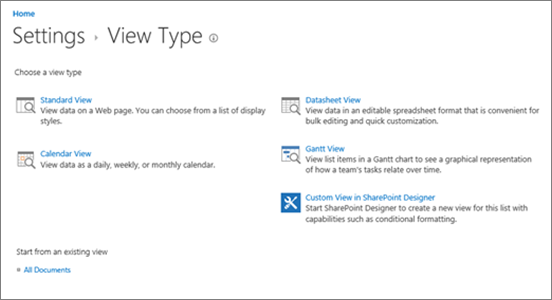
Velg en visningstype på Innstillinger-siden .
Skriv inn navnet på visningen i Visningsnavn-boksen . Velg Gjør dette til standardvisningen hvis du vil gjøre dette til standardvisningen for listen eller biblioteket. Bare en fellesvisning kan være standardvisningen for en liste eller et bibliotek.
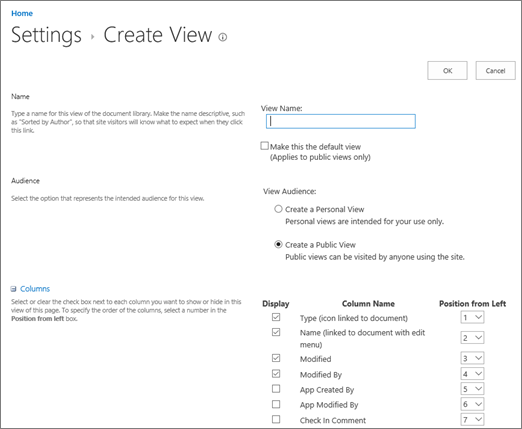
Velg Opprett en personlig visning eller Opprett en offentlig visning under Vis målgruppe i Målgruppe-delen. Opprett en personlig visning når du vil ha en visning bare for deg selv. Opprett en felles visning når du vil at alle som bruker listen, skal kunne se den.
Obs!
Hvis Opprett en offentlig visning er deaktivert, har du ikke tillatelse til å opprette en fellesvisning for listen eller biblioteket.
Velg kolonnene du vil bruke i visningen, under Kolonner , og fjern merket for kolonnene du ikke vil skal vises. Ved siden av kolonnenumrene velger du rekkefølgen du vil at kolonnene skal vises i visningen.
Konfigurer de andre innstillingene for visningen, for eksempel Sorter og Filtrer, og velg OK nederst på siden. Hvis du vil ha beskrivelser av alle innstillingene du kan velge, kan du se "Innstillinger for visninger" nedenfor.
Endre en visning
Bruk fremgangsmåten nedenfor for å endre en visning, for eksempel for å gjøre den til standardvisning, legge til eller fjerne kolonner og endre sorteringsrekkefølgen for elementer i visningen.
Obs!
Når en visning er opprettet, kan du ikke endre visningstypen (du kan for eksempel ikke bytte fra Standard visning til Dataarkvisning, eller fra Gantt-visning til Calendar View eller omvendt). Du må opprette en ny visning med visningstypen du vil bruke. Hvis du imidlertid bare vil redigere kolonner og rader i lister eller biblioteker raskt, kan du midlertidig endre Standard visning til Dataarkvisning ved å bruke Rediger i rutenettvisning. Hvis du vil gjøre dette, kan du gå til Liste - eller Bibliotek-fanen på båndet og velge Rediger i rutenettvisning. Når du er ferdig, går visningen tilbake til det den var tidligere. Vær oppmerksom på at du ikke kan bruke Rediger i rutenettvisning for visninger der elementer er gruppert. Hvis du vil ha mer informasjon om dataarkvisning, kan du se delen om dataarkvisning nedenfor under Visningstyper du kan velge.
Gå til listen eller biblioteket der du vil endre en visning, og klikk fanen Liste eller Bibliotek .
Klikk Endre visning.
Obs!
Hvis Endre visning er deaktivert, har du ikke tillatelse til å endre den gjeldende visningen. Du kan imidlertid endre dine personlige synspunkter. Hvis du vil ha informasjon om tillatelsene du trenger for å opprette personlige og offentlige visninger, kan du se delen Innstillinger for visninger senere i artikkelen.
Velg visningen du vil endre, fra rullegardinlisten Gjeldende visning .
Utfør endringene, og velg deretter OK nederst på siden. Hvis du vil ha beskrivelser av alle innstillingene du kanskje vil endre, kan du se Innstillinger for visninger nedenfor.
Obs!
Visningene i rullegardinlisten Gjeldende visning sorteres alfabetisk og kan ikke endres. Du kan imidlertid endre navnet på visningen slik at den første bokstaven er i den alfabetiske rekkefølgen du ønsker.
Slette en visning
Følg fremgangsmåten nedenfor hvis du vil slette en visning.
Gå til listen eller biblioteket du vil slette en visning for, og velg fanen Liste eller Bibliotek .
Velg visningen du vil slette fra rullegardinlisten Gjeldende visning .
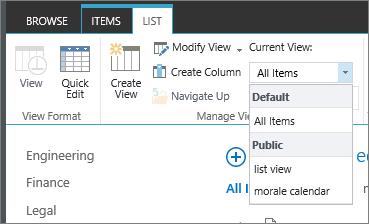
Velg Endre visning.
Obs!
Hvis Endre visning er deaktivert, har du ikke de nødvendige tillatelsene til å endre den gjeldende visningen. Du kan imidlertid endre dine personlige synspunkter. Hvis du vil ha informasjon om tillatelsene du trenger for å opprette personlige og offentlige visninger, kan du se "Innstillinger for visninger" senere i denne artikkelen.
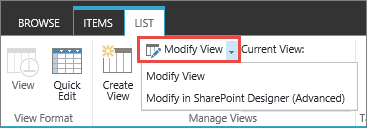
Rull nedover innstillingssiden til Visninger-delen , og velg visningen du vil slette.
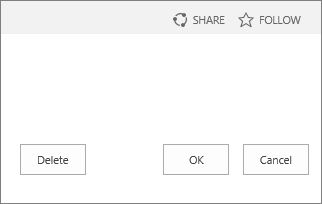
Velg Slett i det øverste området av visningen.
Obs!
Hvis Slett ikke er et alternativ, kan dette være standardvisningen for en liste eller et bibliotek, og du kan ikke slette en standardvisning. Du må først endre en annen visning og gjøre den til standard.
Når du blir bedt om det, velger du OK.
Visningstyper du kan velge
Obs!
Når den ene visningen er opprettet, kan du ikke endre formatet på en visning, for eksempel fra en kalender til en Gantt-visning. Du kan imidlertid opprette flere visninger av de samme dataene for hvert nye format du vil bruke.
Her er visningstypene du kan velge blant:
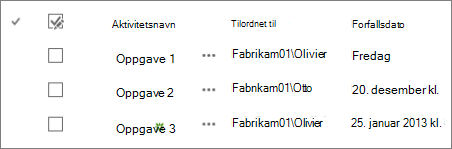
Standard-visning Denne visningen viser listen og bibliotekelementene én rad etter en annen. Standard-visning er standard for de fleste typer lister og biblioteker. Du kan tilpasse visningen på mange forskjellige måter, for eksempel ved å legge til eller fjerne kolonner fra visningen.
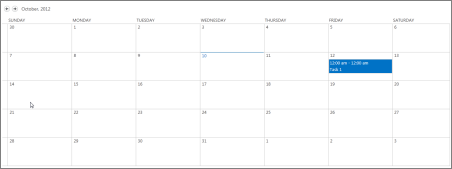
Kalender-visning Denne visningen viser listen og biblioteket i et format som ligner på en veggkalender. Du kan bruke daglige, ukentlige eller månedlige visninger i dette formatet. Denne visningen kan være nyttig hvis du vil se elementene i listen eller biblioteket kronologisk. Hvis du vil bruke denne visningen, må listen eller biblioteket inneholde kolonner med startdatoer og sluttdatoer for kalenderelementene.
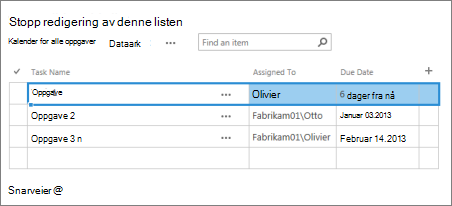
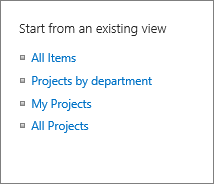
Dataarkvisning Denne visningen viser liste- og bibliotekelementer i et rutenett, som ligner på et regneark. Denne visningen, også kalt hurtigredigering, kan være nyttig hvis du må redigere mange elementer i en liste eller et bibliotek samtidig. Denne visningen er også nyttig hvis du vil eksportere dataene til et regneark eller databaseprogram. Det finnes noen begrensninger for dataarkvisning, for eksempel er ikke all Excel-funksjonalitet tilgjengelig. Hvis et element i en kolonne er nedtonet, kan ikke denne kolonnetypen redigeres.
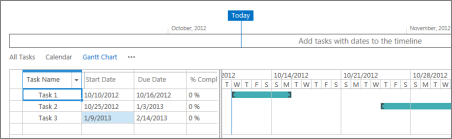
Gantt-visning Denne visningen viser liste- og bibliotekelementer i stolper som sporer fremdrift. En Gantt-visning kan hjelpe deg å styre prosjekter. Du kan for eksempel bruke denne visningen til å se hvilke oppgaver som overlapper hverandre, og til å visualisere den generelle fremdriften. Hvis du vil bruke denne visningen, må listen eller biblioteket inneholde kolonner med start- og sluttdatoer.
Access-visning Bruk Microsoft Access til å opprette skjemaer og rapporter som er basert på listen eller biblioteket. Bare tilgjengelig når du har Microsoft Access installert.
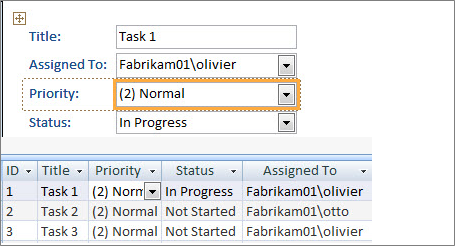
Egendefinert visning i SharePoint Designer Start og bruk SharePoint Designer-appen til å opprette avanserte, egendefinerte visninger. Dette krever avanserte tillatelser og SharePoint Designer.
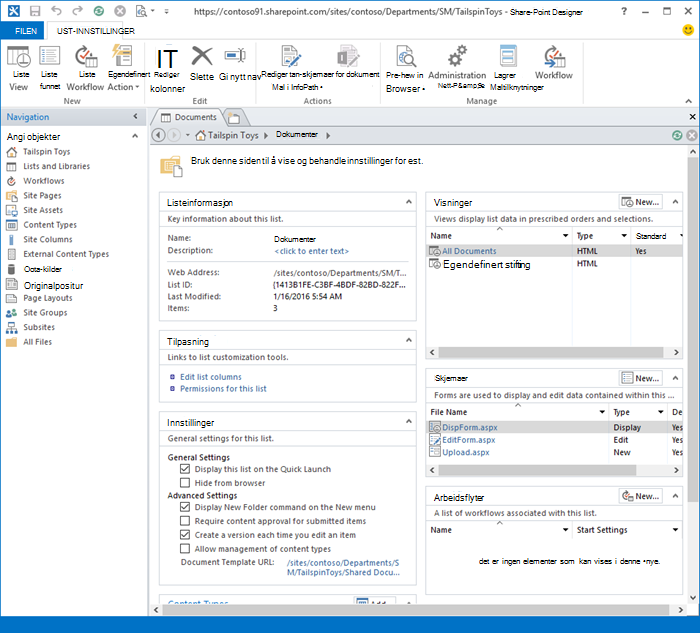
Eksisterende visning Hvis en eksisterende visning nesten er slik du ønsker, kan du spare tid ved å bruke en eksisterende visning som utgangspunkt for å opprette den nye visningen. Under overskriften Start fra en eksisterende visning ser du en liste over gjeldende visninger. Velg en visning for å opprette en ny visning.
Innstillinger for visninger
Visninger har mange innstillinger som gjør det enklere å finne informasjonen du trenger, i en liste eller et bibliotek. Dette er innstillingene for SharePoint-visninger. Ingen av innstillingene er tilgjengelige for alle typer visninger. Innstillingene for kalendervisninger er forskjellige fra andre typer visninger.
Maksimalt antall elementer i en visning er 5000. Du kan administrere antall elementer i en visning ved hjelp av innstillingene for filter og elementgrense. Hvis du vil ha mer informasjon, kan du se Administrere store lister og biblioteker.
Standardvisning Alle lister og biblioteker har en standardvisning, som er visningen brukerne ser når de går til listen eller biblioteket. Du kan endre standardvisningen til en offentlig visning for listen eller biblioteket. Men du kan ikke angi en personlig visning som standardvisningen. Hvis du vil slette en visning som er standardvisningen, må du først gjøre en annen offentlig visning til standardvisningen for listen eller biblioteket.
Obs!
Hvis Gjør dette til standardvisningen ikke vises på sidene Opprett visning eller Rediger visning, har du ikke tillatelse til å opprette en felles visning, eller visningen er en personlig visning. Hvis du vil opprette en fellesvisning, må du være i Designer-gruppen for listen eller biblioteket, eller ha tilsvarende tillatelser. Hvis du ønsker mer informasjon, kan du se Forstå tilgangsnivåer i SharePoint.
Målgruppe Når du oppretter en visning, kan du angi målgruppen for visningen som personlig visning eller offentlig visning. En personlig visning er en visning som bare du kan se. En visning er en visning som alle kan se.
Du kan ikke endre en personlig visning til en felles visning eller en offentlig visning til en personlig visning. Du kan bruke en fellesvisning som utgangspunkt for personlige eller offentlige visninger. Du kan bruke en personlig visning som utgangspunkt bare for personlige visninger.
Hvis Opprett visning er deaktivert når du prøver å opprette en visning, har du ikke de riktige tillatelsene til å opprette en visning. Hvis Opprett visning er tilgjengelig, men alternativet Opprett en offentlig visning er deaktivert, må du være i Designer-gruppen eller tilsvarende tillatelser. Med Opprett en personlig visning må du være i medlemsgruppen for listen eller biblioteket, eller ha tilsvarende tillatelser.
Kolonner Kolonnene i en visning inneholder informasjonen du trenger å se for liste- eller bibliotekelementer. Ved hjelp av kolonner i kombinasjon med andre funksjoner for visninger, for eksempel filtre, kan det bli enklere å se bare den informasjonen som er viktigst for arbeidet ditt. Dette er spesielt nyttig hvis listen eller biblioteket inneholder mange elementer. Hvis du vil ha mer informasjon om hvordan du arbeider med kolonner for å opprette egendefinerte visninger, kan du se Opprette en kolonne i en liste eller et bibliotek.
Gantt-kolonner Merk kolonnene som skal være i Gantt-visningen. Tittel er et obligatorisk tekstfelt. Startdato- og Forfallsdato er obligatoriske datofelt. Når du velger en kolonne, for eksempel Tittel, hvis det ikke vises noe alternativ i rullegardinlisten, må du opprette kolonnen for å støtte denne visningen.
Sortere Angi rekkefølgen elementer skal vises i i visningen. Du kan ha opptil to vilkår. Vis for eksempel elementene i en oppgaveliste sortert etter prioritet og deretter etter forfallsdato.
Filtrere Konfigurer en visning for å vise et delsett av elementene i en liste eller et bibliotek ved å filtrere dem med informasjon i kolonner i listen eller biblioteket. En visning kan for eksempel vise dokumentene i et bibliotek som er for et bestemt prosjekt.
Tips
Du kan bruke beregnede kolonner eller filtre som bruker beregninger, for eksempel [Today] for å vise elementer når datoen samsvarer med i dag, eller [Me] for å vise elementer for brukeren av visningen. Du kan også kombinere enkle formler med funksjoner. Hvis du for eksempel vil vise elementer som ble opprettet i løpet av de siste sju dagene, filtrerer du på Opprettet-kolonnen , angir operatoren til er mindre enn, og angir verdien til [Today]-7 (ingen mellomrom). Hvis du vil ha mer informasjon, se Eksempler på vanlige formler i lister.
Tabellvisning Inneholder avmerkingsbokser for hvert element, slik at brukere kan velge flere liste- eller bibliotekelementer for å utføre masseoperasjoner. Dette kan spare mye tid hvis mange elementer i en liste eller et bibliotek må endres. En bruker kan for eksempel velge og sjekke ut flere dokumenter.
Grupper etter Grupper liste- og bibliotekelementer etter informasjon i kolonnene. Grupper for eksempel elementene i en oppgaveliste etter prioritet og deretter prosent fullført.
Totaler Viser sammendragsberegninger for kolonnene i visningen, for eksempel: antall, gjennomsnitt, maksimum, minimum. Ved å angi tittelkolonnen til Antall i et dokumentbibliotek, for eksempel, vises antall dokumenter i visningen og i gruppene i visningen. Kolonnene som er tilgjengelige for totalsummer, og innstillingene som er tilgjengelige for hver kolonne, varierer avhengig av kolonnetypen, for eksempel nummer, og typen liste eller bibliotek visningen opprettes for.
Stil Bestemmer oppsettet for visningen, for eksempel nyhetsbrev. Ingen av stilene er tilgjengelige for alle visningstyper.
-
Grunnleggende tabell Viser elementer i rader.
-
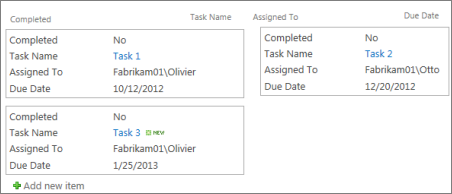
Innrammet Viser elementene i listen med et oppsett som ligner på visittkort. Denne stilen er bare tilgjengelig for lister.
-
Innrammet, ingen etiketter Ligner på innrammestilen, men etikettene for kolonnene er ikke i visningen. Denne stilen er bare tilgjengelig for lister.
-
Standard Standardvisningen varierer avhengig av typen og konfigurasjonen av listen eller biblioteket.
-
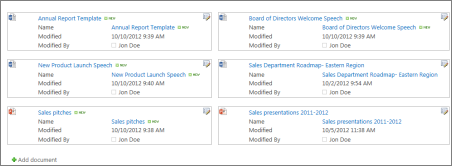
Dokumentdetaljer Viser filene i et bibliotek med et oppsett som ligner på visittkort. Denne stilen er tilgjengelig for de fleste biblioteker, men ikke for lister.
-
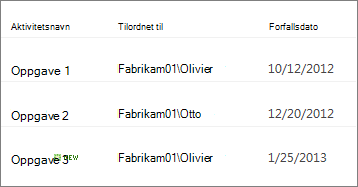
Nyhetsbrev Viser elementer i rader med linjer mellom radene.
-
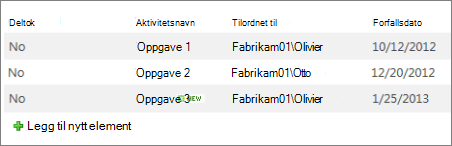
Nyhetsbrev, ingen linjer Viser elementer i rader med skiftende nyanser, uten linjene mellom radene.
-
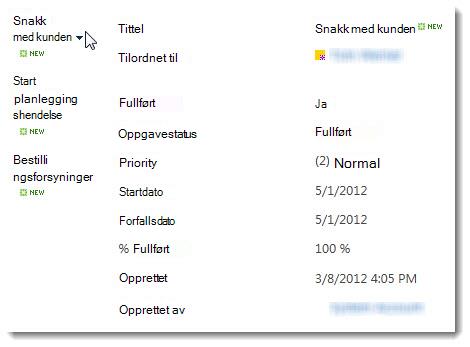
Forhåndsvisningsrute Viser navnet på elementene til venstre på siden. Når du peker på navnet på et element, vises kolonnene som er valgt for visningen, på høyre side av siden.
-
Skyggelagt Viser elementer i rader med skiftende nyanser.
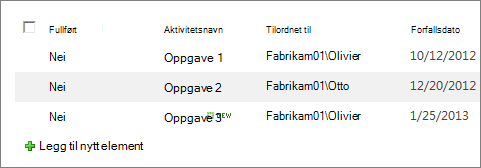
Mapper Velg Vis elementer i mapper for å vise liste- eller bibliotekmappene i visningen med elementene. Velg Vis alle elementer uten mapper for bare å vise listen eller bibliotekelementer i visningen, også kalt en flat visning. Du kan også velge om visningen du oppretter, skal gjelde i alle mapper, bare i rotmappen eller i mapper med en bestemt innholdstype.
Elementgrense Du kan angi hvor mange elementer som skal vises samtidig (grupper) i hver visning, eller totalt antall elementer som skal vises i visningen. Jo større bunken med elementer i en visning er, desto lengre tid tar det å laste den ned i nettleseren.
Mobil Du kan angi at denne visningen er for mobile enheter, er standard mobilvisning for mobile enheter, og antall elementer som skal vises i nettdelen for listevisning for denne visningen. Dette alternativet er ikke tilgjengelig for alle lister og biblioteker. Visningen må være en offentlig visning.