
Kolonner i en liste eller et bibliotek hjelper deg med å gruppere, kategorisere og spore informasjon. Kolonnetyper inneholder én enkelt tekstlinje, en rullegardinliste med alternativer, et tall som beregnes fra andre kolonner, og en kolonne som lar deg velge navnet på en person.
Legge til en kolonne i en liste eller et bibliotek
Du kan legge til de fleste kolonnetyper uten å forlate listen eller biblioteket.
Gå til listen eller biblioteket du vil opprette en kolonne i.
Til høyre for det siste kolonnenavnet øverst i listen eller biblioteket velger du + Legg til kolonne eller +.
Obs!
Ser SharePoint-skjermen annerledes ut enn eksemplene her? I så fall velger du Klassisk-fanen tidligere i denne artikkelen. Du finner alternative instruksjoner der som passer bedre med opplevelsen din hvis administratoren angir den klassiske opplevelsen på listen eller dokumentbiblioteket, eller hvis du bruker en tidligere versjon av SharePoint Server. Se Hvilken versjon av SharePoint bruker jeg?
Velg kolonnetypen du vil bruke, i rullegardinlisten.
Skriv inn en tittel eller kolonneoverskrift i Navn-feltet i panelet Opprett en kolonne.
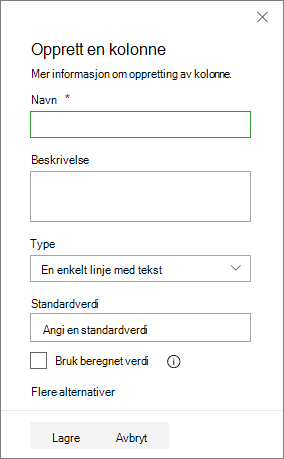
Skriv inn eventuell annen nødvendig informasjon. Antall felt varierer med kolonnetypen du velger. Eksemplet ovenfor er for et tekstfelt.
Velg Lagre.
Legge til flere kolonnetyper i en liste eller et bibliotek
Gå til listen eller biblioteket der du vil opprette en kolonne.
Velg Legg til kolonne Legg til kolonne-ikonet
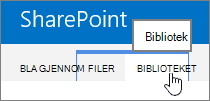
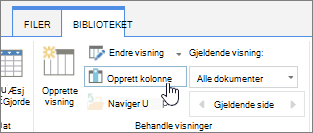
 på slutten av overskriftsraden i visningen Alle elementer eller Alle dokumenter for listen eller biblioteket du vil legge til en kolonne i. Rull til bunnen av de tilgjengelige kolonnene, og velg Se alle kolonnetyper. Velg Neste.
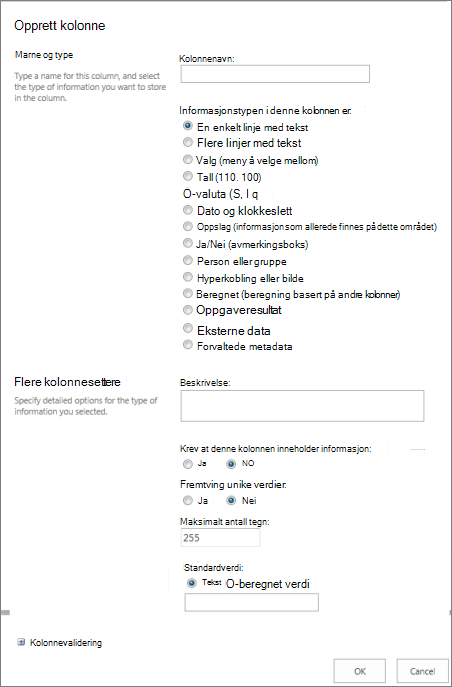
Skriv inn navnet du vil bruke for kolonnen i Kolonnenavn-feltet under Navnog type.
Velg informasjonstypen du vil skal vises i kolonnen, under Informasjonstypen i denne kolonnen er. Hvis du vil ha mer informasjon om kolonnetyper, kan du se Nettstedskolonnetyper og alternativer.
Skriv inn en beskrivelse i Beskrivelse-feltet under Flere kolonneinnstillinger for å hjelpe andre med å forstå hensikten med kolonnen og hvilke data den bør inneholde. Denne beskrivelsen er valgfri.
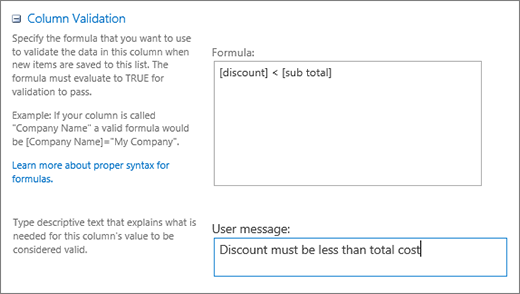
Avhengig av kolonnetypen du har valgt, kan det vises flere alternativer i delen Flere kolonneinnstillinger. Velg tilleggsinnstillingene du vil bruke. Hvis du vil ha mer informasjon om kolonneinnstillinger, kan du se Områdekolonnetyper og -alternativer.Du kan legge til validering for å sikre at kolonneoppføringen samsvarer med det som forventes. Hvis du vil utvide delen, velger du Kolonnevalidering og skriver inn formelen du vil bruke til å validere dataene. Legg til en brukermelding som beskriver hvordan gyldige data bør se ut for å hjelpe brukere med å skrive inn gyldige data. Hvis du vil ha informasjon om validering og formelsyntaks, kan du se Eksempler på vanlige formler i lister.
Obs!
Kolonnevalidering-delen er ikke tilgjengelig for alle kolonnetyper.
Velg OK for å lagre.
Opprette en nettstedskolonne i en liste eller et bibliotek
- Velg knappen Innstillinger
 > påhjemmesiden, og velg deretter Vis alle områdeinnstillinger.
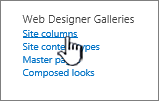
 - Velg Områdekolonner under Gallerier for Designer på siden Innstillinger for område.
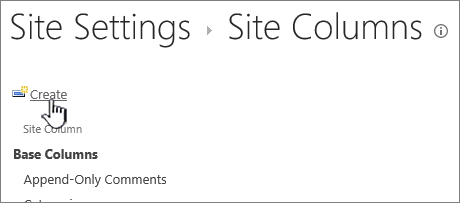
- Velg Opprett på siden Nettstedskolonner.
- Skriv inn navnet du vil bruke, i Kolonnenavn-boksen under Navnog type.
- Velg typen informasjon du vil lagre i kolonnen. Hvis du vil ha mer informasjon, kan du se Kolonnetyper og alternativer for nettsted.
- I Gruppe-delen velger du den eksisterende gruppen der du vil lagre den nye nettstedskolonnen, eller oppretter en ny gruppe for å lagre kolonnen.
Listen over eksisterende grupper kan variere med SharePoint-versjonen og hvilke grupper som har blitt lagt til. - Velg de andre kolonneinnstillingene du vil bruke, under Flere kolonneinnstillinger. Alternativene som er tilgjengelige her, varierer avhengig av hvilken kolonnetype du har valgt under Navn og type.
Hvis du vil ha mer informasjon om kolonneinnstillinger, kan du se Områdekolonnetyper og -alternativer. - Velg OK.
Legge til en eksisterende nettstedskolonne i en liste eller et bibliotek
Gå til listen eller biblioteket du vil opprette en kolonne i.
Obs!
Hvis navnet på listen eller biblioteket ikke vises på en side, velger
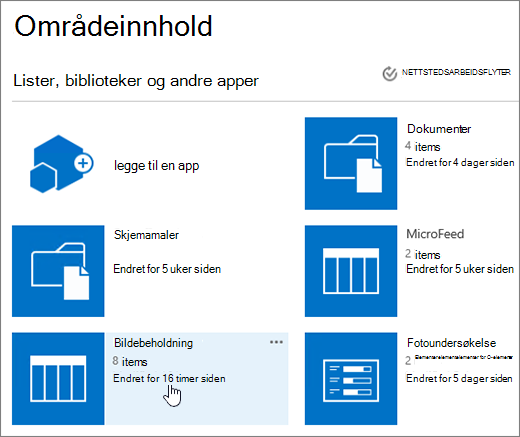
 >Nettstedsinnhold, og velg deretter navnet på listen eller biblioteket.
Velg Innstillinger
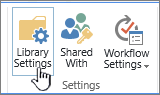
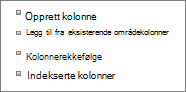
>Listeinnstillinger eller bibliotekinnstillinger. Avhengig av SharePoint-versjonen må du kanskje velge Flere bibliotekinnstillinger.Rull ned til Kolonner-delen på Innstillinger-siden, og velg deretter Legg til fra eksisterende nettstedskolonner.
Velg gruppen med nettstedskolonner du vil velge fra i rullegardinlisten Velg nettstedskolonner fra under Velg kolonner på siden Legg til kolonner fra nettstedskolonner.
Når du velger en kolonnegruppe fra listen, vises de tilgjengelige nettstedskolonnene i listen Tilgjengelige nettstedskolonner .Obs!
Listen over tilgjengelige nettstedskolonner er som standard Sett til Alle grupper, men du kan begrense antallet felt ved å velge grupper som kan inneholde det du leter etter (for eksempel kjernedokumentkolonner eller egendefinerte kolonner).
Velg nettstedskolonnene du vil legge til, og velg Legg til. Kolonnene vises i listeboksen Kolonner som skal legges til . Hvis du vil legge til kolonnen i standardvisningen, som personer på ditt nettsted kan se automatisk når de åpner en liste eller et bibliotek, må du kontrollere at Legg til i standardvisning er valgt. Noen lister, for eksempel oppgavelisten, har også alternativet Legg til i alle innholdstyper, som er valgt som standard. Hvis du vil legge til kolonnen i alle innholdstyper, kontrollerer du at Legg til i alle innholdstyper forblir valgt.
Avhengig av liste- eller bibliotektypen kan det være flere innstillinger i Alternativer-delen. Velg tilleggsinnstillingene du vil bruke.Velg OK for å lagre.

Du kan gjøre mer med kolonner
- Endre en kolonne i en liste eller et bibliotek
- Slette en kolonne i en liste eller et bibliotek
- Hvis du vil ha et alternativ til å slette en kolonne fra en side eller et nettsted, kan du se Vise eller skjule en kolonne i en liste eller et bibliotek på en side.
- Behandle lister og biblioteker med mange elementer
- Hvis du vil legge til en liste på en side eller et nettsted, kan du se Opprette en liste.
- Hvis du vil slette en liste fra en side eller et nettsted, kan du se Slette en liste.
Vi er her for deg.
Var denne artikkelen nyttig? Hvis dette er tilfelle, kan du gi oss beskjed nederst på denne siden. Vi vil gjerne vite hva som var forvirrende eller manglet. Hvis du endte opp her etter et søk og informasjonen ikke var relevant, kan du fortelle oss hva du så etter. Inkluder SharePoint-, OS- og nettleserversjonene dine. Vi kan bruke tilbakemeldingen din til å dobbeltsjekke trinnene og oppdatere denne artikkelen.