I tillegg til å flytte eller kopiere filer i SharePoint, kan du også synkronisere SharePoint-filer med appen for OneDrive-synkronisering.
Obs!
Hvis du ikke ser andre områder på listen når du prøver å flytte eller kopiere elementer, tillater ikke organisasjonen flytting eller kopiering mellom områder. Hvis du er SharePoint-administrator eller global administrator for organisasjonen, kan du finne ut hvordan du aktiverer kopiering på tvers av områder i administrasjonssenteret for SharePoint, ved å se Tillate eller forhindre egendefinert skript.
Velg SharePoint-versjonen din fra én av fanene nedenfor:
Trinn 1:
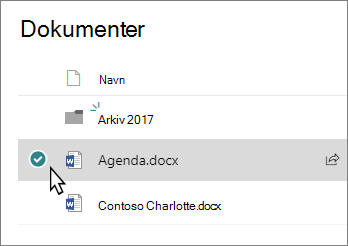
Velg filer eller mapper i et SharePoint-bibliotek som du vil flytte eller kopiere.
Trinn 2:
Velg Flytt til eller Kopier til på kommandolinjen øverst.
Obs!
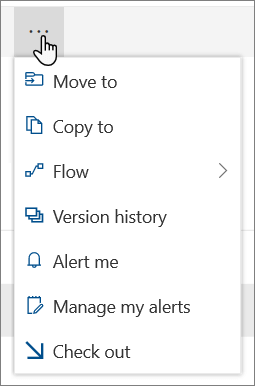
Hvis du ikke ser Flytt til eller Kopier til på kommandolinjen, velger du ellipseikonet  (Mer) og velg deretter Flytt til eller Kopier til.
Trinn 3:
Velg et mål i gjeldende bibliotek, OneDrive eller et annet SharePoint-område, og velg deretter Flytt til eller Kopier til. Hvis et nettsted ikke er oppført, velger du Flere steder nederst i nettstedslisten til venstre. (SharePoint Server 2019 støtter for øyeblikket bare gjeldende bibliotek.)
Trinn 4:
Hvis du vil flytte eller kopiere filene til en ny mappe, velger du ikonet  øverst til høyre for å legge til en ny mappe. Skriv inn et navn for mappen, og velg Opprett. Du kan deretter merke den nye mappen og velge Flytt til eller Kopier til.
Obs!
- Når du bruker Flytt til, kopieres loggen for dokumentet til det nye målet. Når du bruker Kopier til med dokumenter som har versjonslogg, kopieres bare den nyeste versjonen. Hvis du vil kopiere tidligere versjoner, må du gjenopprette og kopiere hver av dem. Hvis du vil ha mer informasjon om versjonskontroll, kan du se Aktivere og konfigurere versjonskontroll for en liste eller et bibliotek.
- Hvis du vil ha informasjon om hvordan du flytter en fil fra OneDrive til et SharePoint-område, kan du se Flytte filer og mapper mellom OneDrive og SharePoint.
-
Flytt til-operasjonen vil mislykkes hvis du prøver å flytte dokumentet over flere biblioteker og målet har fremtvunget unike verdier.
- Når en fil flyttes, fortsetter den å vises i kildekatalogen til den er flyttet helt til målet, og deretter slettes den. Filen blir liggende i papirkurven på kildestedet etter at overføringen er fullført, og er underlagt normal tidsplan for papirkurv, med mindre en bruker gjenoppretter den fra papirkurven.
- Når du flytter eller kopierer en fil til en plassering med andre egenskaper, beholdes bare støttede egenskaper på den nye plasseringen. Hvis du for eksempel flytter en fil fra et dokumentbibliotek som har en Prioritet-kolonne, til et dokumentbibliotek som ikke har en, går informasjonen i Prioritet-kolonnen tapt.
- Verdiene for forvaltede metadata som er knyttet til filen som kopieres eller flyttes, blir ikke beholdt.
- Vi anbefaler ikke at du flytter OneNote-notatblokker utenfor OneNote-appen.
-
Flytt til og Kopier for å fungere best mulig innenfor SharePoint Online-begrensningene.
-
Flytt til-alternativet er for øyeblikket ikke tilgjengelig i biblioteket Nettstedssider.
- Hvis du vil se vanlige scenarioer, kan du gå til denne bloggen for det tekniske fellesskapet.
Se også
Arbeide med synkroniserte filer i Filutforsker
Brukere av SharePoint Server abonnementsversjon kan ha en annen opplevelse fra og med funksjonsoppdateringen for SharePoint Server abonnementsversjon 22H2. Denne funksjonsoppdateringen er inkludert i den offentlige oppdateringen for september 2022 for SharePoint Server abonnementsversjon, samt alle fremtidige offentlige oppdateringer for SharePoint Server abonnementsversjon.
Kopier
Velg elementene du vil kopiere, og velg deretter Kopier til. Eller, for elementet, velger du Mer >Kopier til.

Obs!
Hvis du bruker den klassiske visningen av SharePoint, er ikke Kopier til tilgjengelig.
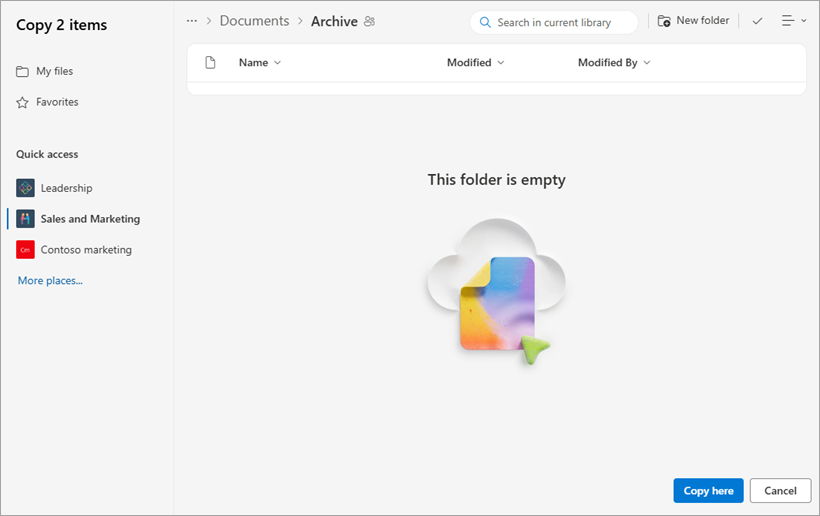
Bla til og velg plasseringen der du vil ha en kopi av filene eller mappene.
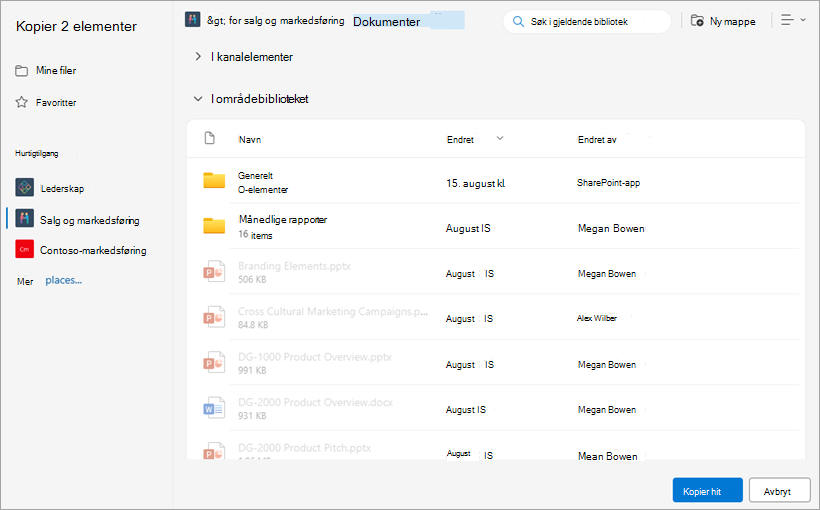
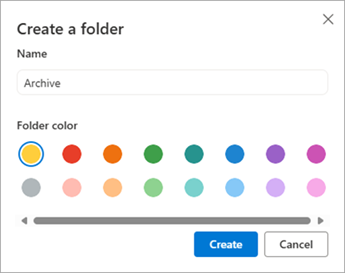
Hvis du vil opprette en ny mappe som filene kan kopieres til, velger du Ny mappe. Skriv inn navnet på den nye mappen i dialogboksen Opprett en mappe .
Hvis målet er riktig, velger du Kopier hit.
Obs!
Du kan kopiere opptil 500 MB med filer og mapper samtidig.
Når du bruker Kopier til med dokumenter som har versjonslogg, kopieres bare den nyeste versjonen. Hvis du vil kopiere tidligere versjoner, må du gjenopprette og kopiere hver av dem. Hvis du vil ha mer informasjon om versjonskontroll, kan du se Aktivere og konfigurere versjonskontroll for en liste eller et bibliotek.
Hvis funksjonsoppdateringen for versjon 22H2 er installert:
- Hvis farmadministratoren har konfigurert farmen til å være i frigivelsesringen for tidlig utgivelse, vil du også kunne velge en målplassering i forskjellige sekundære nettsteder, forskjellige nettstedssamlinger og forskjellige nettprogrammer.
- Hvis farmadministratoren har konfigurert farmen til å være i funksjonsutgivelseringen for "Standard utgivelse", vil den bare støtte den forrige virkemåten med å kopiere og flytte filer innen de samme dokumentbibliotekene. SharePoint Server abonnementsversjon-farmer er i frigivelsesringen for Standard-utgivelse som standard.
- SharePoint-farmadministratorer kan velge funksjonslanseringsringen for sine SharePoint Server abonnementsversjon-farmer ved å gå til Systeminnstillinger > for sentraladministrasjon > Innstillinger for funksjonsutgivelse.
Hvis funksjonsoppdateringen for versjon 23H1 eller en nyere funksjonsoppdatering er installert, vil du også kunne velge en målplassering på forskjellige sekundære nettsteder, i forskjellige nettstedssamlinger og i forskjellige nettprogrammer. Denne funksjonaliteten aktiveres uavhengig av om farmadministratoren har konfigurert farmen til å være i frigivelsesringen for tidlig utgivelse eller Standard utgivelse».
Til toppen av siden
Flytt
Merk elementene du vil flytte.
Velg Flytt til øverst på siden. Hvis du ikke ser Flytt til på hovedmenyen, velger du Mer>Flytt til.

Obs!
Hvis du bruker den klassiske visningen av SharePoint**, er ikke Flytt til** tilgjengelig.
Bla til og velg plasseringen der du vil flytte filene eller mappene i dokumentbiblioteket. Du kan også opprette en ny mappe å flytte filene til ved å velge Ny mappe.
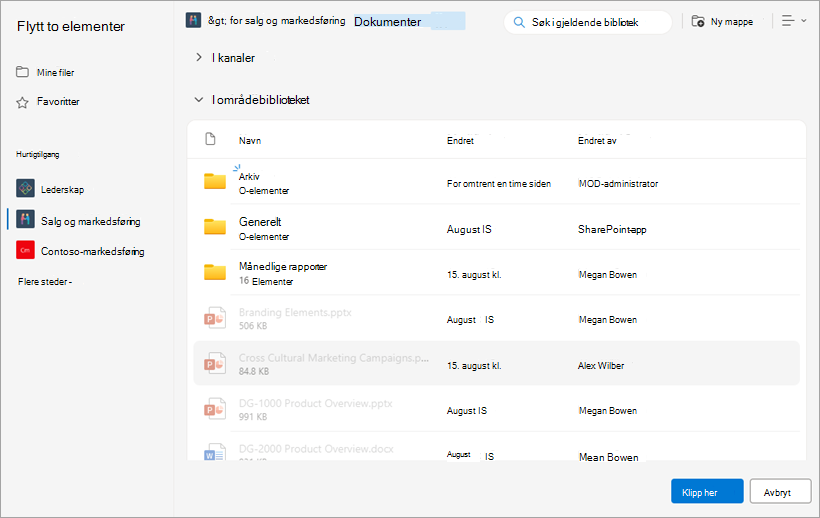
Hvis målet er riktig, velger du Flytt hit.
Obs!
Metadata for filen som kopieres eller flyttes, bevares så lenge samme termlager brukes både på kilde- og målplasseringen.
Når du velger Flytt til, kopieres dokumentloggen til det nye målet. Hvis du vil ha mer informasjon om versjonskontroll, kan du se Aktivere og konfigurere versjonskontroll for en liste eller et bibliotek.
Hvis funksjonsoppdateringen for versjon 22H2 er installert:
- Hvis farmadministratoren har konfigurert farmen til å være i frigivelsesringen for tidlig utgivelse, kan du også velge en målplassering i forskjellige dokumentbiblioteker på samme område.
- Hvis farmadministratoren har konfigurert farmen til å være i funksjonsutgivelseringen for "Standard utgivelse", vil den bare støtte den forrige virkemåten med å kopiere og flytte filer innen de samme dokumentbibliotekene. SharePoint Server abonnementsversjon-farmer er i frigivelsesringen for Standard-utgivelse som standard.
- SharePoint-farmadministratorer kan velge funksjonslanseringsringen for sine SharePoint Server abonnementsversjon-farmer ved å gå til Systeminnstillinger > for sentraladministrasjon > Innstillinger for funksjonsutgivelse.
Hvis funksjonsoppdateringen for versjon 23H1 eller en nyere funksjonsoppdatering er installert, kan du også velge en målplassering i forskjellige dokumentbiblioteker på samme nettsted. Denne funksjonaliteten aktiveres uavhengig av om farmadministratoren har konfigurert farmen til å være i frigivelsesringen for tidlig utgivelse eller Standard utgivelse».
Kopier
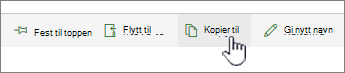
Velg elementene du vil kopiere, og velg deretter Kopier til. Eller, for elementet, velger du Mer>Kopier til.
Obs!
Hvis du bruker den klassiske visningen av SharePoint**, er ikke Kopier til** tilgjengelig.
Velg plasseringen der du vil ha en kopi av filene eller mappene, under Velg et mål.
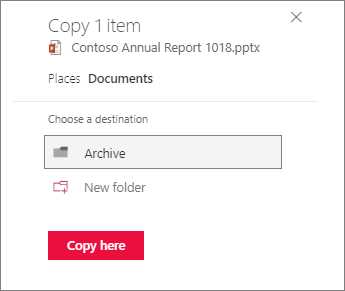
Hvis du vil opprette en ny mappe som filene kan kopieres til, velger du Ny mappe.
Skriv inn navnet på den nye mappen i tekstboksen.
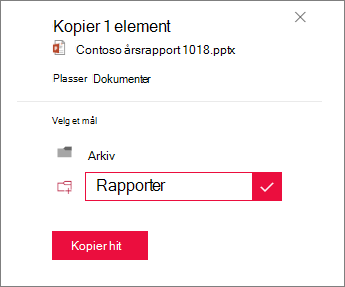
Merk av for merket, og velg deretter Kopier hit.
Obs!
- Du kan kopiere opptil 500 MB med filer og mapper samtidig.
- Når du bruker Kopier til med dokumenter som har versjonslogg, kopieres bare den nyeste versjonen. Hvis du vil kopiere tidligere versjoner, må du gjenopprette og kopiere hver av dem. Hvis du vil ha mer informasjon om versjonskontroll, kan du se Aktivere og konfigurere versjonskontroll for en liste eller et bibliotek.
Til toppen av siden
Flytt
Merk elementene du vil flytte.
Velg Flytt til i hovedmenyen øverst på siden. Hvis du ikke ser Flytt til på hovedmenyen, velger du Mer>Flytt til.

Obs!
Hvis du bruker den klassiske visningen av SharePoint**, er ikke Flytt til** tilgjengelig.
Velg den nye plasseringen i dokumentbiblioteket der du vil lagre filene, i Velg et mål-ruten, og velg Flytt hit.
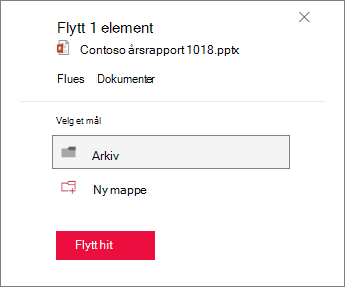
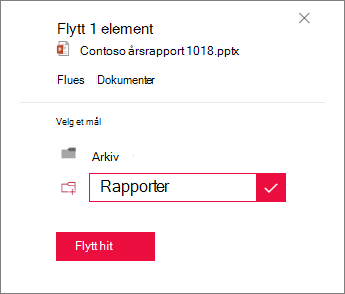
Hvis du vil legge til en ny mappe i dokumentbiblioteket i Velg mål-ruten , kan du også klikke Ny mappe og flytte elementet til den nye mappen. Skriv inn navnet på den nye mappen i tekstboksen, velg avmerkingen, og velg deretter Flytt hit.
Til toppen av siden
