
Ved hjelp av SharePoint Server 2016 eller SharePoint Server 2013 kan du kopiere filer, oppdatere kopier fra siden Behandle kopier, endre innstillingene for å be om oppdateringer, og koble fra kopier og slette dem.
Hvis du ikke er sikker på hvilken versjon av SharePoint du bruker, kan du se Hvilken versjon av SharePoint bruker jeg?
Obs!
Hvis du ikke ser andre områder på listen når du prøver å kopiere elementer, tillater ikke organisasjonen kopiering på tvers av områder. Hvis du er SharePoint-administrator eller global administrator for organisasjonen, kan du se Tillate eller forhindre egendefinerte skript for å lære hvordan du aktiverer kopiering på tvers av områder i administrasjonssenteret for SharePoint.
- Kopiere en fil til et annet bibliotek i SharePoint Server 2016 eller SharePoint Server 2013
- Oppdatere kopier fra siden Behandle kopier i SharePoint Server 2016 eller SharePoint Server 2013
- Endre innstillingene for en kopi for å få den til å be om oppdateringer i SharePoint Server 2016 eller SharePoint Server 2013
- Oppheve koblingen mellom en kopi og kilden, og slette den i SharePoint Server 2016 eller SharePoint Server 2013
Kopiere en fil til et annet bibliotek i SharePoint Server 2016 eller SharePoint Server 2013
SharePoint Server 2016 og 2013 tilbyr alternativet Send til for å kopiere til et annet bibliotek eller en annen plassering. Send til kopierer én fil om gangen til et annet bibliotek. Send til gir ikke mulighet til å kopiere mapper. Målkopien har en tilkobling til den opprinnelige filen.
Obs!
Send til kopierer den publiserte versjonen av et dokument. Hvis du vil ha mer informasjon om versjoner, kan du se Hvordan fungerer versjonskontroll i en liste eller et bibliotek?
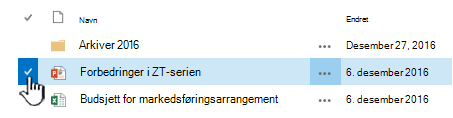
Klikk til venstre for filnavnet i et dokumentbibliotek for å velge en fil.
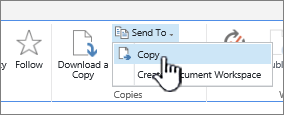
Klikk på Files>Send til i Kopier-delen på båndet. Alternativet er tilgjengelig når én og bare én fil er valgt.
Velg Kopi eller en annen plassering.
Gjør ett av følgende:
Når måldokumentbiblioteket eller -mappefeltet vises, skal det ha den primære nettadressen til nettstedet. I så fall går du til slutten av listen og skriver inn navnet på biblioteket du vil kopiere filen til.
Hvis biblioteket du vil sende filen til er i hurtigstartlinjen, høyreklikker du navnet på biblioteket og velger Kopier snarvei.
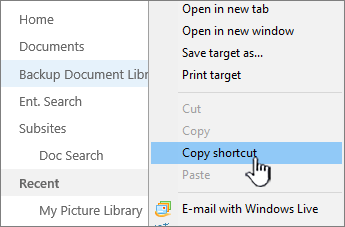
Lim inn nettadressen til biblioteket i måldokumentbiblioteket eller -mappefeltet i dialogboksen Kopier .
Hvis du ikke får de tidligere metodene til å fungere, kan du prøve denne midlertidige løsningen:
Åpne dokumentbiblioteket du vil sende filene til, og kopier adressen fra adresselinjen. Du må kanskje redigere nettadressen for å fjerne ekstra tegn.
Lim inn nettadressen i notisblokken, og fjern innholdet etter navnet på biblioteket du vil kopiere til, som vist i denne illustrasjonen.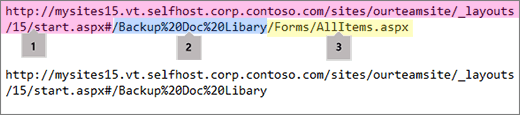 1. Den primære nettadressen for biblioteket.
2. Navnet på biblioteket, der %20 tegn erstatter mellomrom i navnet.
3. Ekstra innhold er ikke nødvendig. Slett denne delen.Obs!
Noen nettadresser overskrider 255 tegn, og kan ikke brukes. Hvis det er mulig, kan du bruke hurtigstartlinjen eller legge til navnet på biblioteket i den primære nettadressen i målfeltet for å få snarveien, da adresselinjen kan inneholde ytterligere innhold.
Kontroller mål-URL-adressen med (Klikk her for å teste). Målbiblioteket åpnes da i en annen fane eller et annet vindu. Du kan la fanen eller vinduet være åpent for å kontrollere kopien senere, eller du kan lukke den.
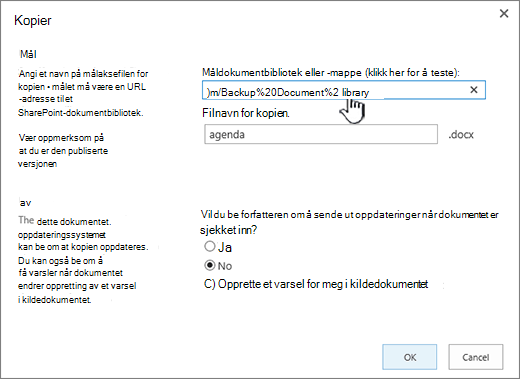
Hvis du vil at kopien skal ha et annet filnavn, kan du skrive det inn i det valgfrie Filnavn for kopi-feltet.
Valgfritt kan du også spørre forfatteren om å sende ut oppdateringer når filen er sjekket inn, eller sette opp et varsel på kildedokumentet. Hvis du vil ha mer informasjon om varsler, kan du se Opprette et varsel
Klikk OK når du er ferdig. Klikk OK på Kopieringsfremdrift-siden for å starte kopieringen.
Hvis kopieringen var vellykket, klikker du Ferdig. Hvis ikke, noter feilen og korriger den.
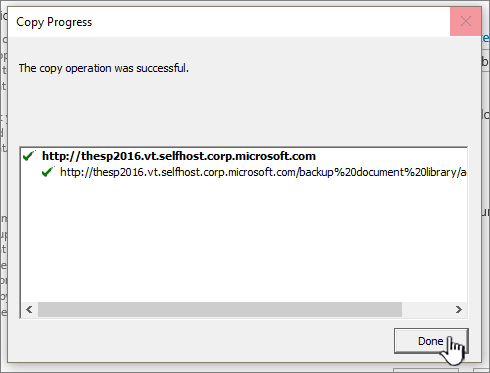
Kontroller for å være sikker på at filen ble kopiert til det nye målet. Hvis du vil slette kildekopien, må du koble fra kopien og deretter slette den.
Oppdatere kopier fra siden Behandle kopier i SharePoint Server 2016 eller SharePoint Server 2013
Hvis en fil ble kopiert til én eller flere forskjellige biblioteker, kan du oppdatere alle de ulike kopiene fra ett sted på Behandle kopier-siden, som er tilgjengelige fra en hvilken som helst kopi av et element.
Hvis biblioteket som inneholder en kopi du ønsker å oppdatere, ikke allerede er åpen, klikker du navnet på hurtigstartlinjen.
Hvis navnet på biblioteket ikke vises, klikker du , Områdeinnhold, og klikk deretter navnet på biblioteket.
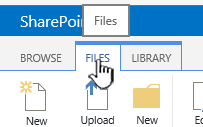
Klikk til venstre for navnet på filen du vil oppdatere, for å merke den, og klikk deretter Files-fanen.
Klikk Behandle kopier på båndet.
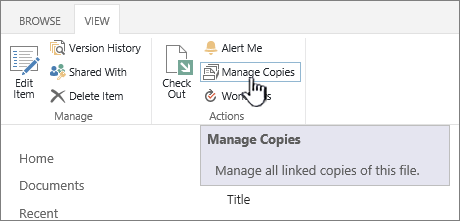
Hvis du vil oppdatere alle kopier som allerede ber om oppdateringer, klikker du Oppdater kopier.
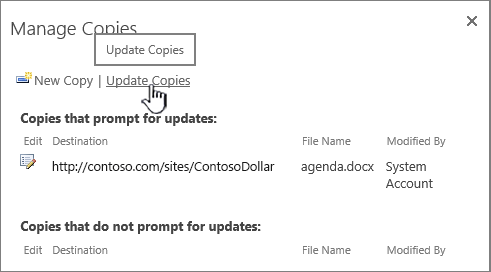
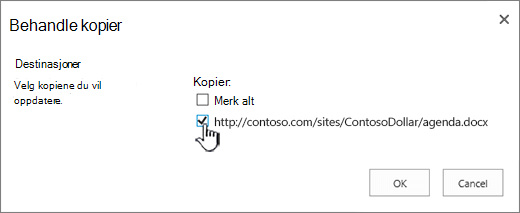
Velg kopiene du vil oppdatere under Kopier i Mål-delen, og klikk deretter OK.
Obs!
Hvis du vil oppdatere kopier som er oppført på siden Behandle kopier under Kopier som ikke spør etter oppdateringer, må du først endre oppdateringsinnstillingene for disse kopiene. Hvis du vil ha mer informasjon om hvordan du gjør dette, kan du se Endre innstillingene for en kopi for å få den til å be om oppdateringer.
Endre innstillingene for en kopi for å få den til å be om oppdateringer i SharePoint Server 2016 eller SharePoint Server 2013
Hvis du opprettet en kopi av en fil ved hjelp av Send til-kommandoen, og du ikke valgte å bli varslet om oppdateringer, kan ikke denne kopien motta oppdateringer fra kildefilen. Du kan endre denne innstillingen, og gjøre den tilgjengelig for oppdateringer.
Hvis biblioteket som inneholder en kopi du ønsker å oppdatere, ikke allerede er åpen, klikker du navnet på hurtigstartlinjen.
Hvis navnet på biblioteket ikke vises, klikker du , klikker Områdeinnhold og deretter navnet på biblioteket.Klikk til venstre for navnet på filen du vil oppdatere, for å merke den, og klikk deretter Files-fanen.
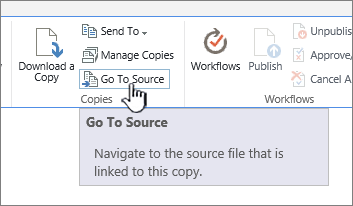
Klikk Gå til kilde i Kopier-delen på båndet.
Klikk Behandle kopier på båndet.
Klikk Rediger ved siden av elementet.
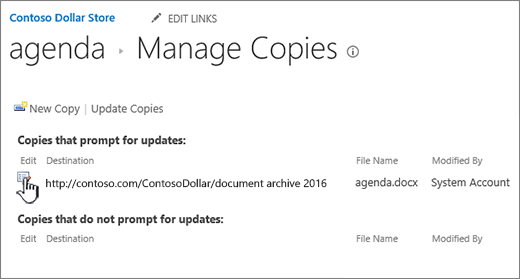
Klikk Ja under Be forfatteren om å sende ut oppdateringer når dokumentet er sjekket inn? i Oppdater-delen .
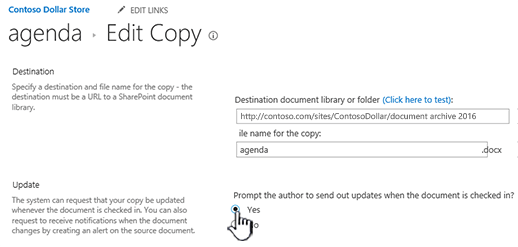
Klikk på OK.
Oppheve koblingen mellom en kopi og kilden, og slette den i SharePoint Server 2016 eller SharePoint Server 2013
Hvis du vil slette permanent et element som er en kopi av et annet element, må du først forsikre deg om at elementet er fjernet fra listen over kildefilelementer som skal oppdateres. I motsatt fall, kan elementet bli opprettet på nytt hver gang noen velger å oppdatere eksisterende kopier av kildefilen. Det anbefales også at du opphever koblingen mellom kopien og kildefilen. Når du har opphevet koblingen mellom kildefilen og kopien, kan du slette kopien.
Hvis biblioteket som inneholder en kopi du ønsker å oppdatere, ikke allerede er åpen, klikker du navnet på hurtigstartlinjen.
Hvis navnet på biblioteket ikke vises, klikker du , klikker Områdeinnhold og deretter navnet på biblioteket.Klikk til venstre for navnet på filen du vil oppdatere, for å merke den, og klikk deretter Files-fanen.
Klikk Gå til kilde i Kopier-delen på båndet.
Klikk Behandle kopier på båndet.
Klikk Rediger ved siden av elementet.
Klikk Fjern kobling.
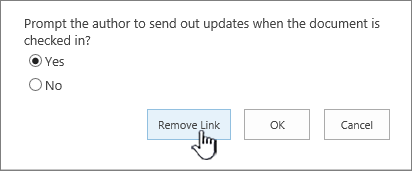
Klikk OK i dialogboksen for bekreftelse.
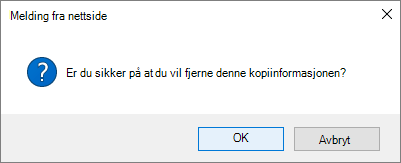
Denne handlingen fjerner kopien fra listen over kopier som kan oppdateres fra kildefilen.
Gå tilbake til biblioteket som inneholder kopien som du vil koble fra kildefilen.
Høyreklikk navnet på kopien du vil koble fra, og klikk deretter Egenskaper.
Klikk Koble fra øverst på siden, og klikk deretter OK.
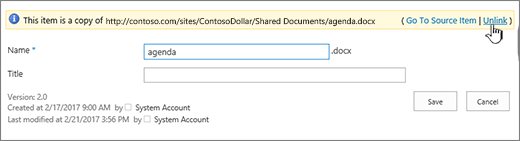
Denne handlingen fjerner koblingen mellom kopien og den overordnede kildefilen.
Hvis du vil slette, høyreklikker du navnet på kopien, klikker Slett, og deretter klikker du OK.