
Du kan spore og behandle informasjon over tid med versjonskontroll i lister og biblioteker, og vise og gjenopprette tidligere versjoner fra loggen til elementet.
Når dette er aktivert, legges nye versjoner til i elementloggen etter at endringene er lagret. Antall lagrede versjoner og synligheten til kladdeversjoner eller underordnede versjoner kan endres for hver liste og hvert bibliotek.
Aktivere og konfigurere versjonskontroll i en liste eller et bibliotek
Åpne listen eller biblioteket du vil aktivere versjonskontroll for.
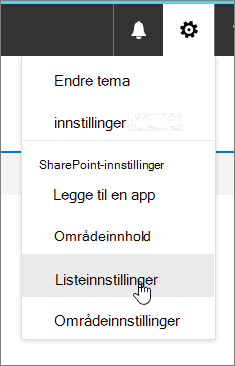
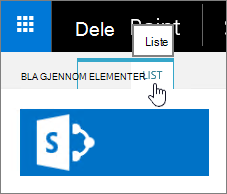
Velg Innstillinger
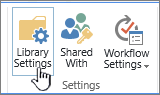
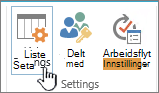
 , og velg deretter Listeinnstillinger eller Bibliotekinnstillinger.
Velg Innstillinger for versjonskontroll på Innstillinger-siden.
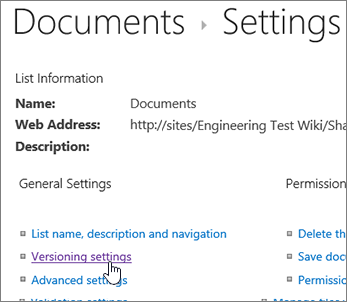
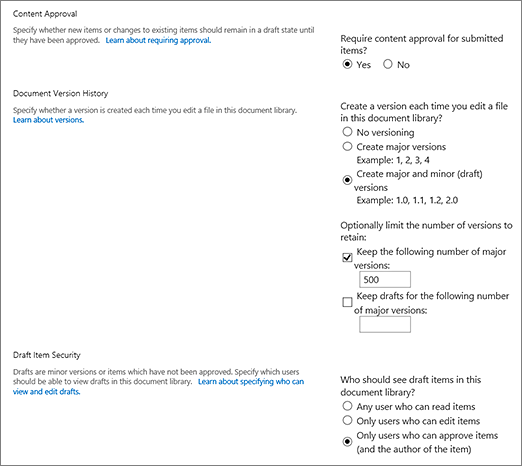
På siden for versjonsinnstillinger har du følgende innstillinger tilgjengelige:
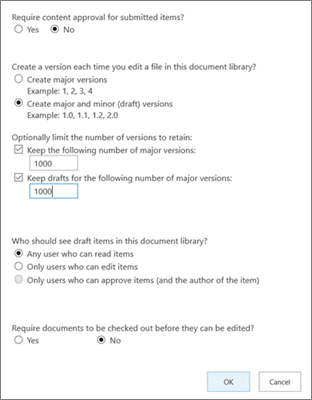
For et dokumentbibliotek:
Krev innholdsgodkjenning for innsendte elementer.
Opprett en versjon hver gang du redigerer en fil i dette dokumentbiblioteket, enten bare ved hjelp av hovedversjoner eller hovedversjoner og underordnede versjoner.
Begrens antallet versjoner og utkast du vil beholde.
Angi hvem som kan se kladdeelementer.
Kreve at dokumenter må sjekkes ut før de kan redigeres.
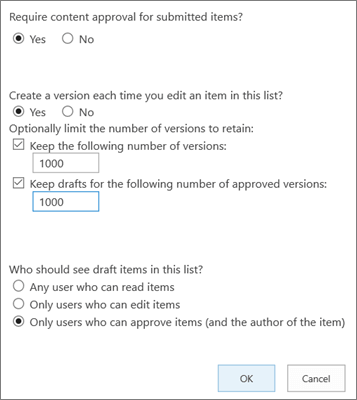
For en liste:
Krev innholdsgodkjenning for innsendte elementer.
Opprett en versjon hver gang du redigerer et element i listen.
Begrens antallet versjoner og utkast du vil beholde.
Angi hvem som kan se kladdeelementer i listen.
Velg OK.
Vise, gjenopprette eller slette en tidligere versjon i en liste eller et bibliotek
Åpne listen eller biblioteket med elementet eller dokumentet du vil vise loggen for.
Ved siden av elementet du vil vise loggen for, velger du ... (ellipsen).
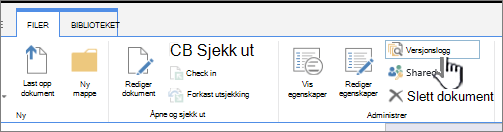
Velg Versjonslogg.
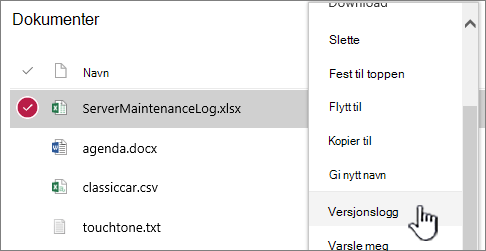
Hvis du ikke ser Versjonslogg, velger du Mer og deretter Versjonslogg.
Hold musepekeren over datokoblingen for en tidligere versjon i dialogboksen Versjonslogg , og velg PIL NED for å vise menyen.
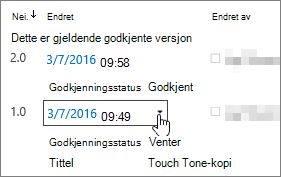
I menyen kan du gjøre følgende:
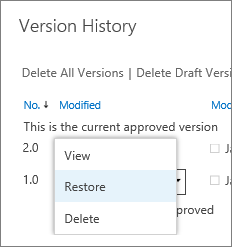
- Vise gjeldende dokument. Det vises en dialogboks der du kan gjenopprette eller slette en tidligere versjon og se gjeldende godkjenningsstatus. Du kan også redigere gjeldende versjon fra denne dialogboksen.
- Gjenopprett dokumentet. Det vises en dialogboks med spørsmål om du vil gjøre det til det gjeldende godkjente dokumentet. Den vil legge den til som en ny versjon.
- Slette dokumentet. Det vises en dialogboks der du blir spurt om du er sikker på at du vil sende elementet til papirkurven.
- Avvis denne versjonen. Vises bare på godkjente dokumenter, i stedet for Slett.
Når du er ferdig, velger du X øverst til høyre.
Andre innstillinger som påvirker versjonskontroll
Du kan konfigurere andre innstillinger som påvirker versjonskontroll. Du kan kreve at innhold skal godkjennes i lister og biblioteker. I biblioteker kan du kreve at filer skal sjekkes ut.
Hvis du vil ha informasjon om disse innstillingene og mer, kan du se Hvordan fungerer versjonskontroll i en liste eller et bibliotek?