
Denne artikkelen beskriver noen raske tips for å tilpasse SharePoint-nettsteder:
Tilpasse logoen
Logg deg på nettstedet.
Velg Innstillinger
 høyre på SharePoint-nettstedet. Velg deretter Endre utseende.
Panelet Endre utseende åpnes. Velg topptekst.
Velg Endre under Miniatyrbilde for områdelogo for å endre miniatyrbildet for områdelogo. Velg Endre under Områdelogo for å endre områdelogoen.
Anbefalte størrelser:
- For logominiatyrbilde: 64 x 64 piksler.
- For logo: 192px x64px
Se mer informasjon om anbefalinger for topptekst her.
Se gjennom den oppdaterte logoen.
Tilpasse navigasjonen
Logg deg på nettstedet.
Velg Rediger på slutten av de eksisterende navigasjonskoblingene for nettstedet. Avhengig av områdeoppsettet, kan navigasjonen være øverst eller til venstre på området.
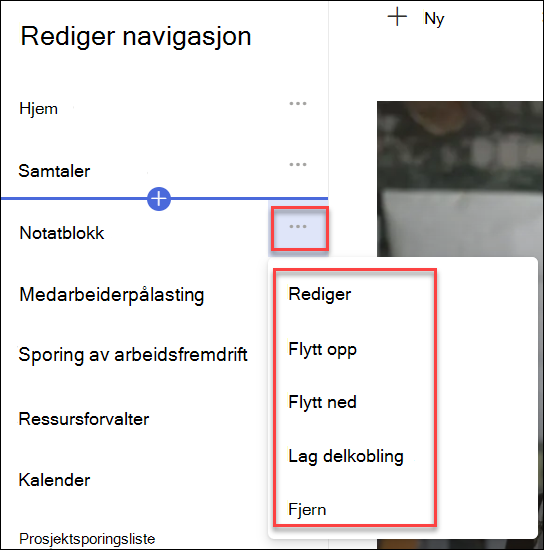
Hvis du vil redigere eksisterende koblinger, velger du ellipsen (...) ved siden av koblingen. Velg deretter ett av følgende alternativer på hurtigmenyen
- Rediger – endrer adressen og/eller visningsnavnet
- Flytt opp – Flytter koblingen opp
- Flytt ned – Flytter koblingen ned
- Lag underkobling – gjør koblingen til en underkobling til koblingen over den
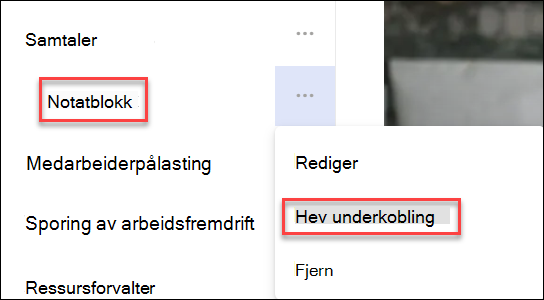
- Hev underordnet kobling – konverterer en underordnet kobling til en kobling på øverste nivå.
- Fjern – Sletter menyelementet
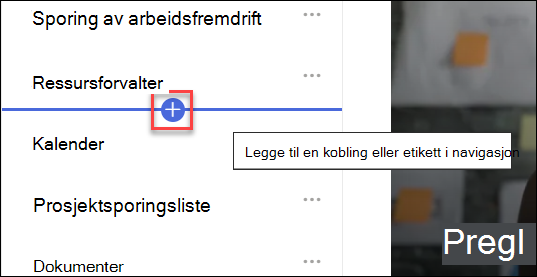
Hvis du vil legge til en ny kobling eller etikett i navigasjonen, holder du pekeren over koblingene og velger plusstegnet. Velg URL i dialogboksen som vises for å legge til en egendefinert kobling, eller velg ett av standardelementene som er knyttet til området. Velg deretter OK.
Tilpasse temaet
- Logg deg på nettstedet.
- Velg Innstillinger høyre på SharePoint-nettstedet. Velg deretter Endre utseende.
- Panelet Endre utseende åpnes. Velg Tema.
- Velg temaet du vil bruke, og velg deretter Lagre. Hvis du velger et forhåndsbestemt tema, kan du også tilpasse hoved- og uthevingsfargene.
Tilpasse sideoppsettet
Du kan tilpasse oppsettet for en SharePoint-side ved å legge til inndelinger med ulike oppsett eller redigere oppsettet for eksisterende inndelinger.
Hvis du ikke har det, går du til siden du vil endre oppsettet med.
Du kan endre sideoppsettet ved å:
- Legge til en ny inndeling med kolonner
- Bruke en inndelingsmal til å endre oppsettet med bilder
- Endreoppsettet til en eksisterende inndeling
- Gjøre en inndeling skjulbar
Tilpass med nettdeler
Når du utformer en side, kan du legge til forskjellige nettdeler for å bygge unikt og virkningsfullt nettinnhold. Hvis du vil legge til nettdeler, velger du + -ikonet som vises når du holder pekeren over siden eller i en del på en side.
Her er noen ofte brukte nettdeler
- Tekst: Legge til tekst og tabeller på siden
- Bilde: Legg til et bilde fra et bibliotek, last opp et nytt, eller søk etter et på nettet
- Kobling: Bruk koblingsnettdelen for å legge til en kobling med forhåndsvisning til internt eller eksternt innhold
- Bygg inn: Berik siden ved å vise innhold fra andre nettsteder
- Uthevet innhold: Vise innhold dynamisk basert på innholdstype, filtrering eller en søkestreng
- Filer og medier: Sett inn en rekke ulike filtyper på siden
Mange flere nettdeler er tilgjengelige.
Hvis du vil se hele listen, kan du se her.