
Når du legger til en moderne side på et område, kan du legge til og tilpasse nettdeler, som er byggesteinene på siden din.
Obs!
Noen funksjoner innføres gradvis for organisasjoner som har valgt å delta i Målrettede versjoner-ordningen. Dette betyr at du ikke kan se denne funksjonen ennå, eller den kan fungere annerledes enn det som beskrives i hjelpeartiklene.
Legge til tekstnettdelen
Bruk tekstnettdelen til å legge til avsnitt på siden. Formateringsalternativer som stiler, punktmerking, innrykk, utheving og koblinger er tilgjengelige. Du kan også lime inn bilder på linje med tekst.
Slik bruker du tekstnettdelen:
Hvis du ikke allerede er i redigeringsmodus, velger du Rediger øverst til høyre på siden. Finn verktøykassen (
 ) til høyre.
Velg Se alle nettdeler, og velg eller dra og slipp deretter Tekst fra listen over nettdeler.
Velg i boksen, så vises formateringsverktøylinjen.

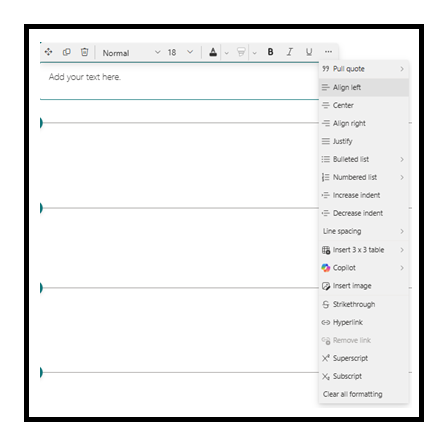
Skriv inn teksten, og formater den ved hjelp av formateringsverktøylinjen. Avhengig av størrelsen på skjermen, kan noen av formateringsalternativene være skjult under ellipseknappen på verktøylinjen. Vis flere formateringsalternativer ved å velge ellipsen (...).
Sideankere
Sideankere (også kjent som bokmerker) legges automatisk til i stilene Overskrift 1, Overskrift 2 og Overskrift 3 i tekstnettdeler på siden. Når en side publiseres og du holder pekeren over en fane eller en overskrift i en tekstnettdel, ser du en  som angir sideankeret.
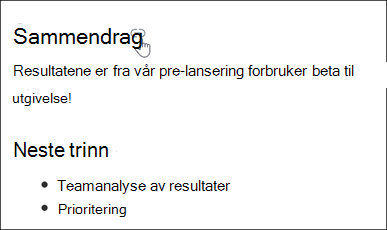
Du kan høyreklikke på et sideanker og velge «kopier kobling» fra nettleserens hurtigmeny for å kopiere sideankerplasseringen for bruk utenfor SharePoint-sider. Når sideankeret er på utklippstavlen, kan det limes inn i e-postmeldinger, direktemeldinger eller andre slike elementer.
Sette inn en hyperkobling
Du kan legge til en hyperkobling på to måter. Én måte er å bruke Hyperkobling-kommandoen på verktøylinjen, og en annen måte er å kopiere nettadressen og lime den direkte inn i tekstboksen.
Bruke Hyperkobling-kommandoen
Velg Hyperkobling
 verktøylinjen eller i Tekst og tabellformatering-ruten , eller bruk CTRL+K. Hvis du merker et ord før du merker det, brukes ordet som nøkkelord for å søke etter sider.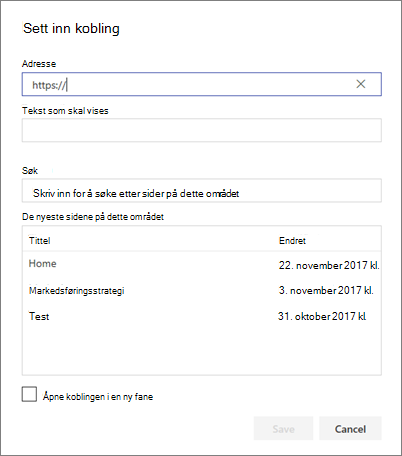
Skriv inn adressen til koblingen i Adresse-boksen i dialogboksenSett inn kobling, og teksten du vil koble til i boksen Tekst som skal vises.
Hvis du vil koble til en side på området, kan du også søke etter den ved hjelp av søkeboksen og deretter velge siden i resultatlisten.Velg Lagre når du er ferdig.
Kopiere og lime inn koblingen direkte i tekstnettdelen
Du kan kopiere nettadressen du vil sette inn, og lime den inn i tekstboksen. Nettadressen endres automatisk til en hyperkobling.
Legg til et bilde
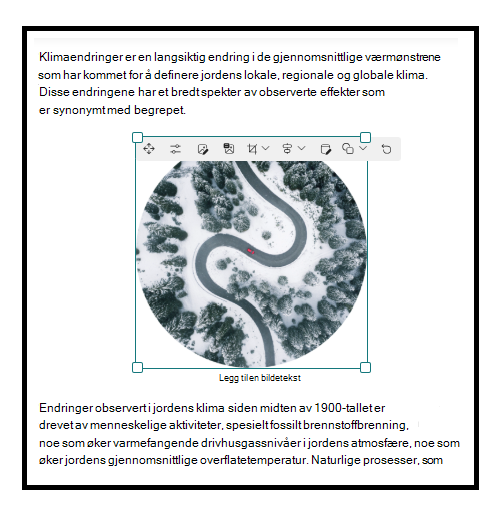
Du kan legge til et bilde på linje med teksten ved å kopiere bildet og lime det inn i tekstnettdelen ved plasseringen av markøren. Velg deretter bildet i nettdelen, og bruk verktøylinjen øverst til venstre i bildet til å redigere det, flytte det eller justere det til venstre, høyre eller midtstilt. Du kan endre størrelsen på bildet ved å velge håndtakene i hvert hjørne av bildet.
Obs!
Når du blokkjusterer et bilde til venstre eller høyre, må du kontrollere at bildebredden er større enn 50 % av kolonnebredden for best resultat. Hvis det er mindre enn 50 % i bredde, vil du se et tomt område på hver side av bildet, og det kan hende det ikke ser ut som om det er venstre- eller høyrejustert.
Legge til en tabell
Velg Sett inn tabell for å legge til en tabell . Avhengig av SharePoint-versjonen din, kan du se denne knappen under Flere stiler.

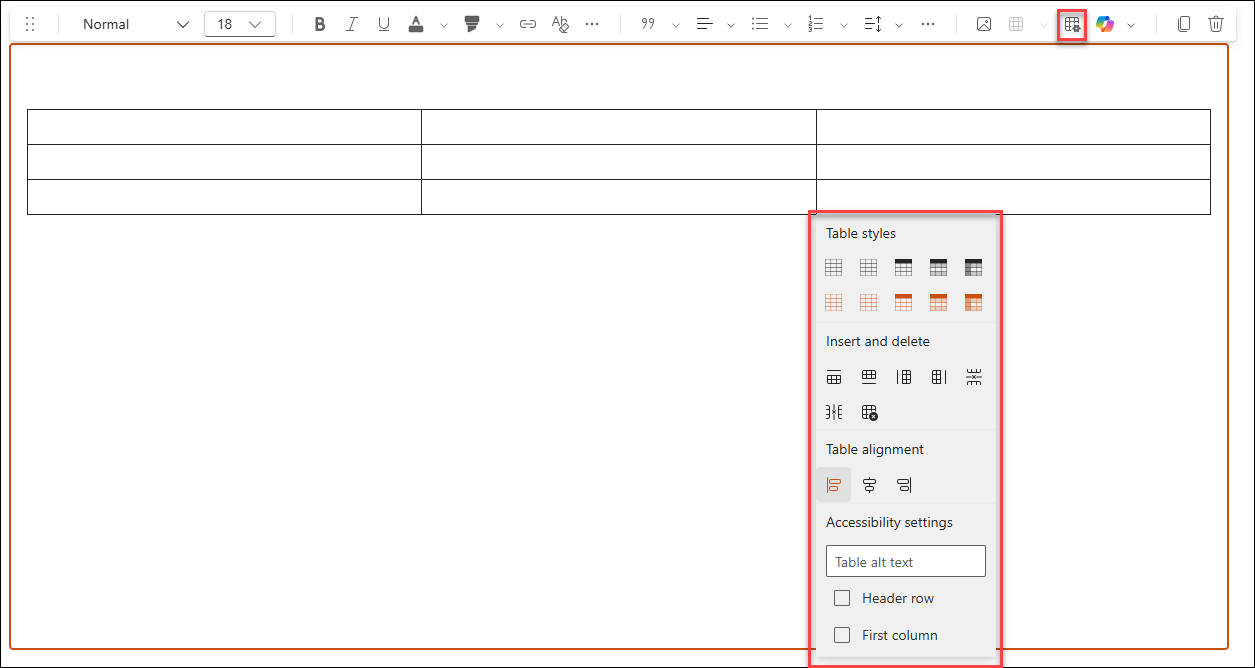
Når du blir klikket inn i tabellen, blir tabellformateringsruten tilgjengelig for deg. Du kan også få tilgang til tabellformateringsruten ved å høyreklikke på selve tabellen. Du kan formatere teksten i tabellen ved hjelp av tekstformateringsverktøyene som er tilgjengelige på verktøylinjen eller i ruten Tekst og tabellformatering :
Velge en tabellstil
I SharePoint (men ikke SharePoint Server 2019) kan du velge en enkel tabellstil eller en tematabellstil. Tabellstilene med tema (vist i andre rad) gjenspeiler temafargen som brukes på området. Fra venstre mot høyre er tabellstilene:
- Vanlig
- Diskré topptekst (toppteksten har en nedre kantlinje)
- Topptekst (overskriftsraden har heldekkende farge og omvendt skrift)
- Skiftende rader (overskriftsraden har heldekkende farge og omvendt skrift, og vekslende rader er skyggelagt)
- Kolonneoverskrift (overskriftsraden har heldekkende farge og omvendt skrift, første kolonne og skiftende rader er skyggelagt)
Sette inn og slette rader og kolonner
Legg til eller fjern rader eller kolonner, eller slett hele tabellen ved å velge de aktuelle knappene i ruten Tekst og tabellformatering . Du kan også bruke TAB til å navigere i tabellen og til å legge til rader. Fra venstre mot høyre er alternativene:
- Sette inn rad over
- Sette inn rad under
- Sette inn kolonne til venstre
- Sette inn kolonne til høyre
- Slette den merkede raden
- Slette den merkede kolonnen
- Slette hele tabellen
Angi tabelljustering
I SharePoint (men ikke SharePoint Server 2019) kan du bruke tabelljusteringsknappene til å plassere hele tabellen i nettdelområdet. Du kan justere tabellen til venstre, midtstilt eller høyre.
Obs!
- Avhengig av SharePoint-versjonen og skjermstørrelsen, kan du se Sett inn tabell-knappen direkte tilgjengelig på verktøylinjen eller under Flere stiler. Tabellformateringsruten kan også se litt annerledes ut.
- Linjehøyden er fast og utformet for lesbarhet og enkel lesing. Den er satt til 140 % av skriftstørrelsen. Etter slutten av en linje kan du trykke ENTER for å opprette et nytt avsnitt, og avstanden mellom avsnittene er lik høyden på én linje. Unntaket er avstanden etter overskrifter, som er 12 piksler.
Bruk redigeringsprogrammet til å kontrollere stavemåte og grammatikk
Hvis du vil kontrollere stavemåte og grammatikk med redigeringsprogrammet i tekstnettdeler på siden,
Velg Rediger øverst til høyre på siden.
Velg Sidedetaljer øverst på en side som allerede er publisert.
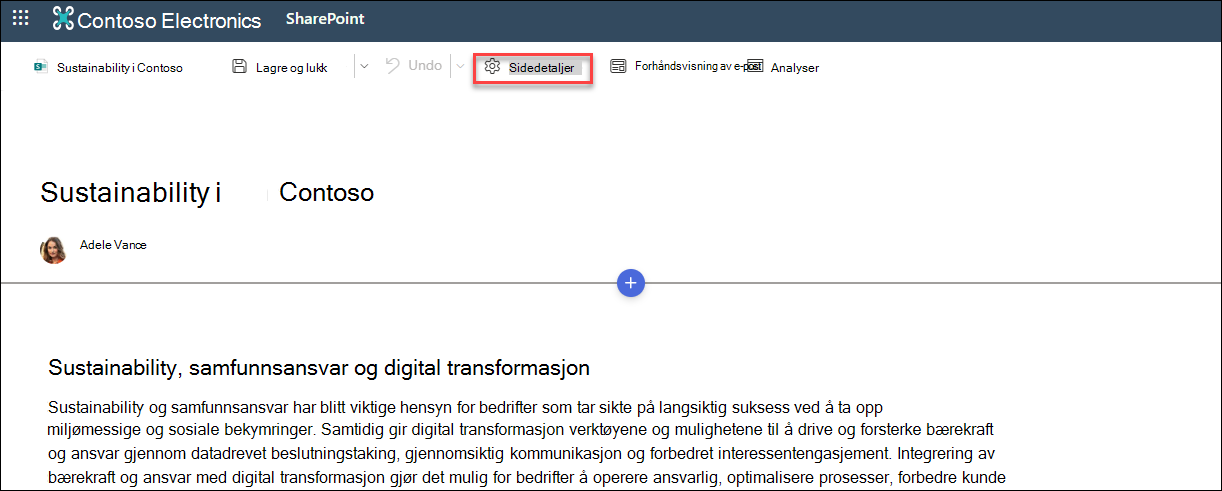
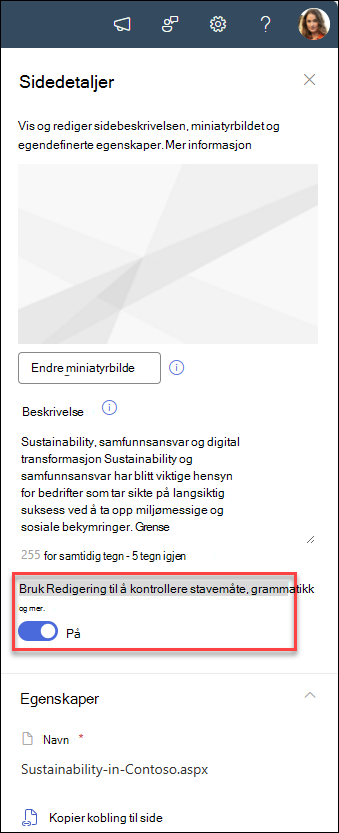
I sidedetaljerruten justerer du veksleknappen under Bruk redigeringsprogram til å kontrollere stavemåte, grammatikk og mer til På eller Av.
Mer informasjon om administrasjon av sidedetaljer.