
Når du legger til en moderne side på et område, legger du til og tilpasser nettdeler, som er byggesteinene på siden din. Denne artikkelen beskriver nettdelen for hurtigkoblinger.
Obs!
Noen funksjoner innføres gradvis for organisasjoner som har valgt å delta i Målrettede versjoner-ordningen. Dette betyr at du kanskje ikke kan se denne funksjonen ennå, eller den kan se annerledes ut enn det som beskrives i hjelpeartiklene.
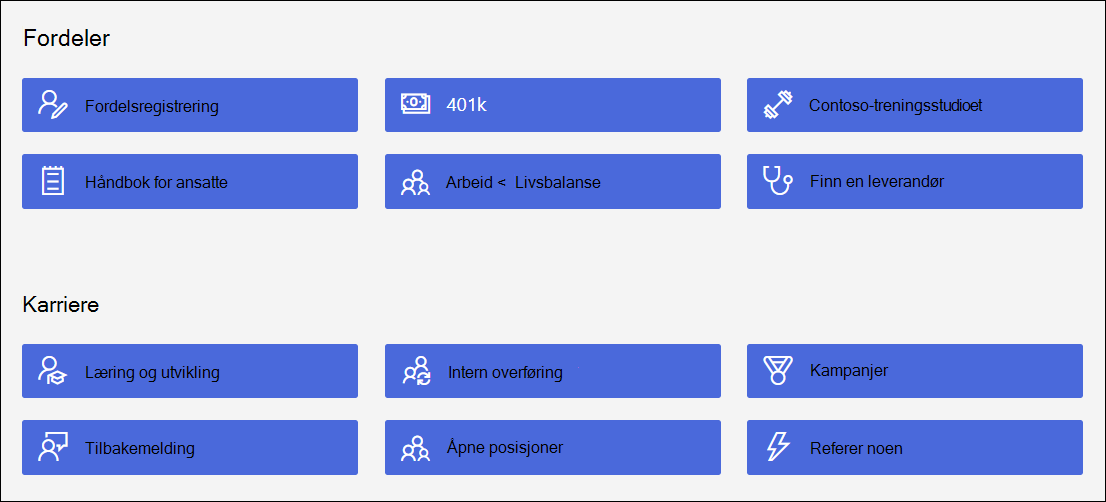
Med hurtigkoblinger kan du feste elementer til siden for enkel tilgang.
Hva vil du gjøre?
Legge til nettdelen for hurtigkoblinger
Hvis siden ikke allerede er i redigeringsmodus, velger du Rediger øverst til høyre på siden. Finn
 til høyre.
Velg Se alle nettdeler, og velg eller dra og slipp hurtigkoblinger fra listen over nettdeler.
Skriv over tittelen for hurtigkoblinger for å legge til din egen tittel.
Velg oppsettalternativene over hurtigkoblingene for å velge oppsett.
Velg Rediger egenskaper
 for å få tilgang til flere alternativer for det valgte oppsettet. Hvert oppsett har forskjellige alternativer. Du kan for eksempel velge å vise bilde i oppsett for kompakt oppsett og du kan velge å vise beskrivelser for liste - og knappeoppsett .
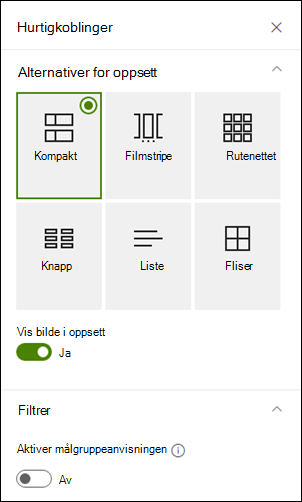
Her ser du en sammenligning av hvordan hvert av oppsettene ser ut:
Kompakt
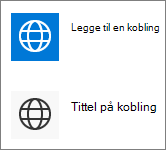
Det kompakte oppsettet er utformet for å vise ikoner på 48 x 48 piksler.
Filmstripe
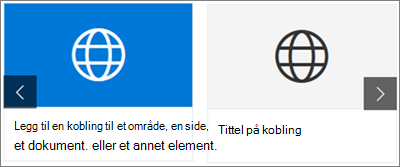
Filmstripe-oppsettet er utformet for å vise bilder med en bredde på 212 til 286 piksler, med et størrelsesforhold på 9/16 der høyden er 9 og bredden er 16.
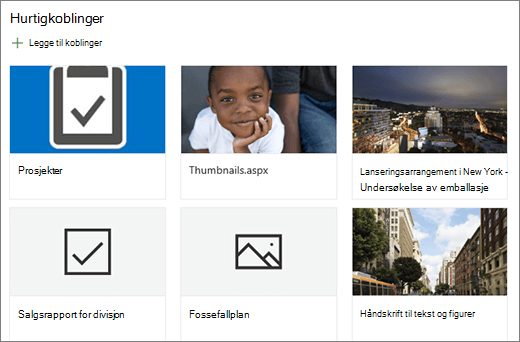
Rutenett
Bare SharePoint
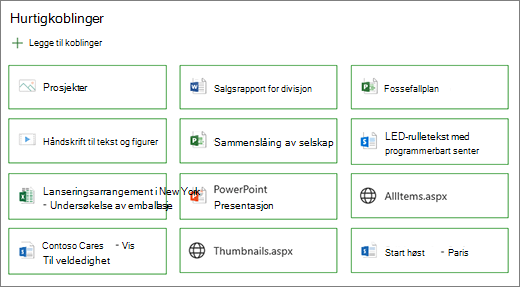
Knapp
Bare SharePoint
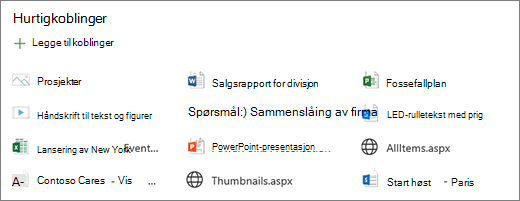
Liste
Bare SharePoint
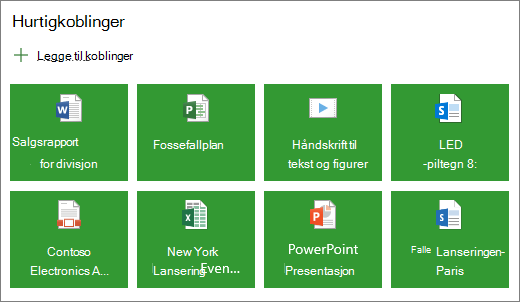
Fliser
Bare SharePoint
Legge til koblinger
Velg + Legg til koblinger.
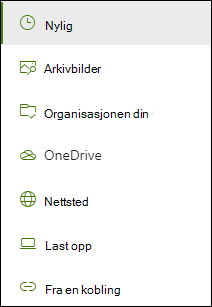
Velg en nylig brukt fil, eller få en fil eller et bilde fra ett av følgende steder:
Stockbilder levert av Microsoft
Et område
OneDrive-kontoen din
Datamaskinen din
En kobling
Hvis organisasjonen har angitt et sett med godkjente bilder, kan du velge fra det settet under Din organisasjon.
Obs!
- Nettsøk bruker Bing-bilder som bruker Creative Common-lisensen. Du er ansvarlig for å se gjennom lisensiering for et bilde før du setter det inn på siden.
- Hvis du er SharePoint-administrator og vil lære hvordan du oppretter et aktivabibliotek for organisasjonen, kan du se Opprette et aktivabibliotek for organisasjonen.
- Hvis du er en SharePoint-administrator, anbefaler vi at du aktiverer et innholdsleveringsnettverk (CDN) for å forbedre ytelsen for å hente bilder. Mer informasjon om CDN-er.
Velg bildet, siden eller dokumentet, og velg Sett inn.
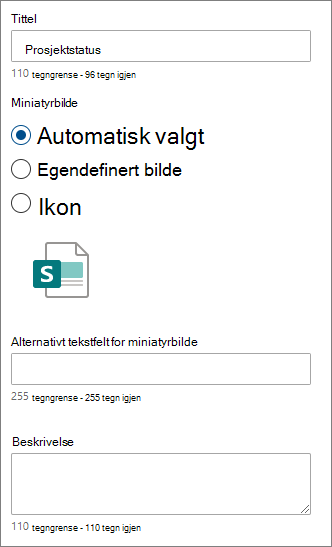
I verktøykassen til høyre finner du alternativer for hver kobling. Alternativene avhenger av innstillingene du har valgt for oppsettet. Hvis du for eksempel velger å vise beskrivelser for et listeoppsett, kan du legge til en beskrivelse for den individuelle koblingen. Andre typer alternativer for individuelle koblinger, avhengig av oppsettalternativene, omfatter endring av bildet, formatering av ikoner, tilføying av beskrivelser og tilføying av alternativ tekst.
Rediger koblinger
Hvis siden ikke allerede er i redigeringsmodus, velger du Rediger øverst til høyre på siden.
Hold pekeren over elementet du vil redigere, og velg deretter Rediger
nederst i elementet du vil redigere.
Dette åpner verktøykassen for elementet der du har alternativer for koblingen. Alternativene avhenger av innstillingene du har valgt for oppsettet. Hvis du for eksempel velger å vise beskrivelser for et listeoppsett, kan du legge til en beskrivelse for den individuelle koblingen. Andre typer alternativer for individuelle koblinger, avhengig av oppsettalternativene, omfatter endring av bildet, formatering av ikoner, tilføying av beskrivelser og tilføying av alternativ tekst.
Hvis du vil fjerne koblinger, velger du papirkurvikonet
 for elementet.
Hvis du vil endre rekkefølgen på koblinger, drar og slipper du elementer til nye plasseringer ved hjelp av Flytt-ikonet
 Du kan også endre rekkefølgen på koblinger ved hjelp av Ctrl + venstre eller Ctrl + Pil høyre.
Obs!
Du kan ikke endre rekkefølgen på koblinger i filmstripeoppsettet.
Målgruppeangivelse
Ved å bruke målgruppemålretting kan du fremheve koblinger til bestemte grupper personer. Dette er nyttig når du vil presentere informasjon som er spesielt relevant for en bestemt gruppe personer. Du kan for eksempel angi koblinger for spesifikk prosjektinformasjon til gruppemedlemmer og interessenter i prosjektet. Hvis du vil bruke målgruppeangivelse, må du først aktivere målgruppeangivelse i egenskapsruten for nettdelen, og deretter redigere hver hurtigkobling for å angi målgruppen du vil målrette mot.
Obs!
Hvis du har valgt en målgruppegruppe som du nylig har opprettet eller endret, kan det ta litt tid før målretting brukes for denne gruppen.
Aktivere målgruppeangivelse
- Hvis siden ikke allerede er i redigeringsmodus, velger du Rediger øverst til høyre på siden og velger nettdelen for hurtigkoblinger.
- Velg Rediger egenskaper .
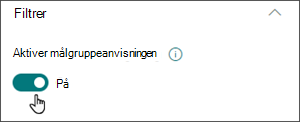
- Skyv veksleknappen for Aktiver målgruppemålretting til På i Filter-delen.
Angi målgrupper for hver kobling
- Hvis siden ikke allerede er i redigeringsmodus, velger du Rediger øverst til høyre på siden og velger nettdelen for hurtigkoblinger.
- Hold pekeren over koblingen du vil redigere, og velg deretter Rediger nederst i elementet du vil redigere.
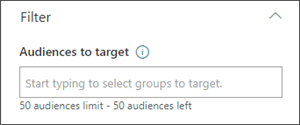
- Skriv inn eller søk etter gruppen(e) du vil målrette mot, under Målgrupper du vil målrette mot.
Når du er i redigeringsmodus på siden, kan du se hvilke koblinger som har målgrupper valgt, ved å se etter målgruppeikonet  koblingen.
Når siden er publisert, trer målgruppemålretting i kraft.