Bruk av sider er en flott måte å dele ideer på ved hjelp av bilder, Excel-, Word- og PowerPoint-dokumenter, video og mer. Du kan opprette og publisere sider raskt og enkelt, og de ser flotte ut på alle enheter.
Når du oppretter en side, kan du legge til og tilpasse nettdeler , og deretter publisere siden med bare noen få trinn.
Obs!
- Noen funksjoner innføres gradvis for organisasjoner som har valgt å delta i Målrettede versjoner-ordningen . Dette betyr at du ikke har denne funksjonen ennå, eller den kan se annerledes ut enn det som beskrives i hjelpeartiklene.
- Du som områdemedlem med redigeringstillatelser kan legge til sider. Hvis du er medlem av området, men ikke klarer å legge til en side, kan det hende at administratoren har deaktivert muligheten til å gjøre dette.
- Denne artikkelen gjelder for moderne sider i SharePoint i Microsoft 365, SharePoint Server abonnementsversjon eller SharePoint Server 2019. Hvis du bruker klassiske sider eller en tidligere versjon av SharePoint, kan du se på Opprette og redigere klassiske SharePoint-sider .
- Oppretting av moderne sider støttes bare i biblioteket Nettstedssider. Du kan heller ikke endre nettadressen til en side.
Hva vil du gjøre?
- Legge til og publisere en side
- Legg til nettdeler
- Tilpasse tittelområdet
- Hjelpe andre med å finne siden
- Rediger siden din og kontroller stavemåte og grammatikk med Redaktør
- Bruke sideankere (bokmerker)
- Lær mer om kommentarer, liker og visninger
- Engasjerende leser på sider
- Utvide innhold (fokusmodus)
- Lagre til senere
- Del siden din
- Finn ut hvor sidene er lagret
- Slette siden din
Legge til og publisere en side
Opprette en side i SharePoint-publiser
- Du kan opprette en side ved å navigere til publiseringsopplevelsen på SharePoint-programlinjen.
- Velg +Opprett i Publiser, og velg deretter Side.
Opprette en side på et SharePoint-område
Gå til området der du vil legge til en side.
Gå til hjemmesiden for nettstedet.
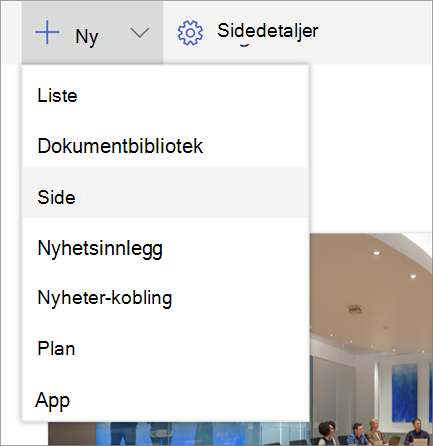
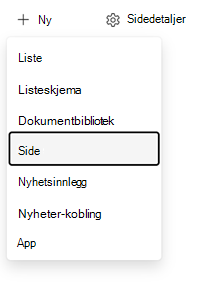
Velg + Ny , og velg deretter Side.
Du finner flere påmeldingsalternativer nedenfor:
- Alternativt kan du gå til en eksisterende side, velge + Ny og velge Side.
- Du kan velge Kopi av denne siden for å opprette en ny side som har samme nettdeler og innhold som den eksisterende siden.- Du kan også klikke på Opprett-knappen på applinjen og velge Side.
Velg en sidemal å begynne med. I dette eksemplet bruker vi Tom mal. Velg deretter Opprett side.
Obs!
Hvis du vil lage et privat utkast, velger du Opprett som et privat utkast . Private kladder er bare synlige for deg og personene du deler dem med.
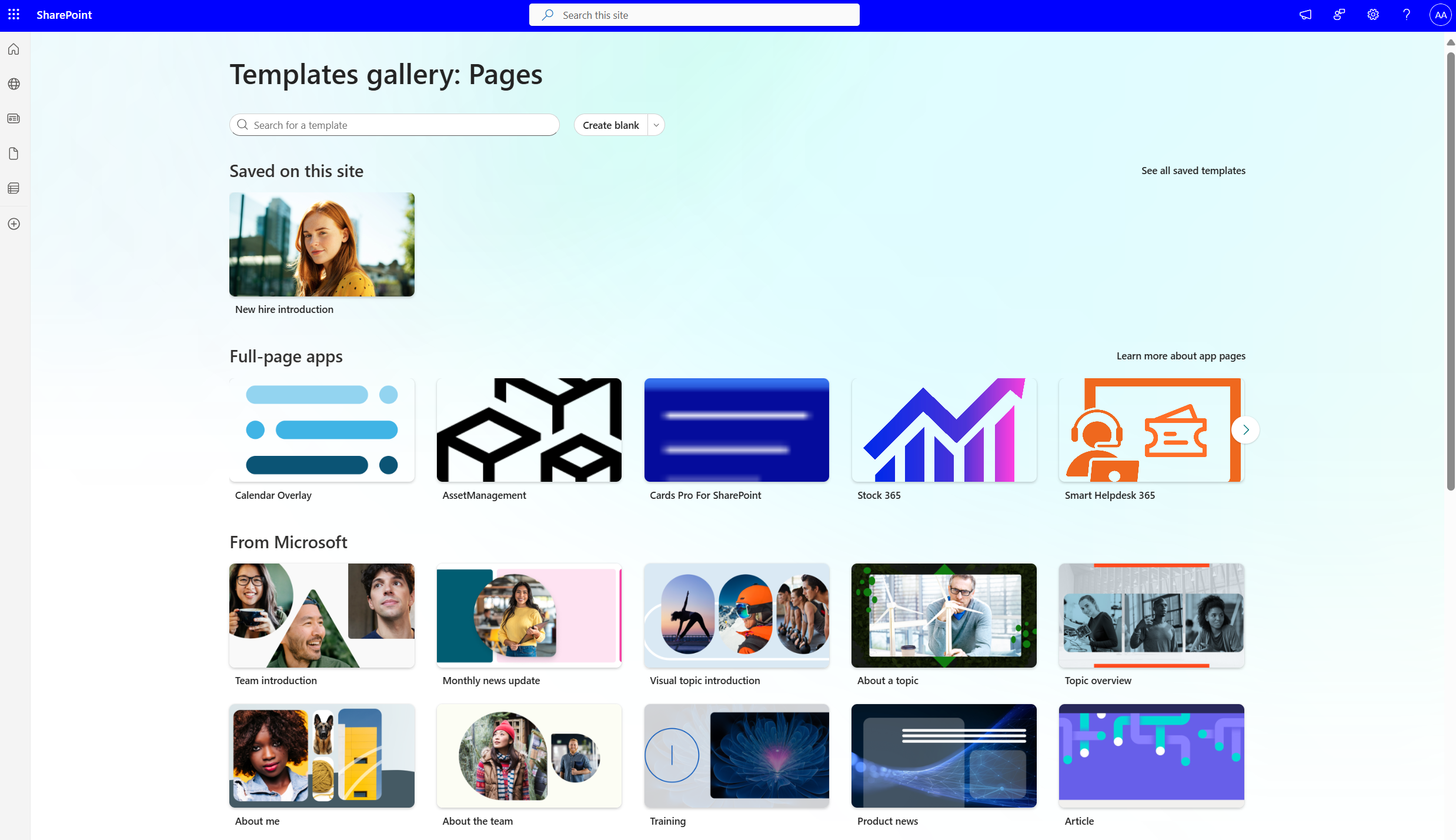
Legg til en sidetittel i det øverste området der det står Legg til en tittel. En sidetittel kreves for å lagre siden. Sjekk ut Tilpasse tittelområdet.
Legg til nettdeler
Nettdeler er byggeklossene på siden din. Hvis du vil ha mer informasjon om de ulike typene nettdeler og hvordan du bruker dem, kan du se Bruke nettdeler på sider
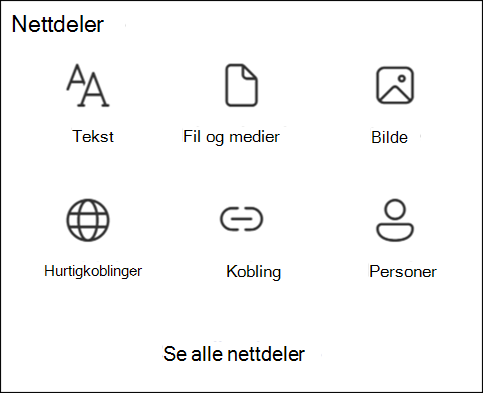
Hvis du har innholdsruten aktivert:
Velg til høyre for å legge til innhold som tekst, dokumenter, video og mer.
Hvis du ikke har aktivert innholdsruten:
Hold musen under tittelområdet, så vises en linje med + omringet, slik som dette:
Velg + for å legge til innhold som tekst, dokumenter, videoer og mer.
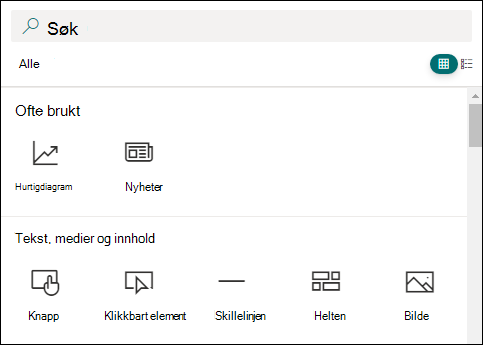
Hvis du vil vite mer om hvordan du finner og bruker nettdeler, kan du se Bruke nettdeler.
Du kan også legge til inndelinger og kolonner på en side. Hvis du vil vite mer, kan du se Legge til inndelinger eller kolonner på en side .
Når du er ferdig med å redigere, kan du velge Lagre som kladd for å lagre endringene og lukke redigeringsmodus. Publikummet kan ikke vise eller lese siden før du publiserer den. Bare personer med redigeringstillatelser på området har tilgang.
Obs!
I stedet for Lagre som kladd kan du se Lagre og lukk på kommandolinjen. Dette betyr at organisasjonen har funksjoner for samtidig redigering der du kan invitere andre forfattere til å redigere samme side eller nyhetsinnlegg samtidig. Du kan finne ut mer om det her .
Når du er klar for at publikum skal vise og lese siden, velger du Publiser.
Hvis du vil ha mer informasjon om publisering og livssyklusen for en side, kan du se ut Administrasjon og livssyklus for en moderne SharePoint-side .
Tilpasse tittelområdet
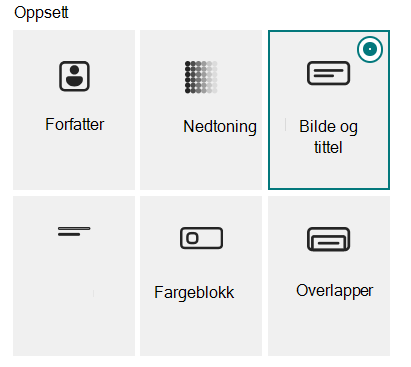
Du kan fjerne tittelområdet, og du kan tilpasse tittelområdet med et bilde, et utvalg av seks oppsett, tekst over tittelen, muligheten til å endre forfatteren som vises, og du kan vise eller skjule publiseringsdatoen.
Fjerne tittelområdet
Hvis du vil fjerne tittelområdet, velger du Slett nettdel på verktøylinjen til venstre.Obs!
Når den er fjernet, kan du klikke Angre eller velge en bannernettdel for å legge til tittelområdet igjen.
Legg til et bilde
Hvis du vil legge til et bilde, velger du Legg til bilde på venstre verktøylinje.
Obs!
Hvis du vil erstatte et bilde, velger du Endre bilde på verktøylinjen til venstre.
Velg et nylig brukt bilde, eller få et bilde fra stockbilder levert av Microsoft, fra et nettsøk, fra nettstedet ditt, datamaskinen din eller en kobling. Hvis organisasjonen har angitt et sett med godkjente bilder, kan du velge fra det settet under Din organisasjon.
Obs!
- Nettsøk bruker Bing-bilder som bruker Creative Common-lisensen. Du er ansvarlig for å se gjennom lisensieringen for et bilde før du setter det inn på siden.
- Bildene ser best ut når de er liggende eller har et størrelsesforhold på 16:9 eller mer, og når de er minst 1 MB. Hvis du vil ha mer informasjon om bildestørrelse, kan du se Bildestørrelser og skalering i moderne SharePoint-sider .
- Hvis du er SharePoint-administrator og vil lære hvordan du oppretter et aktivabibliotek for organisasjonen, kan du se artikkelen Opprette et aktivabibliotek for organisasjonen .
- Hvis du er en SharePoint-administrator, anbefaler vi at du aktiverer et innholdsleveringsnettverk (CDN) for å forbedre ytelsen for å hente bilder. Mer informasjon om CDN-er.
I tillegg kan du angi et fokuspunkt for å få den viktigste delen av bildet i rammen. Velg Angi
 på verktøylinjen til venstre, og dra fokuspunktet dit du vil ha det, i bildet.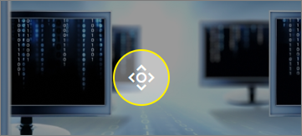
Legge til eller endre sideforfatter som vises
Legg til et navn, en del av navnet eller e-postnavnet i forfatterboksen i tittelområdet. Navnet vil bli søkt mot organisasjonens profiler, og du vil bli presentert for foreslåtte personer. Velg den du vil bruke, og du er ferdig! Hvis du ikke skriver inn et navn, vises ikke en forfatter-byline.
Velge et oppsett
Obs!
Hvis du har aktivert innholdsruten, erstattes
 Rediger nettdel for nettdel av Rediger egenskaper-knappen
Velg Rediger nettdel-knappen
, og velg ønsket oppsett i verktøykassen til høyre:
Angi justering
Hvis verktøykassen ikke allerede vises, velger du Rediger nettdel-knappen Rediger , og velger Venstre eller Midtstilt i verktøykassen til høyre.Obs!
Justering er ikke tilgjengelig for oppsettet Ton ned eller Forfatter .
Legge til tekst over tittelen
Du kan legge til tekst i en farget blokk over tittelen for å kvalifisere tittelen eller rette oppmerksomheten mot noe på siden, som i eksemplet nedenfor der NY er teksten over tittelen. I avissjargong kalles dette en kicker. Fargen på blokken teksten er i, er basert på temaet på nettstedet.
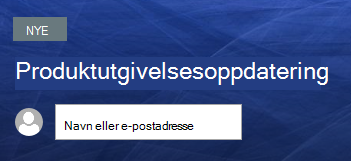
Hvis du vil legge til teksten over tittelen, velger du Rediger nettdel-knappen , og skriver inn opptil 40 tegn tekst i boksen Tekst over tittelen i verktøykassen til høyre. Deretter endrer du veksleknappen Vis tekstblokk over tittel til Ja .Vise eller skjule publiseringsdato
Merk tittelområdet, velg Rediger nettdel-knappen , og bruk veksleknappen til å vise eller skjule publiseringsdatoen under Vis publisert dato .Legge til sidetittelen
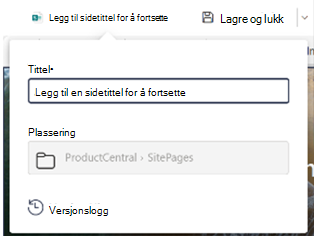
Hvis du vil redigere sidetittelen, går du til den første bannernettdelen øverst på siden (tidligere tittelområdet) eller tittelboksen på kommandolinjen, og skriv inn opptil 255 tegn med tekst i tittelboksen .
Obs!
En sidetittel kreves før du kan lagre og lukke eller publisere siden.
Endre sidenavnet
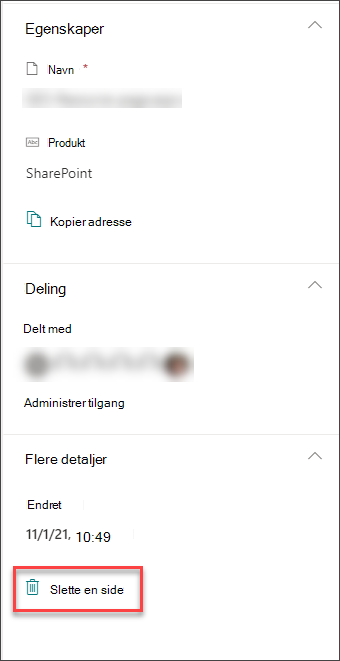
Sidenavnet genereres automatisk første gang du angir en sidetittel. Hvis du vil endre sidenavnet, går du til redigeringsmodus , velger Sidedetaljer på kommandolinjen og gjør endringene.
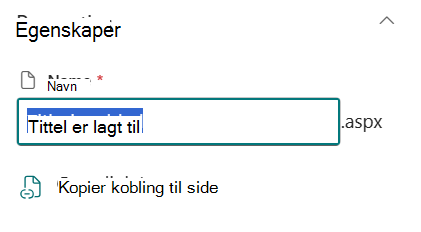
Hjelpe andre med å finne siden
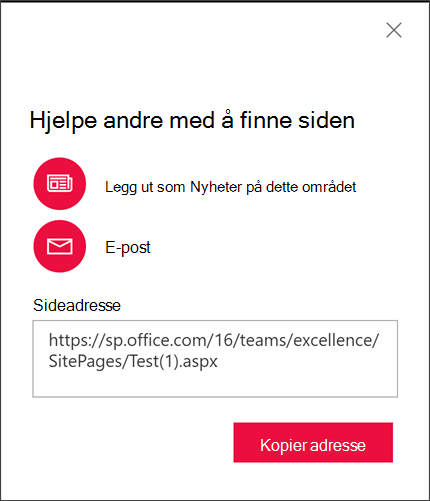
Første gang du publiserer siden, blir du bedt om å hjelpe andre med å finne den. Hvis du vil gjøre dette senere, kan du velge Hev nivå øverst på siden etter at siden er publisert.
Du kan bruke ett eller flere av følgende alternativer:
- Legg til side i navigasjon : Legger til en kobling til siden ved å bruke sidetittel i navigasjonen til venstre.
- Legge inn som nyheter på dette området : Legger til et nyhetsinnlegg på startsiden for området. Hvis du vil ha mer informasjon om Nyheter, kan du se Holde gruppen oppdatert med nyheter på gruppeområdet .
- E-post : Lar deg sende en e-post med en forhåndsvisning av siden og en valgfri melding til de utvalgte mottakerne.
- Viva Engage : Lar deg sende siden gjennom organisasjonens Viva Engage-kanaler.
- Lagre side som mal : Lagre siden slik at du kan bruke den som en mal for å lage lignende sider lettere.
- Kopier adresse : Adressen til siden vises slik at du kan kopiere den og sende til andre.
Rediger siden din og administrer stavekontroll og grammatikk med Redaktør
Hvis du vil gjøre endringer på siden, gjør du følgende:
Velg Rediger øverst til høyre.
Når du velger Rediger, går du til redigeringsmodus for siden. Samtidig redigering er aktivert som standard på de fleste moderne SharePoint-nettsteder, slik at flere personer kan redigere samme side samtidig. Du vil se tilstedeværelsesindikatorer som viser andre bidragsytere som arbeider på siden.
På nettsteder uten samtidig redigering aktivert, er siden sjekket ut til deg og «låst», slik at ingen andre kan redigere den før du lagrer, forkaster endringer, eller siden blir tidsavbrutt etter 5 minutter med inaktivitet.Gjør endringene. Hvis du trenger hjelp med sideoppsett og nettdeler, kan du se Legge til inndelinger og kolonner på en side og Bruke nettdeler på SharePoint-sider.
Når du er ferdig med å gjøre endringer, velger du Lagre og lukk for å lagre endringene og lukke redigeringsmodus.
Obs!
De fleste moderne SharePoint-områder viser nå Lagre og lukk på kommandolinjen, noe som indikerer at samtidig redigering er aktivert. Dette gjør at du kan invitere andre forfattere til å redigere den samme siden eller nyhetsmeldingen samtidig. På nettsteder uten samtidig redigering ser du Lagre som kladd i stedet. Du kan finne ut mer om samtidig redigering her.
Hvis du er klar for at brukerne skal vise og lese endringene, velger du Publiser på nytt. Hvis du vil ha mer informasjon om publisering og livssyklusen for en side, kan du se Administrasjon og livssyklus for en moderne SharePoint-side.
Tips
Hvis du vil at endringene skal tre i kraft umiddelbart, kan du velge Publiser på nytt uten å måtte lagre en kladd.
Slik kontrollerer du stavemåte og grammatikk med redigeringsprogrammet i tekstnettdeler på siden:
- Velg Rediger øverst til høyre.
- Velg Sidedetaljer øverst på en side som allerede er publisert.
- I sidedetaljruten justerer du veksleknappen under Bruk redigeringsprogram til å kontrollere staving, grammatikk og mer til På eller Av .
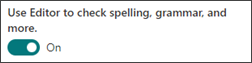
Mer informasjon om administrasjon av sidedetaljer .
Obs!
- Spesifikke tillatelser kreves for å redigere og gi nytt navn til sider. Hvis du ikke kan gi nytt navn til en side, kontakter du områdeadministratoren for å sikre at du har tillatelse til å slette elementer . Hvis du ikke kan redigere en side, må du kontrollere at du har tillatelse til å bla gjennom brukerinformasjon .
- Hvis du er vant til å jobbe med tilpassede sider og områdedefinisjoner, bør du vite at denne typen side ikke har noen tilknytning til en områdedefinisjon. Den kan derfor ikke tilbakestilles til en områdedefinisjon.
Når du gjør endringer på nettstedet, for eksempel ved å legge til eller endre nettdeler, kan du angre eller gjøre om på endringene. Velg Angre , og velg Angre eller Gjør om etter behov fra rullegardinlisten. (Du kan også bruke hurtigtastene henholdsvis CTRL+Z eller CTRL+Y.)
Obs!
- Spesifikke tillatelser kreves for å redigere og gi nytt navn til sider. Hvis du ikke kan gi nytt navn til en side, kontakter du områdeadministratoren for å sikre at du har tillatelse til å slette elementer . Hvis du ikke kan redigere en side, må du kontrollere at du har tillatelse til å bla gjennom brukerinformasjon .
- Hvis du er vant til å jobbe med tilpassede sider og områdedefinisjoner, bør du vite at denne typen side ikke har noen tilknytning til en områdedefinisjon. Den kan derfor ikke tilbakestilles til en områdedefinisjon.
Bruke sideankere (bokmerker)
Sideankere (også kjent som bokmerker) legges automatisk til i stilene Overskrift 1, Overskrift 2 og Overskrift 3 i tekstnettdeler på siden. Når en side publiseres og du holder pekeren eller tabulerer over en overskrift i en tekstnettdel, vil et koblingssymbol  angir sideankeret.
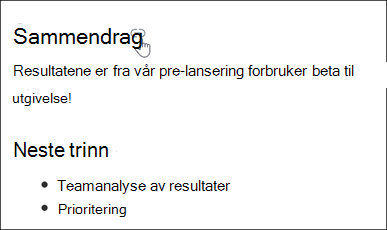
Du kan høyreklikke et sideanker og velge Kopier kobling for å kopiere sideankerplasseringen for bruk utenfor SharePoint-sider. Når sideankeret er på utklippstavlen, kan du lime det inn der du vil sende det, for eksempel som en e-post eller melding.
Hvis du vil koble til en Overskrift 1 fra et annet sted på siden, legger du til en hyperkobling i teksten du vil koble fra, og deretter limer du inn URL-adressen til Overskrift 1-koblingen, som i dette eksemplet:
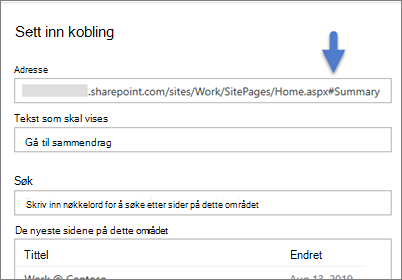
Kommentarer, likerklikk og visninger
People who ser your page can leave comments and likes at the bottom of the page. Du kan også finne ut hvor mange visninger siden har. Hold pekeren over Liker for å se noen av personene som har likt siden din. Velg Liker, og du kan vise en liste over alle som har likt siden din.
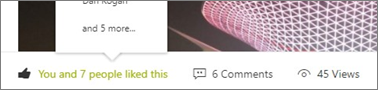
Når noen liker eller kommenterer en side eller et nyhetsinnlegg du har opprettet, eller omtaler deg ved hjelp av @, blir du varslet via e-post .
Obs!
Kommentarer, likerklikk og visninger er ikke tilgjengelig på hjemmesidene for området.
Lagre til senere
People who allows your page can find it easier senere by using the Save for later option at the bottom of the page (Lagre til senere) vises. Når Lagre til senere er valgt, blir det Lagret til senere , og det tilhørende ikonet fylles ut.
Obs!
Lagre til senere støttes ikke for gjestebrukere. Det kan hende vedkommende kan velge Lagre til senere, men elementet blir ikke lagret.
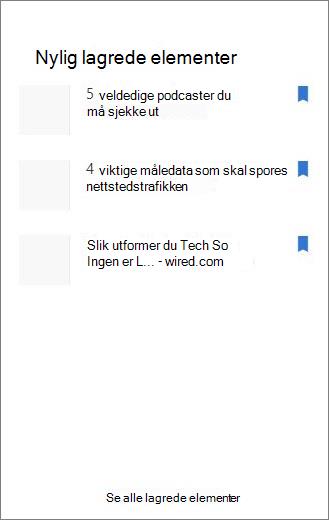
Når Lagre til senere er valgt, vises en liste over nylig lagrede elementer . Du kan velge Se alle lagrede elementer for å vise hele listen over lagrede elementer.
Bruke Engasjerende leser på sider
Bruk verktøyet for engasjerende leser til å hjelpe publikum med å fokusere på innholdet på området. Verktøyet for engasjerende leser inkluderer innebygd tekst til tale og utheving av ord-i-linje. Engasjerende leser kan brukes til å dekke de individuelle behovene til hver nettstedbruker, noe som gjør nettstedet enklere å engasjere seg i.
Nettstedsbrukere kan endre hastigheten og stemmen til leseren, samt ulike visuelle aspekter ved selve teksten. Engasjerende leser tilbyr også muligheten til å oversette innholdet på siden til en rekke språk.

Slik bruker du engasjerende leser:
- Velg alternativet Engasjerende leser på oppgavelinjen.
- Når Engasjerende leser-siden vises, justerer du Tekstinnstillinger
 , Grammatikkalternativer
 og Leseinnstillinger
 .
. - Når du har valgt preferanser for engasjerende leseropplevelse, velger du Spill nederst på skjermen.
Obs!
Funksjonen for engasjerende leser er ikke tilgjengelig på hjemmesiden.
Skjule eller vise topptekst og navigasjon (fokusmodus)
Eliminer visuelle forstyrrelser ved å bruke utvidelsesmodus på sider på SharePoint-nettstedet. Utvidelsesmodus hjelper deg med å fokusere på det primære innholdet ved å fjerne navigasjonsfelt på siden.
Aktiver fokusmodus ved å velge ikonet Skjul topptekst og navigasjon på oppgavelinjen på siden for nettstedet.
Fokusmodus kan deaktiveres ved å velge Vis topptekst og navigasjon-ikon i skjul topptekst- og navigasjonsvisning.
Del siden din
People kan nå dele en SharePoint-side eller nyhetsmelding i OneDrive og SharePoint, akkurat som Word-, Excel- og PowerPoint-filer. Sideredigeringsprogrammet eller nettstedseieren kan dele bare siden uten å måtte dele hele nettstedet med bestemte brukere eller en hel organisasjon.
Obs!
Denne sidedelingsfunksjonen er bare tilgjengelig for moderne hjemmesider, nyhetsinnlegg og sider for SharePoint-nettsteder. Alle innstillinger for fildeling på nettsteds- og organisasjonsnivå vil bli respektert med denne delingsopplevelsen.
Hvis du vil dele en side, velger du Del-knappen øverst på siden.
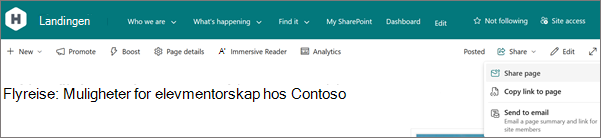
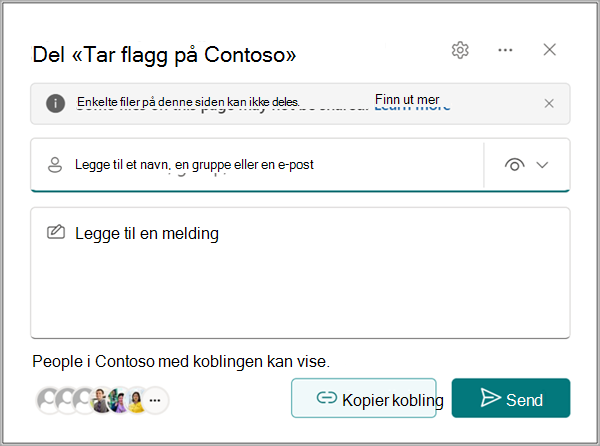
Del side-alternativet fra rullegardinlisten åpner den velkjente opplevelsen for dialogboksen Deling. Du kan sende en e-postmelding til mottakerne av delingen med en kobling til siden direkte fra siden.
Obs!
Kommandoen Del side deler bare selve siden og elementer som bilder og filer som ble lastet opp direkte til siden. Hvis du ser et bannervarsel i delingsopplevelsen, betyr det at siden du prøver å dele, har innhold som innebygde dokumenter, videoer og SharePoint-lister som er lagret i en annen OneDrive- eller SharePoint-plassering. Du må redigere siden og kontrollere at alt slikt innhold som brukes på siden, har riktig tillatelse før siden deles.
Hvis du velger Kopier-alternativet , kan du kopiere en delingskobling som skal limes inn et annet sted, for eksempel en Teams-chat eller et annet dokument.
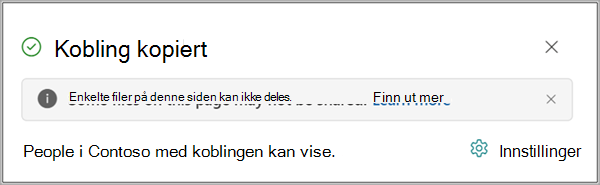
Bruk Del side og Kopier kobling til side for å invitere andre til å få tilgang til siden for å bidra med innhold eller for å lese bare denne siden fra nettstedet. Denne nye funksjonen deler en kobling som gir tilgang til en mottaker hvis vedkommende ikke allerede hadde tilgang.
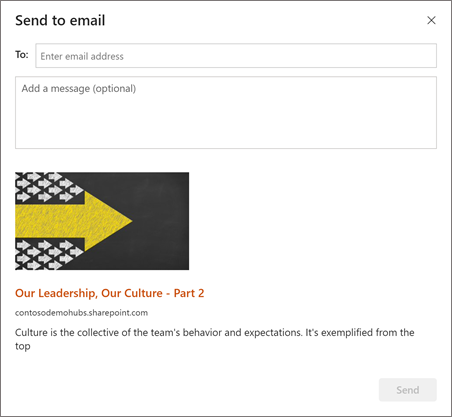
Med alternativet Send til e-post kan du sende en e-postmelding som inneholder en kobling, forhåndsvisning av miniatyrbilder, beskrivelse og en valgfri melding til én eller flere personer. Dette gjør deg i stand til å informere alle mottakere, inkludert distribusjonsgrupper eller lister, om denne siden eller nyhetsinnlegget. Vær oppmerksom på at dette ikke er en delingskobling, og vil bare fungere for personer som allerede har tilgang til nettstedet.
Hvor lagres sider?
Sider du oppretter, lagrer eller publiserer, lagres i Sider-biblioteket for området. Slik kommer du til Sider-biblioteket:
Gå til området siden din ligger på.
Velg Sider øverst eller til venstre.
Obs!
Hvis Sider ikke er oppført på venstre side av SharePoint-området, velger du Innstillinger>for områdeinnhold øverst til høyre. Velg deretter Sider til venstre.
Siden kan være i en mappe i Sider-biblioteket som er angitt av eieren av nettstedet.
Slette siden din
SharePoint-områdeeiere og administratorer kan enkelt slette moderne sider fra et SharePoint-område. Hvis du vil ha mer informasjon om hvordan du sletter en side, kan du se Slette en side fra et SharePoint-nettsted .