
Når du legger til en moderne side på et område, kan du legge til og tilpasse nettdeler, som er byggesteinene på siden din.
Denne artikkelen beskriver nettdelen Verdensur, der du kan vise klokkeslettet på forskjellige steder rundt om i verden.
Obs!
- Noen funksjoner innføres gradvis for organisasjoner som har valgt å delta i Målrettede versjoner-ordningen. Dette betyr at du kanskje ikke kan se denne funksjonen, eller den kan se annerledes ut enn det som beskrives i hjelpeartiklene.
- Nettdelen Verdensur er ikke tilgjengelig i SharePoint Server 2019.
Gå til siden der du vil legge til nettdelen.
Hvis siden ikke allerede er i redigeringsmodus, klikker du Rediger øverst til høyre på siden. Finn verktøykassen (
 ) til høyre.
Velg Se alle nettdeler, og velg eller dra og slipp verdensklokken fra listen over nettdeler.
Begynn å skrive inn et sted i boksen Legg til en plassering . Velg deretter plasseringen fra rullegardinlisten.
Nettdelen viser nå dato, klokkeslett og plassering slik du har angitt den.
Hvis du vil tilpasse dato/klokkeslett-formatet, klikker du Rediger egenskaper (
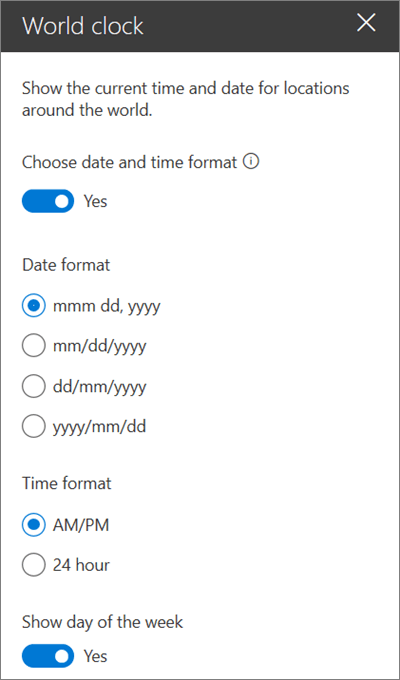
 ), og i egenskapsruten til høyre setter du glidebryteren for Velg dato- og klokkeslettformat til Ja.
- Datoformat – Velg datoformatet for hvordan du vil at datoen skal vises (for eksempel dd/mm/åååå, som vil vises som 01.08.2019, eller mmm dd, åååå, som vil vises som 01. august 2019).
- Tidsformat – Velg mellom et AM/PM- eller 24-timers format.
-
Dag i uken – Hvis du vil vise ukedagen, angir du glidebryteren Vis dag i uken til Ja.
Hvis du vil bytte plassering, klikker du Rediger egenskaper (
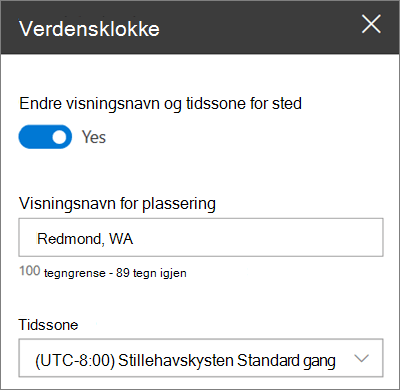
), og setter glidebryteren Endre plassering, visningsnavn og tidssone til Ja i egenskapsruten til høyre.- Visningsnavn for sted – Skriv inn hva du vil vise for plasseringsnavnet.
-
Tidssone – Velg den aktuelle tidssonen fra rullegardinlisten.
Du kan også legge til flere verdensklokker for andre steder etter behov.