
Når du legger til en moderne side på et område, legger du til og tilpasser nettdeler, som er byggesteinene på siden
Denne artikkelen fokuserer på YouTube-nettdelen, som gjør det mulig å bygge inn YouTube-videoer direkte på siden din.
Obs!
- Noen funksjoner innføres gradvis for organisasjoner som har valgt å delta i Målrettede versjoner-ordningen. Dette betyr at du kanskje ikke kan se denne funksjonen, eller den kan se annerledes ut enn det som beskrives i hjelpeartiklene.
- Hvis du ikke ser denne nettdelen i nettdelverktøykassen, kan det hende at systemansvarlig har deaktivert den.
- YouTube-nettdelen er ikke tilgjengelig i SharePoint Server 2019. I tillegg støttes det ikke i US Government GCC High og DoD eller Office 365 drevet av 21Vianet.
Hvis du ikke allerede er i redigeringsmodus, klikker du på Rediger øverst til høyre på siden. Finn verktøykassen (
 ) til høyre.
Velg Se alle nettdeler, og velg eller dra og slipp YouTube fra listen over nettdeler.
Klikk på Legg til video.
Lim inn koblingen eller innebyggingskoden for videoen du vil vise, i egenskapsruten til høyre i boksen under Legg til en video fra YouTube ved å lime inn koblingen eller innbyggingskoden nedenfor. Du finner adressen eller innbyggingskoden under Bygg inn videoer og spillelister på YouTube-nettstedet.
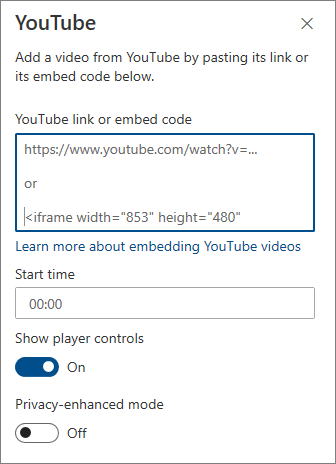
Angi starttidspunktet for videoen under Starttidspunkt, og aktiver eller deaktiver de tilgjengelige alternativene.
Angi et starttidspunkt hvis du vil starte videoen på et annet tidspunkt enn begynnelsen.
Aktiver eller deaktiver alternativer for:
- Vis spillerkontroller
- Forbedret personvernmodus: Når dette alternativet er på, lagrer ikke YouTube informasjon om besøkende med mindre de spiller av videoen.
Hvis du vil ha mer informasjon om YouTube-innbygging og -alternativer, kan du se Bygg inn videoer og spillelister på YouTube-nettstedet.
Obs!
- Administratorer som er kjent med SharePoint PowerShell, kan skjule denne nettdelen for nettdelens verktøykasse ved hjelp av kommandoen
Set-SPOTenant [-DbPartIds <Guid>]. Se PowerShell-referansen for Set-SPOTenant for mer informasjon. - Alternativet Vis foreslåtte videoer på slutten er ikke lenger tilgjengelig fra YouTube. Se Innebygde spillere og spillerparametere for YouTube hvis du vil ha mer informasjon.