
Du kan vise og redigere egenskapene for en side i sidedetaljerruten. Du kan for eksempel endre miniatyrbildet, legge til en beskrivelse eller tilordne en side til en bestemt kategori. Du kan også opprette egendefinerte egenskaper for sider.
Obs!
- Noen funksjoner innføres gradvis for organisasjoner som har valgt å delta i Målrettede versjoner-ordningen . Dette betyr at du kanskje ikke kan se denne funksjonen, eller den kan se annerledes ut enn det som beskrives i hjelpeartiklene.
- Antall egenskaper som er tilgjengelige for visning og redigering for en side, kan variere avhengig av hvilke egenskaper eieren eller administratoren har tilordnet elementet. Noen av disse egenskapene kan være nødvendige.
Vise og redigere egenskaper for side
Slik viser du sideegenskaper:
- Klikk på
 i skrivebeskyttet visning Sidedetaljer øverst på siden på en lagret eller publisert side.
 - Hvis du vil ha informasjon om en side (for eksempel dato for siste endring), klikker du Flere detaljer nederst i ruten.
Slik endrer du sideegenskaper:
Velg Rediger på kommandolinjen til venstre for sidedetaljerruten.
Velg
på kommandolinjen Sidedetaljer. Obs!
Hvis du vil gjøre endringer i sideegenskapene, må du ha eier- eller utformertillatelse på SharePoint-nettstedet. Hvis du vil vise områdeeierne, velger du Innstillinger,
>Områdetillatelser og deretter Områdeeiere.Velg Egenskaper ^ i Sidedetaljer-ruten, og velg verdien for egenskapen under egenskapsnavnet du vil endre.
Skriv inn den nye verdien, og trykk deretter ENTER for å lagre endringene.
Hvis du vil redigere flere egenskaper samtidig, velger du Rediger alle og redigerer egenskapene du vil endre, og klikker Lagre.
Velg Publiser på nytt for å oppdatere endringene.
- Du kan også angre endringene ved å velge Forkast endringer på kommandolinjen.
Endre miniatyrbildet
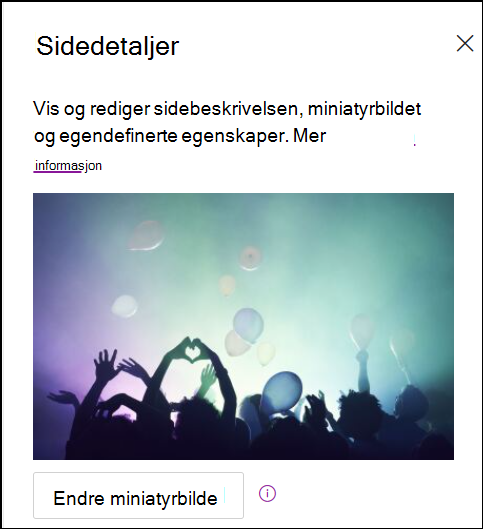
Du kan endre miniatyrbildet for siden i sidedetaljerruten.
- Kontroller at siden er i redigeringsmodus ved å velge Rediger øverst til høyre på siden.
- Velg på kommandolinjen Sidedetaljer.
- Velg Endre miniatyrbilde for å åpne vinduet Nylige bilder.
- Velg et nylig brukt bilde eller finn et bilde fra arkivbilder levert av Microsoft, fra nettsøk, nettstedet ditt, datamaskinen din eller en kobling. Hvis organisasjonen har angitt et sett med godkjente bilder, kan du velge fra det settet under Din organisasjon.
- Velg Sett inn for å bruke bildet du valgte.
- Velg Publiser på nytt for å lagre endringene.
Hvis du vil angre endringene, velger du Forkast endringer på kommandolinjen.
Obs!
- Nettsøk bruker Bing-bilder som bruker Creative Common-lisensen. Du er ansvarlig for å se gjennom lisensieringen for et bilde før du setter det inn på siden.
- Hvis du er SharePoint-Admin og vil lære hvordan du oppretter et aktivabibliotek for organisasjonen, kan du se Opprette et aktivabibliotek for organisasjonen.
- Du kan finne informasjon om hvordan bilder skaleres og skaleres i Bildestørrelse og skalering på moderne SharePoint-sider.
- Hvis du er en SharePoint-administrator, anbefaler vi at du aktiverer et innholdsleveringsnettverk (CDN) for å forbedre ytelsen for å hente bilder. Mer informasjon om CDN-er.
Endre sidebeskrivelsen
- Du kan legge til eller redigere sidebeskrivelsen ved å skrive inn i området under Beskrivelse. Når du er i redigeringsmodus, plasserer du markøren i Beskrivelse-boksen og begynner å skrive.
- Miniatyrbildet og beskrivelsen brukes på steder som søkeresultater og SharePoint-nyheter.
Kontrollere stavemåte og grammatikk med Redaktør
Aktiver eller deaktiver stavekontroll og grammatikk i tekstnettdeler ved å slå veksleknappen under Bruk redigeringsprogram til å kontrollere stavemåte, grammatikk og mer, på eller av.
Legge til og fjerne nettsted eiere
- Velg Innstillinger (tannhjulikonet) øverst på siden.
- Velg Områdetillatelser i Innstillinger-panelet.
- Velg Del nettsted i Tillatelser-panelet.
- Skriv inn navnet på en person du vil legge til eller fjerne som eier.
- Velg pilen under personens ikon, og gjør deretter ett av følgende:
- Hvis du vil gjøre personen til eier, velger du Full kontroll.
- Velg et annet alternativ, for eksempel Les , for å fjerne personen som nettstedseier.
Legge til egenskaper i sidebiblioteket
Hvis du vil legge til en egenskap på en side, oppretter du en kolonne for denne egenskapen i Sider-biblioteket. Kolonnen lagrer egenskapsdataene (også kalt metadata) og blir tilgjengelig i Sider-biblioteket og på sidedetaljerruten for hver side.
Gå til sidebiblioteket ved å klikke Sider i det øverste navigasjonsfeltet.
Hvis du ikke ser Sider, klikker du på Innstillinger, øverst til høyre, og deretter på Områdeinnhold. Klikk Områdesider på siden Områdeinnhold.Velg Legg til kolonne
 til høyre for det siste kolonnenavnet øverst i listen eller biblioteket.
Obs!
Ser SharePoint-skjermen annerledes ut enn på eksemplene her? Administratoren kan ha klassisk opplevelse angitt på listen eller dokumentbiblioteket, eller du bruker en tidligere versjon av SharePoint Server. I så fall klikker du fanen for SharePoint Server 2016-versjonen ovenfor. Se Hvilken versjon av SharePoint bruker jeg?
Det finnes en håndfull kolonnevalg du kan velge mellom, for eksempel Tekst, Valg, Dato og klokkeslett, Flere linjer med tekst, Person, Tall, Ja/nei og mer. Velg hvilken type kolonne du vil bruke.
Skriv inn en tittel eller kolonneoverskrift i Navn-feltet i dialogboksen for ny kolonne.
Ulike typer kolonner vil ha forskjellige alternativer tilgjengelig. Legg til flere alternativer etter behov. Under Flere alternativer kan du for eksempel velge å kreve at kolonnen inneholder informasjon. Dette kalles også en obligatorisk egenskap. Hvis du vil ha mer informasjon og flere måter å legge til kolonner i biblioteker og lister på, kan du se Opprette en kolonne i en SharePoint-liste eller et bibliotek.
Tips
Du kan også opprette nettstedskolonner som strekker seg over biblioteker. Hvis du vil ha mer informasjon, kan du se Områdekolonnetyper og -alternativer.
Nødvendige egenskaper
Når du legger til en kolonne i Sider-biblioteket, kan du angi den som en Obligatorisk-egenskap ved å bruke veksleknappen under Krev at denne kolonnen inneholder informasjon. Når en egenskap kreves, må sideforfatterne oppgi denne informasjonen før de kan publisere sider og nyhetsinnlegg.
Obs!
Hvis en egenskap er merket som obligatorisk etter at sider eller nyhetsinnlegg er publisert, forblir de publisert og vises i bibliotekvisningen Sider som trenger oppmerksomhet .
Visuelle indikatorer i sidebiblioteket og på siden lar forfattere få vite at sidene mangler nødvendige egenskaper og veileder dem til å oppgi den nødvendige informasjonen.
Visuelle indikatorer på sider og nyhetsinnlegg
- Et rødt ikon vises ved siden av Sidedetaljer i kommandolinjen for å angi at du må ta en handling.
- I panelet Sidedetaljer er obligatoriske egenskaper angitt med en rød stjerne.
- Hvis en forfatter velger Publiser, Publiser på nytt, Publiser på nytt, Legg inn nyheter, Oppdater nyheter, Planlegg eller Send for godkjenning på en side med manglende nødvendige egenskaper, blir vedkommende bedt om å oppgi de manglende nødvendige egenskapene.
Visuelle indikatorer i Sider-biblioteket
- Felt som mangler obligatoriske egenskaper, er uthevet i rødt og viser teksten Obligatorisk informasjon.
- Forfattere kan oppgi de manglende nødvendige egenskapene i sidedetaljer-ruten , og publisere direkte fra sidebiblioteket.
- En visning kalt Sider som trenger oppmerksomhet i Sider-biblioteket, viser alle sider eller nyhetsinnlegg som mangler nødvendige egenskaper.
Slette en side
Du kan slette en side i biblioteket Nettstedssider.
- Velg Sider på menyen øverst på siden.
- Pek på raden som inneholder siden du vil slette, i listen Nettstedssider, og merk den. (Ikke klikk selve sidekoblingen, da åpnes siden.)
- Velg Slett på menyen øverst på siden. Siden flyttes deretter til papirkurven, der den kan gjenopprettes eller slettes permanent.