Oversikt
Med kolonner kan du lage meningsfulle visninger av elementene i en liste eller et bibliotek. Du kan bruke kolonner til å sortere, gruppere og filtrere elementer, og du kan også beregne data om elementer automatisk og vise resultatene av disse beregningene. Kolonner lar deg også angi hvilken informasjon som skal angis om et element når noen legger til et element i en liste eller et bibliotek. Når et element legges til, vises et skjema som inneholder feltene og alternativene for å angi informasjon. Når du oppretter en liste eller et bibliotek, opprettes enkelte kolonner, for eksempel Tittel eller Endret av, automatisk. Du kan opprette flere kolonner etter behov. Kolonnene du oppretter, bestemmer hvilke felt og alternativer som vises i det skjemaet. og kolonnene som kan legges til i visninger for listen eller biblioteket.
Du angir hvilken kolonnetype du vil bruke når du oppretter en kolonne. I enkelte tilfeller kan du også velge en annen kolonnetype for en eksisterende kolonne, men dette avhenger av hvilken type og hvor mye data som er lagret i kolonnen. Hvis du endrer kolonnetypen for en eksisterende kolonne, kan det ødelegge dataene som allerede er lagret i kolonnen. Derfor er det viktig å bestemme seg for hvilken type data du vil lagre, før du oppretter en kolonne. Når du bestemmer deg for hvilken kolonnetype du vil bruke, bør du vurdere følgende:
- Hvilken type data vil du lagre? Bare bokstaver? Bare tall? Formatert tekst? Du kan for eksempel ikke lagre bokstaver i en tallkolonne . Det første trinnet mot å velge den mest riktige kolonnetypen er å vite hvilken type data du vil lagre.
Noen filmetadata, for eksempel opprettelsesdato og endringsdato, er allerede tilgjengelig i skjulte, automatisk genererte kolonner. Hvis du vil vise en slik kolonne i listen, velger du Legg til kolonne>Vis/skjul kolonner, og velg deretter kolonnen du vil bruke.
- Vil du bruke dataene i økonomiske beregninger? I så fall er kolonnetypen Valuta det beste alternativet.
- Vil du bruke dataene i matematiske beregninger? Hvor presise må disse beregningene være? Du kan beregne data i tall - eller valutakolonner , men ikke tekstkolonner . I tillegg er beregningene i en valutakolonne mest nøyaktige.
- Hvordan vil du sortere dataene i kolonnen? I en tekstkolonne sorteres tall som strenger med tegn (1, 10, 100, 2, 20, 200 og så videre), ikke som numeriske verdier. Hvis du vil sortere tall som numeriske verdier, bruker du en tall - eller valutakolonne . Mange datoformater blir heller ikke sortert på riktig måte hvis de er lagret i en tekstkolonne . Bruk en kolonne for dato og klokkeslett for å sikre riktig sortering av datoer.
- Vil du være sikker på at brukere legger inn informasjon i kolonnen? I så fall kan du angi at kolonnen er obligatorisk, og at brukere ikke kan legge til et element uten å skrive inn informasjonen.
En enkelt linje med tekst
Brukes til å samle og vise små mengder uformatert tekst på én enkelt linje, inkludert:
- Bare tekst, for eksempel fornavn, etternavn eller avdelingsnavn
- Kombinasjoner av tekst og tall, for eksempel gateadresser eller kontonumre
- Tall som ikke brukes i beregninger, for eksempel ansatt-ID-numre, telefonnumre, postnumre eller delenumre
En enkelt tekstkolonne kan vise opptil 255 tegn i en enkelt linje. Hvis du oppretter en kolonne for en liste eller et bibliotek og vil vise formatert tekst eller mer enn én tekstlinje om gangen, oppretter du en kolonne med flere tekstlinjer . Du kan endre en eksisterende kolonne med én tekstlinje til en kolonne med flere tekstlinjer uten å miste data som allerede er lagret i kolonnen.
Du kan tilpasse en kolonne med én tekstlinje på følgende måter:
-
Tilordne en tegngrense Begrens antall tegn ved å angi maksimalt antall tegn du vil bruke. Hvis kolonnen for eksempel lagrer femsifrede ansatt-ID-numre, kan du bruke denne funksjonen til å sikre at brukere bare skriver inn fem tegn.
-
Vise en standardverdi Vis bestemt tekst automatisk når noen legger til et nytt element, samtidig som du tillater brukerne å skrive inn annen tekst hvis det er nødvendig. Når du angir standardverdien, kan personer skrive inn informasjon raskere ved å godta standarden med mindre det er nødvendig å endre den. Hvis for eksempel navnet på et firma som er tilordnet et prosjekt, lagres i kolonnen, og organisasjonen samarbeider med et bestemt firma for de fleste prosjekter, kan du angi navnet på dette firmaet som standardverdi. Firmanavnet vises derfor automatisk når et nytt prosjekt legges til i listen, og gruppemedlemmer trenger ikke å angi navnet.
En standardverdi kan enten være tekst som du angir, eller resultatet av en beregning, som kalles en beregnet verdi. Beregnede verdier er nyttige når du vil vise bestemt tekst automatisk, men teksten kan variere avhengig av hvem som la til elementet, når elementet ble lagt til, eller av andre årsaker. Hvis du vil bruke en beregnet verdi, angir du en formel som standardverdi i stedet for spesifikk tekst. Formelen kan beregne en verdi basert på informasjon i andre kolonner eller systemfunksjoner, for eksempel [Today], for å angi gjeldende dato, eller [me], for å vise navnet på personen som legger til eller endrer elementet.
Flere linjer med tekst
Brukes i en liste eller et bibliotek til å samle og vise formatert tekst eller lang tekst og tall på mer enn én linje, for eksempel en beskrivelse av et element. En kolonne med flere tekstlinjer kan inneholde opptil 63 999 tegn, og du kan angi hvor mange tekstlinjer du vil skal vises når noen skriver inn informasjon om et element. Denne typen kolonne viser all tekst når kolonnen vises i en liste eller et bibliotek.
Du kan tilpasse en kolonne med flere tekstlinjer på disse måtene:
Tilordne en visningsgrense Begrens antall linjer som vises når noen skriver inn informasjon om et element, med innstillingen Antall linjer for redigering . Hvis kolonnen for eksempel lagrer lange notater om et kalenderarrangement, kan du velge å vise ti linjer med tekst. Dette gjør det enklere for brukere å skrive inn informasjon fordi de enkelt kan se all teksten de har skrevet inn. Hvis kolonnen derimot bare lagrer én setning eller to om en hendelse, kan du velge å vise bare to eller tre linjer med tekst.
Hvis du tilordner en visningsgrense, begrenses det ikke hvor mye tekst som vises når kolonnen vises i en liste. All tekst som er angitt for et element, vises i kolonnen.
Aktivere eller deaktivere tekstformatering(bare tilgjengelig i lister) Bruke utvidet rik tekst (rik tekst med bilder, tabeller og hyperkoblinger) angir om personer kan bruke formatering som fet, kursiv eller farger på tekst. Hvis den er deaktivert, støtter ikke listen formateringsalternativer. Hvis den er aktivert, støtter listen grunnleggende formatering som fet skrift, kursiv, punktlister eller nummererte lister, farget tekst og bakgrunnsfarger samt hyperkoblinger, bilder og tabeller.
Tilføye endringer(Bare tilgjengelig i lister) Hvis versjonskontroll er aktivert for listen, vil Tilføy endringer i eksisterende tekst angi om brukere kan legge til ny tekst om et element uten å erstatte eksisterende tekst om elementet. Hvis du velger ikke å tilføye endringer, vil ny tekst om et element erstatte eventuell eksisterende tekst om elementet i kolonnen. Hvis du velger å tilføye endringer, kan andre skrive inn tilleggsinformasjon om et element samtidig som de viser tekst som tidligere er angitt, og datoen og klokkeslettet da teksten ble skrevet inn. Når den vises i en liste, ikke som et felt i et elementskjema, viser kolonnen hyperkoblingen Vis oppføringer i stedet for teksten, og brukerne kan klikke hyperkoblingen for å se all informasjonen som er lagret i kolonnen for elementet.
Viktig
Hvis du deaktiverer dette alternativet etter at du har opprettet kolonnen, slettes all informasjon, unntatt den siste oppføringen.
Plassering
Legg til rike plasseringsdata fra Bing-kart eller organisasjonskatalogen. Plassering-kolonnen inneholder flere kolonner for å filtrere, sortere og søke etter relatert informasjon, inkludert gateadresse, poststed, delstat, land eller område, postnummer, koordinater eller navn.
Obs! Denne kolonnen er ikke tilgjengelig for Microsoft 365 US Government-abonnementer.
Tall
Brukes til å lagre numeriske verdier som ikke er pengeverdier.
Tips for valg av tall- eller valutakolonne
Både kolonnetypene Tall og Valuta lagrer numeriske verdier. Bruk en tallkolonne til å lagre numeriske data for matematiske beregninger som ikke er økonomiske beregninger eller ikke krever en høy grad av nøyaktighet. Bruk en Valuta-kolonne til å lagre numeriske data for økonomiske beregninger eller i tilfeller der du ikke vil ha runde tall i beregninger. I motsetning til en tallkolonne er en valutakolonne nøyaktig med 15 sifre til venstre for desimaltegnet og 4 sifre til høyre. Både kolonnetypene Tall og Valuta inneholder forhåndsdefinerte formater som bestemmer hvordan data vises.
Du kan tilpasse en tallkolonne på disse måtene:
-
Angi minimums- og maksimumsverdier Begrens hvor mange numre andre kan skrive inn. Hvis kolonnen for eksempel lagrer arbeidsmengden som er fullført for en aktivitet som en prosentverdi, kan du angi null som minimumsverdi og hundre som maksimumsverdi. På samme måte, hvis kolonnen lagrer antallet deltakere for et arrangement og du vil begrense deltakerne til et bestemt antall, kan du angi maksimalt antall deltakere som maksimumsverdien.
-
Inkluder desimaler Angi om tallene inneholder desimaler, og hvor mange desimaler du vil lagre. Hvis kolonnen trenger å lagre tall som har flere enn fem desimaler, kan du velge Automatisk når du velger antallet desimaler som skal inkluderes.
Automatisk er også et godt valg hvis kolonnen lagrer resultatene av beregninger og du vil at resultatet skal være så presist som mulig. Hvis du vil forsikre deg om at alle verdiene i kolonnen har samme antall desimaler, er det imidlertid lurt å begrense antallet desimaler til null, bare for heltall eller et annet antall desimaler til og med fem.
-
Vise en standardverdi Vise et bestemt nummer automatisk når noen legger til et nytt element, samtidig som deltakerne kan skrive inn andre numre hvis det er nødvendig. En standardverdi gjør det enklere å legge inn informasjon raskere. Hvis for eksempel kolonnen lagrer antallet datamaskiner som hvert gruppemedlem har, og hvert gruppemedlem har minst én datamaskin, angir du 1 som standardverdi. Resultatet er at 1 vises automatisk når et nytt element legges til listen, og gruppemedlemmer trenger ikke å angi nummeret.
En standardverdi kan være et tall du angir, eller resultatet av en beregning, som kalles en beregnet verdi. Beregnede verdier er nyttige når du vil vise et bestemt tall automatisk, men antallet kan variere avhengig av hvem som la til elementet, når elementet ble lagt til, eller av andre årsaker. Hvis du vil bruke en beregnet verdi, angir du en formel som standardverdi i stedet for et bestemt tall. Formelen kan beregne et tall basert på informasjon i andre kolonner eller systemfunksjoner.
-
Formatere tallet som en prosentdel Med innstillingen Vis som prosent kan du vise og lagre tallet som en prosentdel og behandle det som en prosentdel når det brukes til å beregne andre verdier.
Ja/Nei
Brukes til å lagre sann/usann eller ja/nei-informasjon, for eksempel om noen vil delta på et arrangement. En Ja/nei-kolonne vises som en enkelt avmerkingsboks når personer legger inn informasjon om et element. Merk av for gruppemedlemmene for å angi Ja. Fjern merket for gruppemedlemmer for å angi nei.
Dataene i en Ja/Nei-kolonne kan brukes i beregninger for andre kolonner. I disse tilfellene konverteres Ja til en numerisk verdi på 1 (1) og Nei til en numerisk verdi på null (0).
Du kan tilpasse en Ja/nei-kolonne ved å velge en standardverdi for den. En standardverdi er det valget som vises automatisk når noen legger til et nytt element. People kan velge en annen verdi hvis det er nødvendig. For en Ja/nei-kolonne kan du angi om avmerkingsboksen merkes automatisk, indikerer en Ja-verdi , eller ikke, og angir en Nei-verdi .
Person eller gruppe
Brukes til å gi en søkbar liste over personer og grupper som brukerne kan velge fra når de legger til eller redigerer et element. I en oppgaveliste kan for eksempel en Person- eller Gruppe-kolonne kalt Tilordnet til gi en liste over personer som en oppgave kan tilordnes til. Innholdet i listen avhenger av hvordan katalogtjenestene og SharePoint-gruppene er konfigurert for nettstedet. Hvis du vil tilpasse innholdet i listen, må du kanskje kontakte administratoren.
Du kan tilpasse en Person- eller Gruppe-kolonne på disse måtene:
-
Tillat flere valg Tillat brukere å velge så mange alternativer de vil, eller begrens antall valg til bare ett alternativ.
-
Inkludere eller utelate grupper med personer Angi om listen skal inneholde bare enkeltpersoner eller om den også skal omfatte distribusjonslister for e-post og SharePoint-grupper. Du kan for eksempel inkludere bare enkeltpersoner i en oppgaveliste for å sikre at en bestemt person er ansvarlig for hver oppgave. I en prosjektliste vil du kanskje inkludere distribusjonslister for e-post og SharePoint-grupper for å sikre at en gruppe er knyttet til hvert prosjekt.
Dato og klokkeslett
Brukes til å lagre kalenderdatoer, eller både datoer og klokkeslett. Datoformatet varierer basert på de regionale innstillingene for nettstedet. Hvis formatet du vil bruke, ikke er tilgjengelig, kan du be administratoren om å legge til støtte for det aktuelle området på nettstedet.
Du kan tilpasse en dato- og klokkeslettkolonne på følgende måter:
-
Ta med bare datoen eller både datoen og klokkeslettet Angi om du bare vil ta med kalenderdatoen eller både kalenderdatoen og klokkeslettet.
-
Vise en standardverdi Vise en bestemt dato eller dato og klokkeslett automatisk når noen legger til et nytt element, samtidig som deltakerne kan angi en annen verdi hvis det er nødvendig. En standardverdi gjør det enklere å legge inn informasjon raskere. Hvis kolonnen for eksempel lagrer datoen da en utgift er påløpt og de fleste utgiftene påløper på den første dagen i regnskapsåret, kan du angi den første dagen i regnskapsåret som standardverdi. Som et resultat av dette vises denne datoen automatisk når et nytt element legges til i listen, og gruppemedlemmer trenger ikke å angi datoen.
En standardverdi kan være en verdi du angir, datoen et element legges til i en liste eller et bibliotek, eller resultatet av en beregning, som kalles en beregnet verdi. Beregnede verdier er nyttige når du vil vise en bestemt dato eller et bestemt klokkeslett automatisk, men datoen eller klokkeslettet kan variere avhengig av elementet. Hvis du vil bruke en beregnet verdi, angir du en formel som standardverdi. Formelen kan beregne en verdi basert på informasjon i andre kolonner eller systemfunksjoner, for eksempel [Today], for å angi gjeldende dato. Hvis du for eksempel vil at kolonnen skal vise en dato som er 30 dager etter gjeldende dato, skriver du inn formelen =[IDAG]+30 i boksen Beregnet verdi .
Valg
Brukes til å la andre velge fra en liste med alternativer du tilbyr. Denne kolonnetypen er et ideelt valg i tilfeller der du vil sikre at alle dataene i kolonnen er konsekvente, fordi du kan begrense verdiene som er lagret i en kolonne.
Du kan tilpasse en valgkolonne på disse måtene:
-
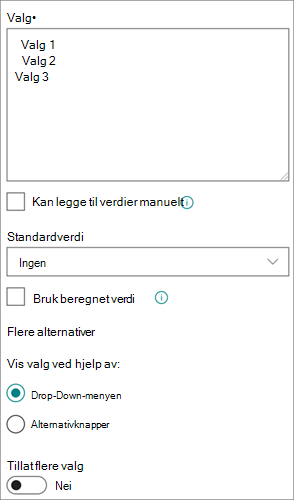
Definere listen over valg Gi en nøyaktig liste over verdier som andre kan velge. Hvis du vil angi denne listen, erstatter du eksempelteksten i Valg-boksen med verdiene du vil bruke. Skriv inn hver verdi på en egen linje. Hvis du vil starte en ny linje, trykker du ENTER.
-
Aktivere flere egendefinerte valg Hvis du vil tillate at andre skriver inn en verdi som ikke er inkludert i listen med valg, aktiverer du Kan legge til verdier manuelt. Dette er en god idé hvis du kanskje ikke kjenner til alle verdiene som andre trenger å angi om elementer. Hvis du foretrekker at brukere bare bruker verdiene du angir, slår du av Kan legge til verdier manuelt.
-
Vise en standardverdi Du kan velge en bestemt verdi automatisk når noen legger til et nytt element, samtidig som du tillater brukerne å velge en annen verdi hvis det er nødvendig. En standardverdi gjør det enklere å legge inn informasjon raskere. Hvis kolonnen for eksempel lagrer navnene på firmaer som er tilordnet et prosjekt, og organisasjonen samarbeider med et bestemt firma for de fleste prosjekter, kan du angi navnet på dette firmaet som standardverdi. Firmanavnet vises derfor automatisk når et nytt prosjekt legges til i listen, og gruppemedlemmer trenger ikke å velge navnet.
En standardverdi kan være en verdi som du angir, eller resultatet av en beregning, som kalles en beregnet verdi. Beregnede verdier er nyttige når du vil vise bestemt tekst i kolonnen automatisk, men teksten kan variere avhengig av hvem som la til elementet, når elementet ble lagt til, eller av andre årsaker. Hvis du vil bruke en beregnet verdi, angir du en formel som standardverdi i stedet for spesifikk tekst. Formelen kan beregne en verdi basert på informasjon i andre kolonner eller systemfunksjoner, for eksempel [Today], for å angi gjeldende dato, eller [me], for å vise navnet på personen som legger til eller endrer elementet.
Velg enten standardvalget du vil vise, fra rullegardinmenyen, eller velg Ingen for å la standardvalget stå tomt.
-
Velge et visningsformat Vise valgene via en rullegardinmeny eller alternativknapper. Først velger du Flere alternativer, og deretter velger du foretrukket format under Vis valg ved hjelp av.
Hyperkobling
Brukes til å lagre en hyperkobling til en nettside, grafikk eller annen ressurs.
I en kolonne for hyperkobling lagres nettadressen (Uniform Resource Locator) for en nettside, grafikk eller annen ressurs. Avhengig av visningsformatet du velger, vises enten en hyperkobling som kan klikkes for å få tilgang til ressursen, eller grafikk i stedet for nettadressen for grafikkfilen.
Når en bruker legger til en hyperkobling i et listeelement, må vedkommende angi nettadressen og den beskrivende teksten som vises i kolonnen. Hvis nettadressen er til en grafikkfil, for eksempel http://www.example.com/image.gif, kan de eventuelt angi beskrivende, alternativ tekst for grafikken, som vises for personer som slår av grafikk i nettleseren, eller er avhengig av programvare for skjermlesing for å konvertere grafikk på skjermen til talte ord.
Valuta
Brukes til å lagre pengeverdier.
Tips for valg av tall- eller valutakolonne
Både kolonnetypene Tall og Valuta lagrer numeriske verdier. Bruk en tallkolonne til å lagre numeriske data for matematiske beregninger som ikke er økonomiske beregninger eller ikke krever en høy grad av nøyaktighet. Bruk en Valuta-kolonne til å lagre numeriske data for økonomiske beregninger eller i tilfeller der du ikke vil ha runde tall i beregninger. I motsetning til en tallkolonne er en valutakolonne nøyaktig med 15 sifre til venstre for desimaltegnet og 4 sifre til høyre. Både kolonnetypene Tall og Valuta inneholder forhåndsdefinerte formater som bestemmer hvordan data vises.
Du kan tilpasse en valutakolonne på disse måtene:
-
Angi minimum og maksimum tillatte verdier Begrens hvor mange valutaverdier andre kan angi. Hvis kolonnen for eksempel lagrer rapporterte utgifter for en hendelse og organisasjonen begrenser rapportering til beløp innenfor et bestemt område, kan du angi disse grensene som minimums- og maksimumsverdier.
-
Inkluder desimaler Angi om verdier skal inneholde desimaler og antallet desimaler. For valutaverdier kan du velge to desimaler, eller hvis du foretrekker å lagre bare runde verdier, kan du velge null. For andre verdier enn pengeverdier som brukes i beregninger som krever høy grad av nøyaktighet, kan du velge å begrense antallet desimaler til null til fem eller, for mer presise verdier, velge Automatisk for automatisk å bruke riktig antall desimaler for resultatet av beregningen.
-
Vise en standardverdi Vise en bestemt verdi automatisk når noen legger til et nytt element, samtidig som deltakerne kan skrive inn en annen verdi hvis det er nødvendig. En standardverdi gjør det enklere å legge inn informasjon raskere. Hvis for eksempel kolonnen lagrer utgifter som er påløpt for å konfigurere nye kontoer, og denne utgiften vanligvis er lik for alle nye kontoer, kan du angi dette beløpet som standardverdi. Verdien vises derfor automatisk når et nytt element legges til i listen, og gruppemedlemmer trenger ikke å angi nummeret.
En standardverdi kan være en verdi som du angir, eller resultatet av en beregning, som kalles en beregnet verdi. Beregnede verdier er nyttige når du vil vise en bestemt verdi automatisk, men verdien kan variere avhengig av elementet, hvem som la til elementet, når elementet ble lagt til, eller andre årsaker. Hvis du vil bruke en beregnet verdi, angir du en formel som standardverdi i stedet for spesifikk tekst. Formelen kan beregne en verdi basert på informasjon i andre kolonner eller systemfunksjoner.
-
Velg et valutaformat Sikre at alle verdiene i kolonnen er basert på samme valuta ved å velge et bestemt valutaformat for kolonnen. Rullegardinlisten tilbyr over 100 valg for land, slik at du kan angi valuta i de fleste lokale formater.
Bilde
Brukes til å legge til én enkelt bildefil fra enheten til et element i en liste eller et bibliotek.
Når du legger til en bildekolonne i en liste eller et bibliotek, kan du:
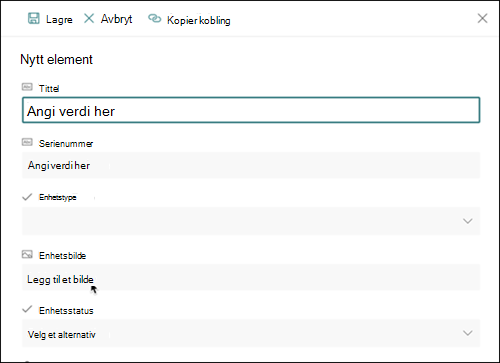
Legg til et bilde ved hjelp av liste- eller bibliotekskjemaet. I skjermbildet nedenfor Enhetsbilde er for eksempel Bilde-kolonnen.
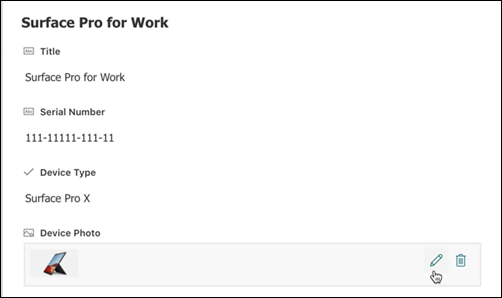
Vis, erstatt eller slett et bilde når du viser element- eller filegenskapene i skjemaet ved å velge Rediger (blyant)-ikonet eller Slett (søppelbøtte)-ikonet.
Bruk denne kolonnetypen til å gjøre nettstedsbrukere i stand til å velge verdier fra et bestemt termsett med forvaltede termer og bruke disse verdiene på innholdet. Brukere kan opprette og konfigurere en kolonne for forvaltede metadata, slik at den tilordnes til et eksisterende termsett eller en eksisterende term, eller de kan opprette et nytt termsett spesielt for en kolonne for forvaltede metadata.
Kolonner for forvaltede metadata har flere unike funksjoner og kjennetegn som hjelper brukere med å velge og bruke termer på innhold, for eksempel støtte for «automatisk utfylling» samt støtte for tvetydighet av termer, beskrivelser, synonymer og flerspråklige verdier.
Kolonner for forvaltede metadata fremmer konsekvent bruk av metadata på tvers av nettsteder, fordi de gir brukerne en liste over termer som de kan bruke på innholdet.
Disse termene kommer fra et termsett som administreres sentralt i verktøyet for behandling av termlager av administrator for termlageret eller andre personer med tillatelse til å behandle termer. Når termsettet som en bestemt kolonne for Forvaltede metadata er bundet til, oppdateres, blir de oppdaterte vilkårene automatisk tilgjengelig for brukere der denne kolonnen for Forvaltede metadata er tilgjengelig.
Du kan tilpasse Forvaltede metadata-kolonnen på følgende måter:
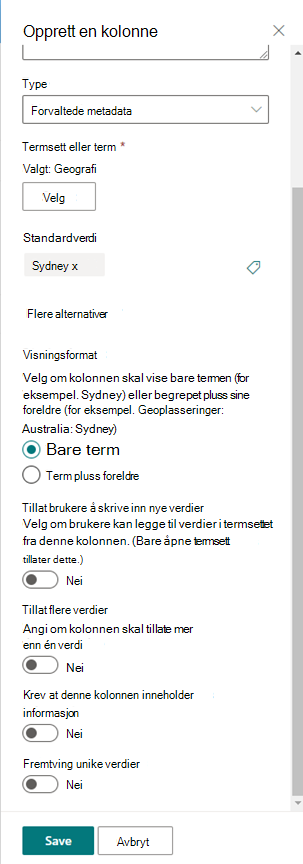
Velge et termsett eller en term – Angi termsettet som inneholder de ønskede verdiene du vil knytte til denne kolonnen.
Når du finner et termsett , klikker du det for å velge det første nivået i hierarkiet som skal vises i kolonnen. Nivåene under termen du valgte, vises bare når brukeren velger en verdi.
Vise en standardverdi – En bestemt verdi velges automatisk når noen legger til et nytt element, samtidig som brukerne kan velge andre uttrykk hvis det er nødvendig.
En standardverdi hjelper brukere med å legge inn informasjon raskere. Hvis termsettet som er knyttet til kolonnen, for eksempel representerer de ulike geografiske områdene organisasjonen opererer i, og det er én dominerende stedsterm som er relevant for innholdet i listen eller biblioteket, kan du velge denne termen som standardverdi. Resultatet er at denne plasseringstermen velges automatisk når et nytt element legges til i listen eller biblioteket, og brukerne trenger ikke å velge en plassering med mindre den er forskjellig.
Velge et visningsformat – Den valgte verdien fra termsettet kan vises enten som én enkelt verdi med bare termetiketten (for eksempel Sydney) eller med den fullstendige hierarkiske banen for termen & overordnede (for eksempel geolokasjoner: Australia: Sydney)
Tillat brukere å skrive inn nye verdier – Hvis du aktiverer dette alternativet, kan brukerne legge til nye termer i termsettet. Vær oppmerksom på at dette alternativet bare er tilgjengelig hvis termsettet er angitt til å være åpent for brukerbidrag.
Tillat flere verdier – Hvis du velger dette alternativet, kan kolonnen inneholde mer enn én verdi. Vær oppmerksom på at aktivering av denne funksjonen vil forhindre sortering av data i listevisninger.
Hvis du vil ha mer informasjon om hva forvaltede metadata er og hvordan du bruker dem, kan du se Innføring i forvaltede metadata.
Obs!
Alternativet for forvaltede metadata rulles for øyeblikket ut til målrettede utgivelseskunder og er kanskje ikke tilgjengelig for enkelte brukere.
Oversikt
Med kolonner kan du lage meningsfulle visninger av elementene i en liste eller et bibliotek. Du kan bruke kolonner til å sortere, gruppere og filtrere elementer, og du kan også beregne data om elementer automatisk og vise resultatene av disse beregningene. Kolonner lar deg også angi hvilken informasjon som skal angis om et element når noen legger til et element i en liste eller et bibliotek. Når et element legges til, vises et skjema som inneholder feltene og alternativene for å angi informasjon. Når du oppretter en liste eller et bibliotek, opprettes enkelte kolonner, for eksempel Tittel og Endret av, automatisk. Du kan opprette flere kolonner etter behov. Kolonnene du oppretter, bestemmer hvilke felt og alternativer som vises i det skjemaet. og hvilke kolonner som kan legges til i visninger av listen eller biblioteket.
Du angir hvilken kolonnetype du vil bruke når du oppretter en kolonne. I enkelte tilfeller kan du også velge en annen kolonnetype for en eksisterende kolonne, men dette avhenger av hvilken type og hvor mye data som er lagret i kolonnen. Hvis du endrer kolonnetypen for en eksisterende kolonne, kan det ødelegge dataene som allerede er lagret i kolonnen. Derfor er det viktig å bestemme seg for hvilken type data du vil lagre, før du oppretter en kolonne. Når du bestemmer deg for hvilken kolonnetype du vil bruke, bør du vurdere følgende:
- Hvilken type data vil du lagre? Bare bokstaver? Bare tall? Formatert tekst? Du kan for eksempel ikke lagre bokstaver i en tallkolonne . Det første trinnet mot å velge den mest riktige kolonnetypen er å vite hvilken type data du vil lagre.
Noen filmetadata, for eksempel opprettelsesdato og endringsdato, er allerede tilgjengelig i skjulte, automatisk genererte kolonner som du kan gjøre synlige i listen.
- Vil du bruke dataene i økonomiske beregninger? I så fall er kolonnetypen Valuta det beste alternativet.
- Vil du bruke dataene i matematiske beregninger? Hvor presise må disse beregningene være? Du kan beregne data i tall - eller valutakolonner , men ikke tekstkolonner . I tillegg er beregningene i en valutakolonne mest nøyaktige.
- Hvordan vil du sortere dataene i kolonnen? I en tekstkolonne sorteres tall som strenger med tegn (1, 10, 100, 2, 20, 200 og så videre), ikke som numeriske verdier. Hvis du vil sortere tall som numeriske verdier, bruker du en tall - eller valutakolonne . Mange datoformater blir heller ikke sortert på riktig måte hvis de er lagret i en tekstkolonne . Bruk en kolonne for dato og klokkeslett for å sikre riktig sortering av datoer.
- Vil du være sikker på at brukere legger inn informasjon i kolonnen? I så fall kan du angi at kolonnen er obligatorisk, og at brukere ikke kan legge til et element uten å skrive inn informasjonen.
En enkelt linje med tekst
Bruk denne kolonnefelttypen til å samle og vise små mengder uformatert tekst på én enkelt linje, inkludert:
- Bare tekst, for eksempel fornavn, etternavn eller avdelingsnavn
- Kombinasjoner av tekst og tall, for eksempel gateadresser eller kontonumre
- Tall som ikke brukes i beregninger, for eksempel ansatt-ID-numre, telefonnumre, postnumre eller delenumre
En enkelt linje med tekstkolonne viser 255 tegn i én enkelt linje. Hvis du oppretter en kolonne for en liste eller et bibliotek og vil vise formatert tekst eller mer enn én tekstlinje om gangen, oppretter du en kolonne med flere tekstlinjer . Du kan endre en eksisterende kolonne med én tekstlinje til en kolonne med flere tekstlinjer uten å miste data som allerede er lagret i kolonnen.
Du kan tilpasse en kolonne med én tekstlinje på følgende måter:
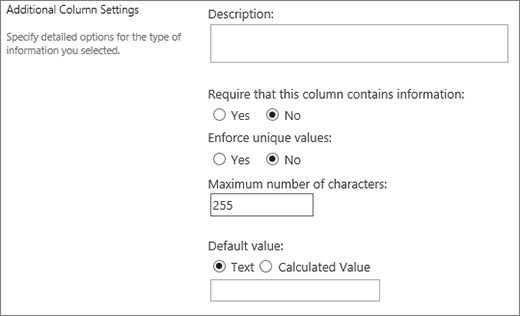
Tilordne en tegngrense Begrens antall tegn ved å angi maksimalt antall tegn du vil bruke. Hvis kolonnen for eksempel lagrer femsifrede ansatt-ID-numre, kan du bruke denne funksjonen til å sikre at brukere bare skriver inn fem tegn.
Vise en standardverdi Vis bestemt tekst automatisk når noen legger til et nytt element, samtidig som du tillater brukerne å skrive inn annen tekst hvis det er nødvendig. Når du angir standardverdien, kan personer skrive inn informasjon raskere ved å godta standarden med mindre det er nødvendig å endre den. Hvis for eksempel navnet på et firma som er tilordnet et prosjekt, lagres i kolonnen, og organisasjonen samarbeider med et bestemt firma for de fleste prosjekter, kan du angi navnet på dette firmaet som standardverdi. Firmanavnet vises derfor automatisk når et nytt prosjekt legges til i listen, og gruppemedlemmer trenger ikke å angi navnet.
En standardverdi kan enten være tekst som du angir, eller resultatet av en beregning, som kalles en beregnet verdi. Beregnede verdier er nyttige når du vil vise bestemt tekst automatisk, men teksten kan variere avhengig av hvem som la til elementet, når elementet ble lagt til, eller av andre årsaker. Hvis du vil bruke en beregnet verdi, angir du en formel som standardverdi i stedet for spesifikk tekst. Formelen kan beregne en verdi basert på informasjon i andre kolonner eller systemfunksjoner, for eksempel [Today], for å angi gjeldende dato, eller [me], for å vise navnet på personen som legger til eller endrer elementet.
Flere linjer med tekst
Bruk denne kolonnefelttypen i en liste eller et bibliotek til å samle inn og vise formatert tekst eller lang tekst og tall på mer enn én linje, for eksempel en beskrivelse av et element. En kolonne med flere tekstlinjer kan inneholde opptil 63 999 tegn, og du kan angi hvor mange tekstlinjer du vil skal vises når noen skriver inn informasjon om et element. Denne typen kolonne viser all tekst når kolonnen vises i en liste eller et bibliotek.
Du kan tilpasse en kolonne med flere tekstlinjer på disse måtene:
Tilordne en visningsgrense Begrens antall linjer som vises når noen skriver inn informasjon om et element, med innstillingen Antall linjer for redigering . Hvis kolonnen for eksempel lagrer lange notater om et kalenderarrangement, kan du velge å vise ti linjer med tekst. Dette gjør det enklere for brukere å skrive inn informasjon fordi de enkelt kan se all teksten de har skrevet inn. Hvis kolonnen derimot bare lagrer én setning eller to om en hendelse, kan du velge å vise bare to eller tre linjer med tekst.
Hvis du tilordner en visningsgrense, begrenses det ikke hvor mye tekst som vises når kolonnen vises i en liste. All tekst som er angitt for et element, vises i kolonnen.
Tillat ubegrenset lengde (bare tilgjengelig i dokumentbiblioteker) Når du bruker flere linjer med tekst i et dokumentbibliotek, kan du angi at feltet ikke er begrenset i lengde.
Aktivere eller deaktivere tekstformatering(Bare tilgjengelig i lister) Angi typen tekst som skal tillates angir om personer kan bruke formatering som fet, kursiv eller farger på tekst. Det finnes to alternativer: ren tekst, som ikke støtter noen formateringsalternativer; eller utvidet rik tekst, som støtter grunnleggende formatering som fet skrift, kursiv, punktlister eller nummererte lister, farget tekst og bakgrunnsfarger. Det har også flere alternativer for hyperkoblinger, bilder og tabeller.
Tilføye endringer(Bare tilgjengelig i lister) Hvis versjonskontroll er aktivert for listen, vil Tilføy endringer i eksisterende tekst angi om brukere kan legge til ny tekst om et element uten å erstatte eksisterende tekst om elementet. Hvis du velger ikke å tilføye endringer, vil ny tekst om et element erstatte eventuell eksisterende tekst om elementet i kolonnen. Hvis du velger å tilføye endringer, kan andre skrive inn tilleggsinformasjon om et element samtidig som de viser tekst som tidligere er angitt, og datoen og klokkeslettet da teksten ble skrevet inn. Når den vises i en liste, ikke som et felt i et elementskjema, viser kolonnen hyperkoblingen Vis oppføringer i stedet for teksten, og brukerne kan klikke hyperkoblingen for å se all informasjonen som er lagret i kolonnen for elementet.
Viktig
Hvis du deaktiverer dette alternativet etter at du har opprettet kolonnen, slettes all informasjon, unntatt den siste oppføringen.
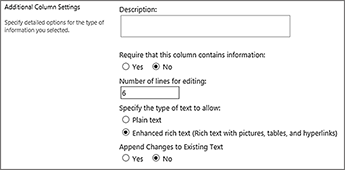 Innstillinger for lister
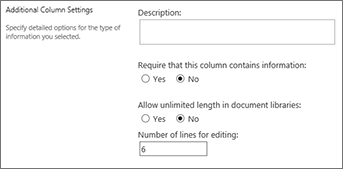 Innstillinger for biblioteker
Valg
Bruk denne kolonnefelttypen for å la andre velge fra en liste med alternativer som du tilbyr. Denne kolonnetypen er et ideelt valg i tilfeller der du vil sikre at alle dataene i kolonnen er konsekvente, fordi du kan begrense verdiene som er lagret i en kolonne.
Tips
Hvis du vil begrense verdiene i en kolonne til bare de verdiene som er lagret på nettstedet, kan du bruke en oppslagskolonne i stedet for en valgkolonne . Du kan lære mer om oppslagskolonner senere i denne artikkelen.
Du kan tilpasse en valgkolonne på disse måtene:
-
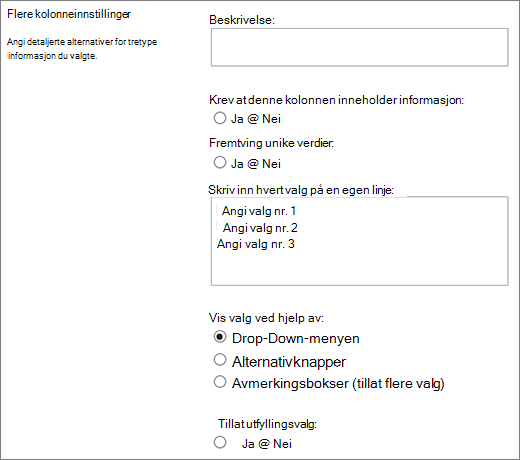
Definere listen over valg Gi en nøyaktig liste over verdier som andre kan velge. Hvis du vil angi denne listen, erstatter du eksempelteksten i boksen Skriv inn hvert valg på en egen linje med verdiene du vil bruke. Skriv inn hver verdi på en egen linje. Hvis du vil starte en ny linje, trykker du ENTER.
-
Velge et visningsformat Tillat flere valg med avmerkingsbokser eller ett enkelt valg uten avmerkingsbokser. Vær oppmerksom på at SharePoint bare viser alternativknapper i klassisk SharePoint.
-
Aktivere flere egendefinerte valg Hvis du vil tillate at andre skriver inn en verdi som ikke er inkludert i listen med valg, må du aktivere valg for utfylling . Dette er en god idé hvis du kanskje ikke kjenner til alle verdiene som andre trenger å angi om elementer. Hvis du foretrekker at brukere bare bruker verdiene du angir, deaktiverer du alternativer for utfylling.
-
Vise en standardverdi Du kan velge en bestemt verdi automatisk når noen legger til et nytt element, samtidig som du tillater brukerne å velge en annen verdi hvis det er nødvendig. En standardverdi gjør det enklere å legge inn informasjon raskere. Hvis kolonnen for eksempel lagrer navnene på firmaer som er tilordnet et prosjekt, og organisasjonen samarbeider med et bestemt firma for de fleste prosjekter, kan du angi navnet på dette firmaet som standardverdi. Firmanavnet vises derfor automatisk når et nytt prosjekt legges til i listen, og gruppemedlemmer trenger ikke å velge navnet.
En standardverdi kan være en verdi som du angir, eller resultatet av en beregning, som kalles en beregnet verdi. Beregnede verdier er nyttige når du vil vise bestemt tekst i kolonnen automatisk, men teksten kan variere avhengig av hvem som la til elementet, når elementet ble lagt til, eller av andre årsaker. Hvis du vil bruke en beregnet verdi, angir du en formel som standardverdi i stedet for spesifikk tekst. Formelen kan beregne en verdi basert på informasjon i andre kolonner eller systemfunksjoner, for eksempel [Today], for å angi gjeldende dato, eller [me], for å vise navnet på personen som legger til eller endrer elementet.
Tall
Bruk denne kolonnefelttypen til å lagre numeriske verdier som ikke er pengeverdier.
Tips for valg av tall- eller valutakolonne
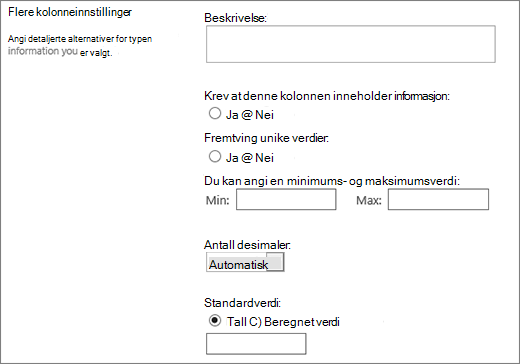
Både kolonnetypene Tall og Valuta lagrer numeriske verdier. Bruk en tallkolonne til å lagre numeriske data for matematiske beregninger som ikke er økonomiske beregninger eller ikke krever en høy grad av nøyaktighet. Bruk en Valuta-kolonne til å lagre numeriske data for økonomiske beregninger eller i tilfeller der du ikke vil ha runde tall i beregninger. I motsetning til en tallkolonne er en valutakolonne nøyaktig med 15 sifre til venstre for desimaltegnet og 4 sifre til høyre. Både kolonnetypene Tall og Valuta inneholder forhåndsdefinerte formater som bestemmer hvordan data vises.
Du kan tilpasse en tallkolonne på disse måtene:
-
Angi minimums- og maksimumsverdier Begrens hvor mange numre andre kan skrive inn. Hvis kolonnen for eksempel lagrer arbeidsmengden som er fullført for en aktivitet som en prosentverdi, kan du angi null som minimumsverdi og hundre som maksimumsverdi. På samme måte, hvis kolonnen lagrer antallet deltakere for et arrangement og du vil begrense deltakerne til et bestemt antall, kan du angi maksimalt antall deltakere som maksimumsverdien.
-
Inkluder desimaler Angi om tallene inneholder desimaler, og hvor mange desimaler du vil lagre. Hvis kolonnen trenger å lagre tall som har flere enn fem desimaler, kan du velge Automatisk når du velger antallet desimaler som skal inkluderes.
Automatisk er også et godt valg hvis kolonnen lagrer resultatene av beregninger og du vil at resultatet skal være så presist som mulig. Hvis du vil forsikre deg om at alle verdiene i kolonnen har samme antall desimaler, er det imidlertid lurt å begrense antallet desimaler til null, bare for heltall eller et annet antall desimaler til og med fem.
-
Vise en standardverdi Vise et bestemt nummer automatisk når noen legger til et nytt element, samtidig som deltakerne kan skrive inn andre numre hvis det er nødvendig. En standardverdi gjør det enklere å legge inn informasjon raskere. Hvis for eksempel kolonnen lagrer antallet datamaskiner som hvert gruppemedlem har, og hvert gruppemedlem har minst én datamaskin, angir du 1 som standardverdi. Resultatet er at 1 vises automatisk når et nytt element legges til listen, og gruppemedlemmer trenger ikke å angi nummeret.
En standardverdi kan være et tall du angir, eller resultatet av en beregning, som kalles en beregnet verdi. Beregnede verdier er nyttige når du vil vise et bestemt tall automatisk, men antallet kan variere avhengig av hvem som la til elementet, når elementet ble lagt til, eller av andre årsaker. Hvis du vil bruke en beregnet verdi, angir du en formel som standardverdi i stedet for et bestemt tall. Formelen kan beregne et tall basert på informasjon i andre kolonner eller systemfunksjoner.
-
Formatere tallet som en prosentdel Innstillingen Vis som prosent lar deg vise og lagre tallet som en prosentdel og behandle det som en prosentdel når det brukes til å beregne andre verdier.
Valuta
Bruk denne kolonnefelttypen til å lagre pengeverdier.
Tips for valg av tall- eller valutakolonne
Både kolonnetypene Tall og Valuta lagrer numeriske verdier. Bruk en tallkolonne til å lagre numeriske data for matematiske beregninger som ikke er økonomiske beregninger eller ikke krever en høy grad av nøyaktighet. Bruk en Valuta-kolonne til å lagre numeriske data for økonomiske beregninger eller i tilfeller der du ikke vil ha runde tall i beregninger. I motsetning til en tallkolonne er en valutakolonne nøyaktig med 15 sifre til venstre for desimaltegnet og 4 sifre til høyre. Både kolonnetypene Tall og Valuta inneholder forhåndsdefinerte formater som bestemmer hvordan data vises.
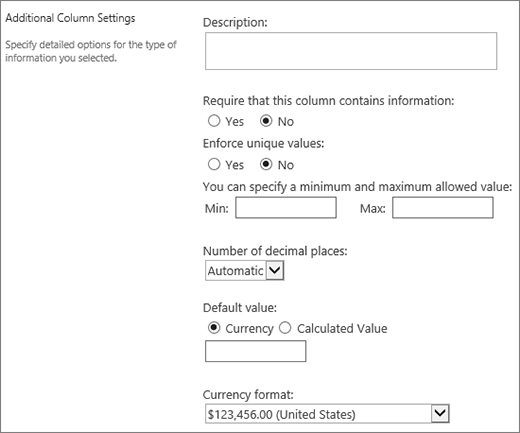 Du kan tilpasse en valutakolonne på disse måtene:
-
Angi minimums- og maksimumsverdier Begrens hvor mange valutaverdier andre kan angi. Hvis kolonnen for eksempel lagrer rapporterte utgifter for en hendelse og organisasjonen begrenser rapportering til beløp innenfor et bestemt område, kan du angi disse grensene som minimums- og maksimumsverdier.
-
Inkluder desimaler Angi om verdier skal inneholde desimaler og antallet desimaler. For valutaverdier kan du velge to desimaler, eller hvis du foretrekker å lagre bare runde verdier, kan du velge null. For andre verdier enn pengeverdier som brukes i beregninger som krever høy grad av nøyaktighet, kan du velge å begrense antallet desimaler til null til fem eller, for mer presise verdier, velge Automatisk for automatisk å bruke riktig antall desimaler for resultatet av beregningen.
-
Vise en standardverdi Vise en bestemt verdi automatisk når noen legger til et nytt element, samtidig som deltakerne kan skrive inn en annen verdi hvis det er nødvendig. En standardverdi gjør det enklere å legge inn informasjon raskere. Hvis for eksempel kolonnen lagrer utgifter som er påløpt for å konfigurere nye kontoer, og denne utgiften vanligvis er lik for alle nye kontoer, kan du angi dette beløpet som standardverdi. Verdien vises derfor automatisk når et nytt element legges til i listen, og gruppemedlemmer trenger ikke å angi nummeret.
En standardverdi kan være en verdi som du angir, eller resultatet av en beregning, som kalles en beregnet verdi. Beregnede verdier er nyttige når du vil vise en bestemt verdi automatisk, men verdien kan variere avhengig av elementet, hvem som la til elementet, når elementet ble lagt til, eller andre årsaker. Hvis du vil bruke en beregnet verdi, angir du en formel som standardverdi i stedet for spesifikk tekst. Formelen kan beregne en verdi basert på informasjon i andre kolonner eller systemfunksjoner.
-
Velg et valutaformat Sikre at alle verdiene i kolonnen er basert på samme valuta ved å velge et bestemt valutaformat for kolonnen. Rullegardinlisten tilbyr over 100 valg for land, slik at du kan angi valuta i de fleste lokale formater.
Dato og klokkeslett
Bruk denne kolonnefelttypen til å lagre kalenderdatoer, eller både datoer og klokkeslett. Datoformatet varierer basert på de regionale innstillingene for nettstedet. Hvis formatet du vil bruke, ikke er tilgjengelig, kan du be administratoren om å legge til støtte for det aktuelle området på nettstedet.
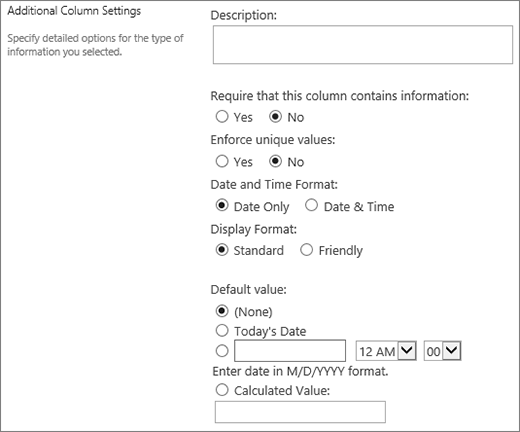
Du kan tilpasse en kolonne for dato og klokkeslett på disse måtene:
-
Ta med bare datoen eller både datoen og klokkeslettet Angi om du bare vil ta med kalenderdatoen eller både kalenderdatoen og klokkeslettet.
-
Vise en standardverdi Vise en bestemt dato eller dato og klokkeslett automatisk når noen legger til et nytt element, samtidig som deltakerne kan angi en annen verdi hvis det er nødvendig. En standardverdi gjør det enklere å legge inn informasjon raskere. Hvis kolonnen for eksempel lagrer datoen da en utgift er påløpt og de fleste utgiftene påløper på den første dagen i regnskapsåret, kan du angi den første dagen i regnskapsåret som standardverdi. Som et resultat av dette vises denne datoen automatisk når et nytt element legges til i listen, og gruppemedlemmer trenger ikke å angi datoen.
En standardverdi kan være en verdi du angir, datoen et element legges til i en liste eller et bibliotek, eller resultatet av en beregning, som kalles en beregnet verdi. Beregnede verdier er nyttige når du vil vise en bestemt dato eller et bestemt klokkeslett automatisk, men datoen eller klokkeslettet kan variere avhengig av elementet. Hvis du vil bruke en beregnet verdi, angir du en formel som standardverdi. Formelen kan beregne en verdi basert på informasjon i andre kolonner eller systemfunksjoner, for eksempel [Today], for å angi gjeldende dato. Hvis du for eksempel vil at kolonnen skal vise en dato som er 30 dager etter gjeldende dato, skriver du inn formelen =[IDAG]+30 i boksen Beregnet verdi .
Oppslag
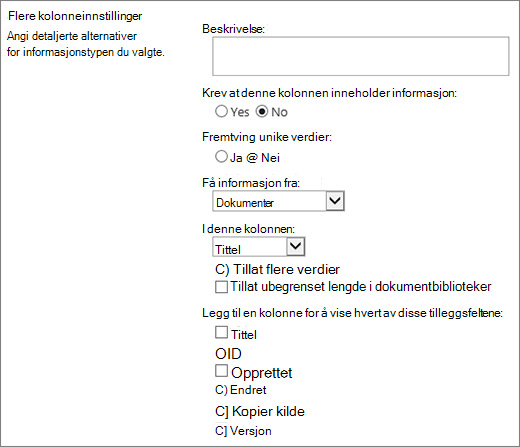
Bruk denne kolonnefelttypen for å la brukere velge verdier basert på informasjon som allerede er lagret på nettstedet. Hvis du for eksempel vil ha en kolonne for å lagre navnene på kundekontoer som det er tilordnet ansatte til, og listen over forretningsforbindelser må begrenses til en kundekontoliste på nettstedet, kan du opprette en oppslagskolonne som viser navnene i listen over kundekontoer. Listen over valg i en oppslagskolonne vises enten i en utvidelsesboks som kalles en rullegardinmeny, eller i en liste, avhengig av om du tillater brukere å velge mer enn én verdi.
Du kan tilpasse en oppslagskolonne på disse måtene:
-
Velge kilden til oppslagsverdiene Angi hvilken liste, bibliotek eller diskusjonstavle på nettstedet som inneholder verdiene du vil lagre i kolonnen. Kilden kan ikke være et sekundært nettsted, et arbeidsområde, en wiki eller en blogg. Når du har angitt listen, biblioteket eller diskusjonstavlen du vil bruke, kan du angi hvilken kolonne i listen, biblioteket eller diskusjonstavlen som inneholder verdiene du vil at andre skal velge mellom.
-
Tillat flere valg Tillat brukere å velge så mange verdier de vil, eller begrens antallet verdier de kan velge, til bare én verdi. Hvis brukere kan velge flere verdier, vises alle verdiene i kolonnen, atskilt med semikolon (;).
-
Velge kolonner som skal vises Du kan legge til én eller flere kolonner for å vise bestemte feltverdier for denne kolonnetypen.
Ja/Nei
Bruk denne kolonnefelttypen til å lagre sann/usann eller ja/nei informasjon, for eksempel om noen vil delta på et arrangement. En Ja/nei-kolonne vises som en enkelt avmerkingsboks når personer legger inn informasjon om et element. Merk av for gruppemedlemmene for å angi Ja. Fjern merket for gruppemedlemmer for å angi nei.
Dataene i en Ja/Nei-kolonne kan brukes i beregninger for andre kolonner. I disse tilfellene konverteres Ja til en numerisk verdi på 1 (1) og Nei til en numerisk verdi på null (0).
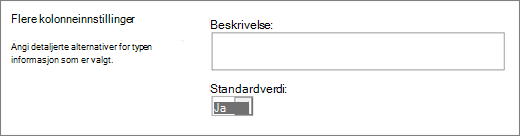
Du kan tilpasse en Ja/nei-kolonne ved å velge en standardverdi for den. En standardverdi er det valget som vises automatisk når noen legger til et nytt element. People kan velge en annen verdi hvis det er nødvendig. For en Ja/nei-kolonne kan du angi om avmerkingsboksen merkes automatisk, indikerer en Ja-verdi , eller ikke, og angir en Nei-verdi .
Person eller gruppe
Bruk denne kolonnefelttypen til å gi en søkbar liste over personer og grupper som brukerne kan velge fra når de legger til eller redigerer et element. I en oppgaveliste kan for eksempel en Person- eller Gruppe-kolonne kalt Tilordnet til gi en liste over personer som en oppgave kan tilordnes til. Innholdet i listen avhenger av hvordan katalogtjenestene og SharePoint-grupper er konfigurert for nettstedet. Hvis du vil tilpasse innholdet i listen, må du kanskje kontakte administratoren.
Du kan tilpasse en Person- eller Gruppe-kolonne på disse måtene:
-
Tillat flere valg Tillat brukere å velge så mange alternativer de vil, eller begrens antall valg til bare ett alternativ.
-
Inkludere eller utelate grupper med personer Angi om listen skal inneholde bare enkeltpersoner eller om den også skal omfatte distribusjonslister for e-post og SharePoint-grupper. Du kan for eksempel inkludere bare enkeltpersoner i en oppgaveliste for å sikre at en bestemt person er ansvarlig for hver oppgave. I en prosjektliste vil du kanskje inkludere distribusjonslister for e-post og SharePoint-grupper for å sikre at en gruppe er knyttet til hvert prosjekt.
-
Begrense listen til områdebrukere Angi om listen skal omfatte alle personer og grupper i katalogtjenesten, eller bare personer og grupper som har tilgang til området som medlemmer av en SharePoint-gruppe.
-
Angi hvilken informasjon som skal vises Velg hvilken informasjon du vil vise om personer eller grupper. I en kontaktliste for en stor organisasjon kan du for eksempel velge å vise en persons navn, bilde og detaljer, for eksempel ferdigheter og ekspertise. I en kontaktliste for en liten gruppe kan du velge å vise bare en persons navn eller e-postadresse.
Hyperkobling eller bilde
Bruk denne kolonnefelttypen til å lagre en hyperkobling til en nettside eller til å vise grafikk på intranettet eller Internett.
En hyperkoblings- eller bildekolonne lagrer nettadressen (Uniform Resource Locator) for en nettside, grafikk eller annen ressurs. Avhengig av visningsformatet du velger, vises enten en hyperkobling som kan klikkes for å få tilgang til ressursen, eller grafikk i stedet for nettadressen for grafikkfilen.
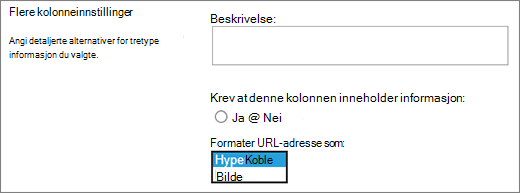
Hvis du vil vise nettadressen som en hyperkobling, velger du Hyperkobling-formatet . Når brukere legger inn informasjon om et element, kan de skrive inn nettadressen og den beskrivende teksten som vises i kolonnen, i stedet for nettadressen. Hvis du vil vise grafikk, velger du bildeformatet i stedet for URL-adressen for grafikkfilen. Når brukere legger inn informasjon om et element, må de angi den fullstendige nettadressen for grafikkfilen, for eksempel http://www.example.com/image.gif, og de kan også angi beskrivende, alternativ tekst for grafikken, som vises for personer som slår av grafikk i nettleseren, eller er avhengig av programvare for skjermlesing for å konvertere grafikk på skjermen til talte ord.
Beregnet
Bruk denne kolonnefelttypen til å vise informasjon som bare er basert på resultatene av en beregning av andre kolonner i en liste eller et bibliotek, for eksempel ved hjelp av =[antall] * [varepris] til å beregne totalprisen.
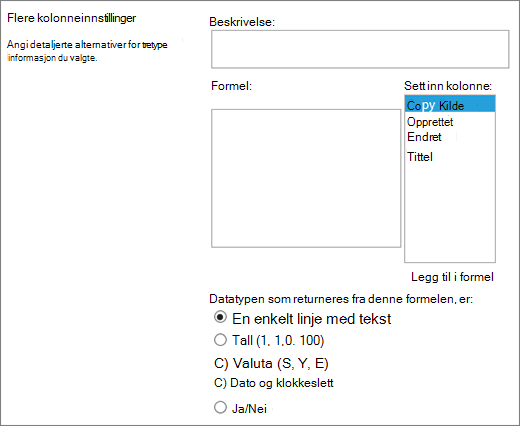
Når du legger til en beregnet kolonne i en liste eller et bibliotek, oppretter du en formel som inneholder operatorer, for eksempel subtraksjon (-) og addisjon (+), funksjoner, bestemte verdier og referanser til andre kolonner. Formler kan beregne datoer og klokkeslett, utføre matematiske formler eller manipulere tekst. I en oppgaveliste kan du for eksempel bruke denne typen kolonne til å beregne antall kalenderdager som kreves for å fullføre hver oppgave, basert på kolonnene Startdato og Fullført dato (=[Dato fullført]-[Startdato]). I en kontaktliste kan du bruke en beregnet kolonne til å kombinere for- og etternavnet til kontaktene og skille dem med et mellomrom, basert på fornavn- og etternavn-kolonnene (=[Fornavn]&" "&[Etternavn]). Vær oppmerksom på at formelen i en beregnet kolonne bare kan referere til andre kolonner i samme liste eller bibliotek.
I tillegg til å skrive inn formelen for beregningen, kan du angi hvilken type data du vil beregningen skal returnere, og hvordan du vil lagre og vise disse dataene. Hvis du vil lære mer om hver datatype, kan du se det aktuelle avsnittet i denne artikkelen.
Hvis du vil ha mer informasjon om formler og funksjoner som skal brukes med det beregnede feltet, se Eksempler på vanlige formler i SharePoint-lister. Denne artikkelen inneholder mange vanlige formler, samt koblinger til beskrivelser av alle funksjonene som kan brukes i SharePoint.
Oppgaveresultat
Bruk denne kolonnen til å opprette flere valg for godkjennere når de bruker oppgavearbeidsflyter.
En oppgavearbeidsflyt gir vanligvis bare resultater av Godkjenn eller Forkast, og begrenser hvordan et element eller dokument håndteres. Du må kanskje tilordne oppgaven til noen andre, eller returnere den til innsenderen for mer informasjon. Med kolonnen Oppgaveresultat kan du tilby et valgkolonnefelt som lar deg velge ulike alternativer for fullføringskriterier. Du kan for eksempel be om avklaring på et element eller tilordne elementet til noen for å gi godkjenneren mer fleksibilitet i arbeidsflyten.
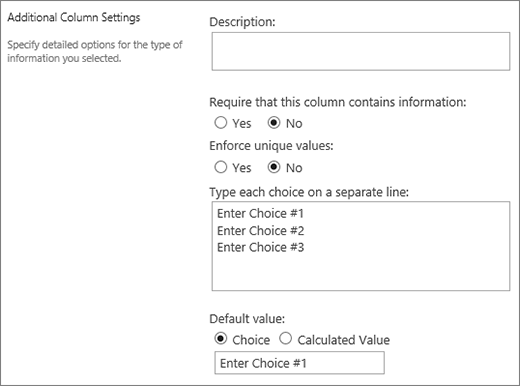 Kolonnen for oppgaveresultat ligner på valgfeltet når du skriver inn alternativer i valgfeltet. Du kan angi et enkeltvalg som standard, eller bruke en beregnet verdi. Hvis du vil bruke en beregnet verdi, angir du en formel som standardverdi i stedet for et bestemt tall. Formelen kan beregne et tall basert på informasjon i andre kolonner eller systemfunksjoner. Du kan også velge om kolonneverdien skal være obligatorisk, og du kan gjøre verdien unik mellom alle oppføringene.
Hvis du vil ha en detaljert opplæring i hvordan du bruker oppgaver og oppgaveresultater i SharePoint, kan du se Arbeide med oppgaver i SharePoint 2013-arbeidsflyter ved hjelp av Visual Studio 2012
Eksterne data
Bruk denne kolonnen til å vise data fra eksterne kilder, for eksempel CRM-apper, databaser eller regneark.
Med kolonnen for eksterne data kan du koble deg til eksterne datakilder for å levere, for eksempel databaser, regneark og CRM-apper. Hvis du for eksempel kobler deg til en bransjeapp, for eksempel SAP eller Microsoft CRM, kan du få oppdatert kundeinformasjon fra den eksterne datakilden som kan vises og brukes i listen. Hvis du bruker en ekstern lagerdatabase, kan listen presentere gjeldende priser, beskrivelser eller fraktvekter som kan brukes til beregning eller oppslag i andre kolonner.
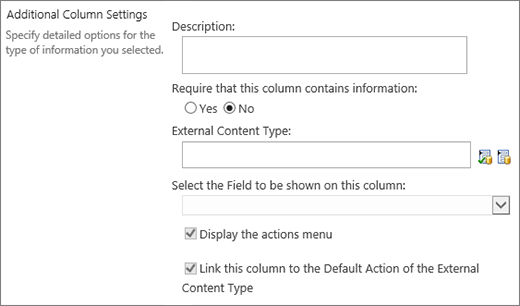 Noen forhåndskrav for eksterne data må være oppfylt før du får tilgang til dem. Disse oppgavene gjøres vanligvis av administratoren og innebærer å opprette kontoer og tillatelser for tilgang til dataene. og aktivere tilkobling for forretningsdata og sikker lagringstjenester.
Hvis du vil ha mer informasjon om hvordan du oppretter, oppdaterer og oppdaterer eksterne datakolonner, kan du se Opprette og oppdatere en kolonne for eksterne data i en liste eller et bibliotek eller Arbeide med eksterne data i Excel Services (SharePoint Server).
Bruk denne kolonnetypen til å gjøre nettstedsbrukere i stand til å velge verdier fra et bestemt termsett med forvaltede termer og bruke disse verdiene på innholdet. Brukere kan opprette og konfigurere en kolonne for forvaltede metadata, slik at den tilordnes til et eksisterende termsett eller en eksisterende term, eller de kan opprette et nytt termsett spesielt for en kolonne for forvaltede metadata. Kolonner for forvaltede metadata har flere unike funksjoner og kjennetegn som hjelper brukere med å velge og bruke termer på innhold, for eksempel støtte for «automatisk utfylling» samt støtte for tvetydighet av termer, beskrivelser, synonymer og flerspråklige verdier.
Kolonner for forvaltede metadata fremmer konsekvent bruk av metadata på tvers av nettsteder, fordi de gir brukerne en liste over termer som de kan bruke på innholdet. Disse termene kommer fra et termsett som administreres sentralt i verktøyet for behandling av termlager av administrator for termlageret eller andre personer med tillatelse til å behandle termer. Når termsettet som en bestemt kolonne for Forvaltede metadata er bundet til, oppdateres, blir de oppdaterte vilkårene automatisk tilgjengelig for brukere der denne kolonnen for Forvaltede metadata er tilgjengelig. Du kan tilpasse kolonnen for forvaltede metadata på følgende måter.
 Felt med flere verdier Hvis du merker av for Tillat flere verdier , kan kolonnen inneholde mer enn én verdi. Vær oppmerksom på at aktivering av denne funksjonen hindrer sortering av data i listevisninger.
Visningsformat Verdien som velges fra termsettet, kan vises som én enkelt verdi eller med fullstendig hierarkisk bane.
- Merk av for Vis termetikett i feltet for å vise verdien av termene som er angitt som en enkelt verdi. For eksempel: By.
- Merk av for Vis hele banen til termen i feltet for å vise verdien til termene angitt som en fullstendig hierarkisk bane. For eksempel: Plassering, kontinent, land/område, by.
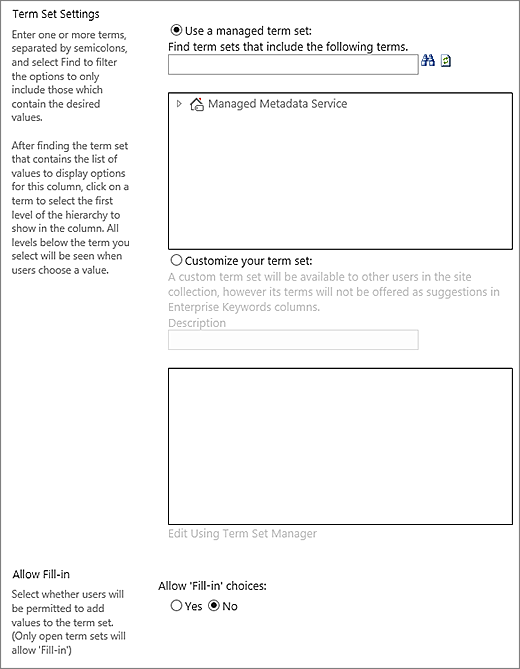
Innstillinger for termsett Vise termer fra et bedriftsadministrert termsett eller opprette et egendefinert termsett du vil dele med andre i en områdesamling.
-
Bruke et forvaltet termsett Skriv inn én eller flere termer, atskilt med semikolon, og velg Søk for å filtrere alternativene til bare å inkludere de som inneholder de ønskede termene. Når du har funnet termsettet som inneholder listen over verdier som skal vises i denne kolonnen, klikker du på en term for å velge det første nivået i hierarkiet som skal vises i kolonnen. Alle nivåer under termen du velger, vises når brukere velger en verdi.
Opprette et egendefinert termsett Skriv inn en beskrivelse for det egendefinerte termsettet, og angi hierarkiet for termsett direkte i boksen som vises, eller klikk Rediger med Behandling av termsett for å åpne og bruke verktøyet for termbehandling.
Hvis du vil ha mer informasjon om forvaltede metadata, kan du se Innføring i forvaltede metadata. Denne artikkelen beskriver hva forvaltede metadata er og hvordan du bruker dem.
Obs!
Selv om en egendefinert term er tilgjengelig for alle brukere i en områdesamling, vil termene i settet ikke være tilgjengelige som organisasjonsnøkkelord.
