
|
Viktig! Access Services 2010 og Access Services 2013 fjernes fra neste versjon av SharePoint. Vi anbefaler at du ikke oppretter nye nettapper, og migrerer eksisterende apper til en alternativ plattform, for eksempel Microsoft Power Apps. Du kan dele Access-data med Dataverse, som er en skydatabase som du kan bygge Power Platform-apper på, automatisere arbeidsflyter, virtuelle agenter og mer for nettet, telefonen eller nettbrettet. Hvis du vil ha mer informasjon, kan du se Komme i gang: overføre Access-data til Dataverse. |
|---|
Når du bruker en spørring til å levere data for en visning i en Access-nettapp, er enkelte felt som du forventer å kunne redigere, skrivebeskyttet i visningen. Hvis du bruker mer enn én tabell og det er minst én kobling, er det begrensninger på hvilke spørringsfelt som kan oppdateres.
Obs!
Dette emnet handler om Access-nettapper. Den gjelder ikke for skrivebordsdatabaser. Hvis du har problemer med en spørring i en skrivebordsdatabase, kan du se artikkelen Innføring i spørringer for å få en oversikt.
Krav for spørringsfelt som kan oppdateres
- Bare felt fra tabellen der det sammenføyde feltet ikke har unike verdier – «Mest-mange»-tabellen – kan oppdateres.
- Spørringsresultatet må inneholde primærnøkkelfeltene for Most-mange-tabellen.
- Flest mange-tabellen må være på innsiden av eventuelle ytre sammenføyninger (det vil si venstre side av en venstre ytre sammenføyning eller høyre side av en høyre ytre sammenføyning).
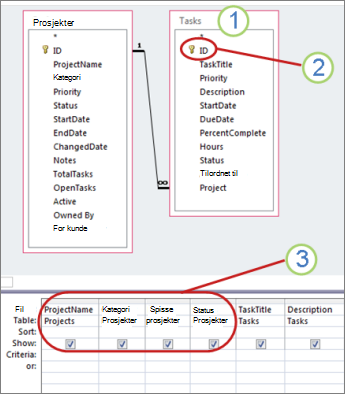
I denne spørringen er Oppgaver-tabellen det som er flest tabellen, fordi den slår opp data i Prosjekter-tabellen.
Siden primærnøkkelen for Aktiviteter ikke er inkludert i utdataene, vil imidlertid ingen av feltene kunne oppdateres.
Selv om nøkkelen legges til, kan ingen av feltene som kommer fra Prosjekter-tabellen oppdateres fordi det ikke er Flest mange-tabellen.
Finne og løse et problem med felt som kan oppdateres
Årsaken til at feltet ikke kan oppdateres, bestemmer hvordan du kan aktivere oppdateringer. Hvis du vil finne ut hva grunnen er, åpner du spørringen i utformingsvisning og undersøker detaljene i utformingen av spørringen.
Hvis du starter fra en nettleser, åpner du nettappen i Access: Klikk på Innstillinger>Tilpass i Access øverst til høyre i appen.
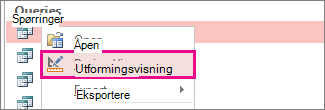
Hvis navigasjonsruten ikke er åpen i Access, trykker du F11 for å åpne den. Deretter høyreklikker du spørringen i navigasjonsruten, og deretter klikker du Utformingsvisning.
Finn ut hvilken tabell i spørringen som inneholder "mange"-tabellen. En god tommelfingerregel er at "mange"-tabellen er den tabellen som slår opp data i en annen tabell.
Kontroller at feltet du vil oppdatere er i «mange-mange»-tabellen. Hvis ikke, er det ingenting du kan gjøre med spørringen for å omgå problemet. Som en alternativ måte å la brukere redigere feltet på, kan du vurdere å opprette en ny visning som kan oppdateres, basert bare på tabellen, og deretter gjøre det enkelt å åpne denne visningen etter behov. Du kan for eksempel angi en knapp med en makro som åpner visningen.
Kontroller at primærnøkkelen for STØRST MANGE-tabellen er inkludert i spørringsutdataene. Hvis den ikke er der, legger du til primærnøkkelen i spørringsutdataene.
Dobbeltklikk på hver sammenføyning, og kontroller at:
- Sammenføyningen er en indre sammenføyning; eller
- Hvis det er en ytre sammenføyning, er Flest-mange-tabellen på innsiden av sammenføyningen, på venstre side av en venstre sammenføyning eller på høyre side av en høyre sammenføyning.
Hvis en kobling ikke oppfyller minst ett av de to foregående vilkårene, endrer du koblingen slik at spørringen kan oppdateres.
Legge til Mest mange-primærnøkkelen i spørringsresultatet
- Åpne spørringen i utformingsvisning.
- Identifiser Mest-mange-tabellen.
- Dobbeltklikk hvert felt i primærnøkkelen. Hvert nøkkelfelt er merket med en liten nøkkel.
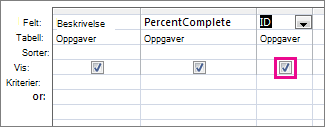
- Kontroller at det er merket av for Vis for nøkkelfeltene du nettopp la til, i utformingsrutenettet for spørringen:
Endre en sammenføyning slik at en spørring kan oppdateres
Hvis en sammenføyning ikke oppfyller ett av vilkårene ovenfor, vil den forhindre oppdateringer. Her er et eksempel på en sammenføyning som ikke kan oppdateres:
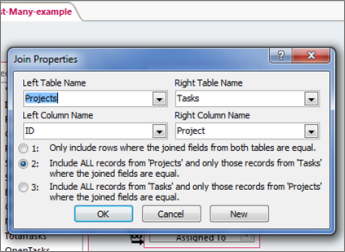
Dette er en venstre ytre sammenføyning – den inkluderer alt fra venstre tabell og tilsvarende poster fra den høyre tabellen. Flest mange-tabellen er imidlertid på høyre side av sammenføyningen, og hindrer dermed oppdateringer.
Slik gjør du en ytre sammenføyning oppdaterbar
Det finnes tre grunnleggende måter å justere en sammenføyning på, slik at spørringen kan oppdateres. Dobbeltklikk sammenføyningen for å åpne dialogboksen Sammenføyningsegenskaper , og gjør deretter ett av følgende:
- Endre den ytre koblingen til en indre kobling Klikk alternativ 1 i dialogboksen Sammenføyningsegenskaper .
- Bytte bordenes posisjoner Flytte Flest mange-tabellen til innsiden av sammenføyningen og den andre tabellen til den ytre siden (bruk kombinasjonsboksene i dialogboksen Sammenføyningsegenskaper til å angi venstre og høyre tabellnavn).
- Endre retningen på sammenføyningen Klikk alternativ 2 eller 3 i dialogboksen Sammenføyningsegenskaper (endre den til verdien det ikke var).