
En velutformet database bidrar ikke bare til å sikre dataintegritet, men er også enklere å vedlikeholde og oppdatere. En Access-database er ikke en fil på samme måte som et Microsoft Word-dokument eller en Microsoft PowerPoint-lysbildevisning. Det er i stedet en samling objekter – tabeller, skjemaer, rapporter, spørringer og så videre – som må fungere sammen for å fungere som de skal.
Brukerne skriver inn data hovedsakelig via kontroller. Hva du gjør med en gitt kontroll, avhenger av datatypen som er angitt for det underliggende tabellfeltet, eventuelle egenskaper som er angitt for dette feltet, og egenskaper som er angitt for kontrollen. Til slutt bør du vurdere å bruke flere databaseteknikker, for eksempel validering, standardverdier, lister og oppslag og gjennomgripende oppdateringer.
Hvis du vil ha mer informasjon om hvordan du oppdaterer data fra en brukers synspunkt, kan du se Måter å legge til, redigere og slette poster på.
I denne artikkelen
- Hvordan databaseutforming påvirker dataregistrering
- Angi en standardverdi for et felt eller en kontroll
- Bruke valideringsregler til å begrense data
- Arbeide med verdilister og oppslagsfelt
- Slette data fra en liste eller oppslagsfelt
- Hvordan datatyper påvirker måten du skriver inn data på
- Hvordan egenskaper for tabellfelt påvirker måten du skriver inn data på
- Bruke gjennomgripende oppdateringer til å endre primær- og sekundærnøkkelverdier
- Hvorfor ID-numre noen ganger ser ut til å hoppe over et tall
- Masseoppdatering av data ved hjelp av spørringer
Hvordan databaseutforming påvirker dataregistrering
Informasjonen du oppbevarer i en database, lagres i tabeller som inneholder data om et bestemt emne, for eksempel aktiva eller kontakter. Hver post i en tabell inneholder informasjon om ett element, for eksempel en bestemt kontakt. En post består av felt, for eksempel navn, adresse og telefonnummer. En post kalles vanligvis en rad, og et felt kalles vanligvis en kolonne. Disse objektene må følge et sett med utformingsprinsipper, ellers vil databasen enten fungere dårlig eller mislykkes fullstendig. Disse utformingsprinsippene påvirker i sin tur hvordan du skriver inn data. Vurder følgende:
- Tabeller Access lagrer alle dataene i én eller flere tabeller. Antallet tabeller du bruker, avhenger av databasens utforming og kompleksitet. Selv om du kan vise data i et skjema, en rapport, eller i resultatene som returneres av en spørring, lagres dataene bare i tabeller, og de andre objektene i databasen bygges oppå disse tabellene. Hver tabell skal være basert på ett emne. En tabell med forretningskontaktinformasjon skal for eksempel ikke inneholde salgsinformasjon. Hvis den gjør det, kan det bli vanskelig, om ikke umulig, å finne og redigere riktig informasjon.
-
Datatyper Hvert felt i en tabell godtar vanligvis bare én datatype. Du kan for eksempel ikke lagre notater i et felt som er angitt til å godta tall. Hvis du prøver å skrive inn tekst i et slikt felt, viser Access en feilmelding. Det er imidlertid ikke en hard og rask regel. Du kan for eksempel lagre tall (for eksempel postnumre) i et felt som er angitt til datatypen Kort tekst, men du kan ikke utføre beregninger på disse dataene fordi Access betrakter dem som en tekst.
Med noen unntak skal feltene i en post bare godta én verdi. Du kan for eksempel ikke angi mer enn én adresse i et adressefelt. Dette er i motsetning til Microsoft Excel, som lar deg angi et hvilket som helst antall navn, adresser eller bilder i en enkelt celle med mindre du angir at cellen skal godta begrensede datatyper. - Flerverdifelt Access inneholder en funksjon som kalles flerverdifelt for å knytte flere datadeler til en enkelt post, og for å opprette lister som godtar flere verdier. Du kan alltid identifisere en liste med flere verdier fordi Access viser en avmerkingsboks ved siden av hvert listeelement. Du kan for eksempel legge ved en Microsoft PowerPoint-lysbildevisning og et hvilket som helst antall bilder til en post i databasen. Du kan også opprette en liste over navn og velge så mange av disse navnene som du trenger. Bruk av felt med flere verdier kan virke bryte reglene for databaseutforming fordi du kan lagre mer enn én post per tabellfelt. Men Access håndhever reglene «i bakgrunnen» ved å lagre dataene i spesielle, skjulte tabeller.
- Bruke skjemaer Du oppretter vanligvis skjemaer når du vil gjøre det enklere å bruke en database, og for å sikre at brukerne legger inn data nøyaktig. Hvordan du bruker et skjema til å redigere data, avhenger av utformingen av skjemaet. Skjemaer kan inneholde et stort antall kontroller, for eksempel lister, tekstbokser, knapper og til og med dataark. Hver av kontrollene i skjemaet leser data fra eller skriver data til et underliggende tabellfelt.
Hvis du vil ha mer informasjon, kan du se Grunnleggende om databaseutforming og Opprette en tabell og legge til felt.
Angi en standardverdi for et felt eller en kontroll
Hvis et stort antall poster deler samme verdi for et gitt felt, for eksempel en by eller land/område, kan du spare tid ved å angi en standardverdi for kontrollen som er bundet til feltet eller selve feltet. Når du åpner skjemaet eller tabellen for å opprette en ny post, vises standardverdien i kontrollen eller feltet.
I en tabell
- Åpne tabellen i Utformingsvisning.
- Velg feltet øverst i visningen.
- Velg Generelt-fanen nederst i visningen.
- Angi Standardverdi-egenskapen til verdien du vil bruke.
I et skjema
- Åpne skjemaet i oppsett- eller utformingsvisning.
- Høyreklikk kontrollen du vil arbeide med, og klikk deretter Egenskaper.
- Angi Standardverdi-egenskapen til verdien du vil bruke, på Data-fanen.
Bruke valideringsregler til å begrense data
Du kan validere data i Access-databaser mens du skriver dem inn, ved hjelp av valideringsregler. Valideringsregler kan angis i tabellutformingen eller dataarkvisningen for tabeller. Det finnes tre typer valideringsregler i Access:
- Feltvalideringsregel Du kan bruke en feltvalideringsregel til å angi et vilkår som alle gyldige feltverdier må oppfylle. Du må ikke angi det gjeldende feltet som en del av regelen, med mindre du bruker feltet i en funksjon. Begrensninger på tegntyper som skal angis i et felt, kan være enklere å sette opp med en Inndatamaske. Et datofelt kan for eksempel ha en valideringsregel som ikke tillater verdier i fortiden.
- Postvalideringsregel Du kan bruke en regel for postvalidering til å angi en betingelse som alle gyldige poster må tilfredsstille. Du kan sammenligne verdier fra forskjellige felt med en regel for postvalidering. En post med to datofelter kan for eksempel kreve at verdiene i det ene feltet alltid kommer før verdier i det andre feltet (for eksempel Startdato kommer før Sluttdato).
- Validering i et skjema Du kan bruke valideringsregel-egenskapen for en kontroll i et skjema til å angi vilkår som alle verdier som legges inn i denne kontrollen, må oppfylle. Kontrollegenskapen Valideringsregel fungerer som en feltvalideringsregel. Du bruker vanligvis en valideringsregel for skjemaet i stedet for en feltvalideringsregel hvis regelen bare gjelder for skjemaet og ikke for tabellen, uansett hvor den ble brukt.
Hvis du vil ha mer informasjon, kan du se Begrense inndata ved å bruke valideringsregler.
Arbeide med verdilister og oppslagsfelt
Det finnes to typer listedata i Access:
- Verdilister Disse inneholder et hardkodet sett med verdier som du angir manuelt. Verdiene befinner seg i Radkilde-egenskapen for feltet.
-
Oppslagsfelt Disse bruker en spørring til å hente verdier fra en annen tabell.
Radkildeegenskapen for feltet inneholder en spørring i stedet for en hardkodet liste over verdier. Spørringen henter verdier fra én eller flere tabeller i en database. Oppslagsfeltet presenterer disse verdiene for deg som standard i form av en liste. Avhengig av hvordan du angir oppslagsfeltet, kan du velge ett eller flere elementer fra listen.
Vær oppmerksom på Oppslagsfelt kan forvirre nye Access-brukere fordi en liste med elementer vises på ett sted (listen som Access oppretter fra dataene i oppslagsfeltet), men dataene kan ligge et annet sted (tabellen som inneholder dataene).
Som standard vises listedata i en kombinasjonsbokskontroll, men du kan angi en listebokskontroll. Det åpnes en kombinasjonsboks som presenterer listen, og lukkes når du har valgt en liste. En listeboks forblir derimot åpen hele tiden.
Hvis du vil redigere lister, kan du også kjøre kommandoen Rediger listeelementer , eller du kan redigere dataene direkte i Radkilde-egenskapen for kildetabellen. Når du oppdaterer dataene i et oppslagsfelt, oppdaterer du kildetabellen.
Hvis egenskapen Radkildetype for listen eller kombinasjonsboksen er satt til Verdiliste, kan du redigere listen over verdier mens skjemaet er åpent i skjemavisning. Du slipper å bytte til utformingsvisning eller oppsettvisning, åpne egenskapsarket, og redigere Radkilde-egenskapen for kontrollen hver gang du må gjøre en endring i listen. Hvis du vil redigere listen over verdier, må egenskapen Tillat redigering av verdiliste for liste- eller kombinasjonsboksen settes til Ja.
Hvis du vil ha mer informasjon, kan du se Opprette en valgliste ved hjelp av en liste eller kombinasjonsboks.
Hindre redigering av verdilisten i skjemavisning
- Høyreklikk skjemaet i navigasjonsruten, og klikk Utformingsvisning eller Oppsettvisning.
- Klikk på kontrollen for å merke den, og trykk deretter på F4 for å vise egenskapsarket.
- Sett egenskapen Tillat redigering av verdiliste til Nei i kategorien Data på egenskapsarket.
- Klikk Fil, og klikk deretter Lagre, eller trykk

Angi et annet skjema for redigering av verdilisten
Som standard har Access et innebygd skjema for redigering av verdilisten. Hvis du har et annet skjema som du foretrekker å bruke til dette formålet, kan du angi navnet på skjemaet i egenskapen Rediger skjema for listeelementer , slik som dette:
- Høyreklikk skjemaet i navigasjonsruten, og klikk deretter Utformingsvisning eller Oppsettvisning på hurtigmenyen.
- Klikk på kontrollen for å merke den, og trykk deretter på F4 for å vise egenskapsarket.
- Klikk på rullegardinpilen i egenskapsboksen Rediger skjema på Data-fanen på egenskapsarket.
- Klikk skjemaet du vil bruke til å redigere verdilisten.
- Klikk filen, og klikk deretter Lagre, eller trykk
Undersøke et oppslagsfelt i et skjema
Åpne skjemaet i oppsett- eller utformingsvisning.
Høyreklikk liste- eller kombinasjonsbokskontrollen, og klikk Egenskaper.
Klikk på Alle-fanen på egenskapsarket, og finn egenskapene for Radkildetype og Radkilde. Egenskapen Radkildetype bør inneholde enten Verdiliste eller Tabell/spørring, og egenskapen for radkilde bør inneholde enten en liste over elementer atskilt med semikolon eller en spørring. Hvis du vil ha mer plass, høyreklikker du på egenskapen og velger Zoom eller trykker på SKIFT+F2.
Verdilister bruker vanligvis denne grunnleggende syntaksen: "element";" element";" element»
I dette tilfellet er listen et sett med elementer som er omgitt av doble anførselstegn og atskilt med semikolon.
Utvalgsspørringer bruker denne grunnleggende syntaksen: SELECT [table_or_query_name].[ field_name**] FRA [table_or_query_name]**.
I dette tilfellet inneholder spørringen to setninger (VELG og FRA). Den første setningen refererer til en tabell eller spørring og et felt i denne tabellen eller spørringen. Den andre setningen viser bare til tabellen eller spørringen. Her er et viktig punkt du må huske: SELECT-setninger trenger ikke å inneholde navnet på en tabell eller spørring, selv om det anbefales, og de må inneholde navnet på minst ett felt. Alle FROM-setninger må imidlertid referere til en tabell eller spørring. Så du kan alltid finne kildetabellen eller kildespørringen for et oppslagsfelt ved å lese FROM-setningen.Gjør ett av følgende:
- Hvis du bruker en verdiliste, må du redigere elementene i listen. Pass på at du setter doble anførselstegn rundt hvert element, og skill hvert element med semikolon.
- Hvis spørringen i oppslagslisten refererer til en annen spørring, åpner du den andre spørringen i utformingsvisning (høyreklikk spørringen i navigasjonsruten og klikk utformingsvisning). Noter deg navnet på tabellen som vises i den øvre delen av spørringsutformingen, og gå deretter til neste trinn.
Hvis ikke, hvis spørringen i oppslagsfeltet refererer til en tabell, merker du deg navnet på tabellen og går til neste trinn.
Åpne tabellen i dataarkvisning, og rediger deretter listeelementene etter behov.
Undersøke et oppslagsfelt i en tabell
Åpne tabellen i Utformingsvisning.
Klikk på et hvilket som helst Tekst-, Tall- eller Ja/Nei-felt i Datatype-kolonnen i den øvre delen av utformingsrutenettet for spørringen.
Klikk Oppslag-fanen i den nederste delen av tabellutformingsrutenettet, og se deretter på egenskapene Radkildetype og Radkilde.
Egenskapen for radkildetype må lese Verdiliste eller Tabell/spørring. Egenskapen Radkilde må inneholde enten en verdiliste eller en spørring.
Verdilister bruker denne grunnleggende syntaksen: "element";" element";" element»
I dette tilfellet er listen et sett med elementer som er omgitt av doble anførselstegn og atskilt med semikolon.
Utvalgsspørringer bruker vanligvis denne grunnleggende syntaksen: SELECT [table_or_query_name].[ field_name**] FRA [table_or_query_name]**.
I dette tilfellet inneholder spørringen to setninger (VELG og FRA). Den første setningen refererer til en tabell eller spørring og et felt i denne tabellen eller spørringen. Den andre setningen viser bare til tabellen eller spørringen. Her er et viktig punkt du må huske: SELECT-setninger trenger ikke å inneholde navnet på en tabell eller spørring, selv om det anbefales, og de må inneholde navnet på minst ett felt. Alle FROM-setninger må imidlertid referere til en tabell eller spørring. Så du kan alltid finne kildetabellen eller kildespørringen for et oppslagsfelt ved å lese FROM-setningen.Gjør ett av følgende:
- Hvis du bruker en verdiliste, må du redigere elementene i listen. Pass på at du setter doble anførselstegn rundt hvert element, og skill hvert element med semikolon.
- Hvis spørringen i oppslagsfeltet refererer til en annen spørring, åpner du den andre spørringen i Utformingsvisning (høyreklikk spørringen, og klikk Utformingsvisning) i navigasjonsruten. Noter deg navnet på tabellen som vises i den øvre delen av spørringsutformingen, og gå deretter til neste trinn.
Hvis ikke, hvis spørringen i oppslagsfeltet refererer til en tabell, merker du deg navnet på tabellen og går til neste trinn.
Åpne tabellen i dataarkvisning, og rediger deretter listeelementene etter behov.
Slette data fra en verdiliste eller et oppslagsfelt
Elementene i en verdiliste ligger i samme tabell som de andre verdiene i en post. Dataene i et oppslagsfelt befinner seg derimot i én eller flere andre tabeller. Hvis du vil fjerne data fra en verdiliste, åpner du tabellen og redigerer elementene.
Å fjerne data fra en oppslagsliste krever flere trinn, og de trinnene varierer avhengig av hvorvidt spørringen for oppslagslisten henter data fra en tabell eller en annen spørring. Hvis spørringen for oppslagslisten er basert på en tabell, må du finne den tabellen og feltet som inneholder dataene som vises i listen. Deretter åpner du kildetabellen og redigerer dataene i det feltet. Hvis spørringen for oppslagslisten er basert på en annen spørring, må du åpne den andre spørringen, finne kildetabellen og feltet som den andre spørringen henter dataene fra og endre verdiene i den tabellen.
Fjerne data fra en verdiliste
- Åpne tabellen i Utformingsvisning.
- Velg tabellfeltet som inneholder verdilisten i den øvre delen av utformingsrutenettet.
- Klikk på Oppslag-fanen i den nederste delen av rutenettet, og finn deretter egenskapen for Radkilde.
Som standard omslutter doble anførselstegn elementene i en verdiliste, og semikolon skiller hvert element:"Excellent";"Fair";"Average";"Poor" - Fjern elementer fra listen etter behov. Husk å slette anførselstegnene som omslutter hvert slettede element. La heller ikke et innledende semikolon være igjen, ikke la det stå igjen to semikolon sammen (;;), og hvis du sletter det siste elementet i listen, må du slette det siste semikolonet.
Viktig! Hvis du sletter et element fra en verdiliste, og poster i tabellen allerede bruker elementet du slettet, forblir det slettede elementet en del av oppføringen inntil du endrer den. Anta for eksempel at bedriften din har et lager i by A, men deretter selger denne bygningen. Hvis du fjerner «By A» fra listen over lagre, ser du «By A» i tabellen inntil du endrer disse verdiene.
Fjerne data fra et oppslagsfelt
Åpne tabellen i Utformingsvisning.
Velg oppslagsfeltet i den øvre delen av utformingsrutenettet.
Klikk på Oppslag-fanen i den nederste delen av rutenettet, og finn egenskapene for Radkildetype og Radkilde.
Egenskapen for Radkildetype viser Tabell/Spørring, og egenskapen for Radkilde må inneholde en spørring som refererer til en tabell eller en annen spørring. Spørringer etter oppslagsfelt begynner alltid med ordet VELG.
Vanligvis (men ikke alltid), bruker en utvalgsspørring denne grunnleggende syntaksen: SELECT [table_or_query_name].[ field_name*] FRA [table_or_query_name]*.
I dette tilfellet inneholder spørringen to setninger (VELG og FRA). Den første setningen refererer til en tabell og til et felt i den tabellen. Motsatt viser den andre setningen bare til tabellen. Et punkt du må huske: FROM-setningsdelen forteller deg alltid navnet på kildetabellen eller spørringen. SELECT-setninger inneholder ikke alltid navnet på en tabell eller spørring, selv om de alltid inneholder navnet på minst ett felt. Alle FROM-setninger må imidlertid referere til en tabell eller spørring.Gjør et av følgende:
- Hvis spørringen i oppslagsfeltet refererer til en annen spørring, klikker du Build-knappen (deretter klikker du
 i kategorien Data på egenskapsarket) for å åpne spørringen i utformingsvisning. Noter deg navnet på tabellen som vises i den øvre delen av spørringsutformingen, og deretter fortsetter du til trinn 5.
 - Hvis spørringen i oppslagsfeltet refererer til en tabell, må du notere deg navnet på tabellen og deretter fortsetter du til trinn 5.
- Hvis spørringen i oppslagsfeltet refererer til en annen spørring, klikker du Build-knappen (deretter klikker du
Åpne kildetabellen i dataarkvisning.
Finn feltet som inneholder dataene som brukes i oppslagslisten, og rediger deretter disse dataene etter behov.
Hvordan datatyper påvirker måten du skriver inn data på
Når du utformer en databasetabell, velger du en datatype for hvert felt i tabellen, en prosess som bidrar til å sikre mer nøyaktig dataregistrering.
Vis datatyper
Gjør ett av følgende:
Bruke dataarkvisning
- Åpne en tabell i Dataarkvisning.
- Se på verdien i Datatype-listen i Formatering-gruppen på Felt-fanen. Verdien endres når du plasserer markøren i de forskjellige feltene i tabellen:

Bruke utformingsvisning
- Åpne tabellen i Utformingsvisning.
- Se på utformingsrutenettet. Den øverste delen av rutenettet viser navnet og datatypen for hvert tabellfelt.
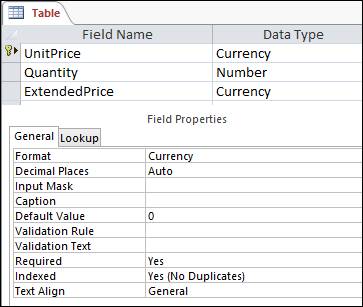
Hvordan datatyper påvirker dataregistrering
Datatypen du angir for hvert tabellfelt, gir det første nivået av kontroll over hvilken type data som tillates i et felt. I noen tilfeller, for eksempel i et felt med lang tekst, kan du angi hvilken som helst data. I andre tilfeller, for eksempel i et Autonummer-felt, hindrer datatypeinnstillingen for feltet deg i å skrive inn informasjon. Tabellen nedenfor viser datatypene som finnes i Access, og beskriver hvordan de påvirker dataregistrering.
Hvis du vil ha mer informasjon, kan du se Datatyper for Access-skrivebordsdatabaser og Endre eller endre datatypeinnstillingen for et felt.
| Datatype | Effekt på dataregistrering |
|---|---|
| Kort tekst | Korttekstfelt godtar enten tekst eller numeriske tegn, inkludert skilletegnlister med elementer. Et tekstfelt godtar et mindre antall tegn enn et felt med lang tekst – fra 0 til 255 tegn. I noen tilfeller kan du bruke konverteringsfunksjoner til å utføre beregninger på dataene i et felt for kort tekst. |
| Lang tekst | Du kan skrive inn store mengder tekst og numeriske data i denne felttypen opptil 64 000 tegn. Hvis du angir at feltet skal støtte rik tekstformatering, kan du bruke formateringstypene som du vanligvis finner i tekstbehandlingsprogrammer, for eksempel Word. Du kan for eksempel bruke forskjellige skrifter og skriftstørrelser på bestemte tegn i teksten, og gjøre dem fete eller kursive og så videre. Du kan også legge til Hypertext Markup Language (HTML)-koder for dataene. Hvis du vil ha mer informasjon, kan du se Sette inn eller legge til et felt for rik tekst. I tillegg har felt med lang tekst en egenskap kalt Bare tilføyd. Når du aktiverer denne egenskapen, kan du tilføye nye data i et felt for lang tekst, men du kan ikke endre eksisterende data. Funksjonen er ment for bruk i programmer som problemsporingsdatabaser, der du kanskje må beholde en permanent post som ikke kan endres. Når du plasserer markøren i et felt for lang tekst med egenskapen Bare tilføy aktivert, forsvinner teksten i feltet som standard. Du kan ikke bruke formatering eller andre endringer på teksten. På samme måte som i Kort tekst-felt, kan du også kjøre konverteringsfunksjoner mot dataene i et Lang tekst-felt. |
| Tall | Du kan bare angi tall i denne typen felt, og du kan utføre beregninger på verdiene i et tallfelt. |
| Stort tall Obs! Datatyper for store tall er bare tilgjengelige i Microsoft 365-abonnementsversjonen av Access. |
Du kan bare skrive inn tall i denne typen felt, og du kan utføre beregninger på verdiene i et Stort tall-felt. Hvis du vil ha mer informasjon, kan du se Bruke datatypen Stort tall. |
| Dato og klokkeslett | Du kan bare angi datoer og klokkeslett i denne typen felt. Du kan angi en inndatamaske for feltet (en rekke litteral- og plassholdertegn som vises når du merker feltet), du må skrive inn data i mellomrommene og formatet som masken gir. Hvis du for eksempel ser en maske som MMM_DD_YYYY, må du skrive inn 11. oktober 2017 i de angitte feltene. Du kan ikke angi et fullt månedsnavn eller en tosifret årsverdi. Hvis du vil ha mer informasjon, se Kontrollere dataregistreringsformater med inndatamasker. Hvis du ikke oppretter en inndatamaske, kan du angi verdien med et hvilket som helst gyldig dato- eller klokkeslettformat. Du kan for eksempel skrive inn 11. oktober 2017, 11.10.2017, 11. oktober 2017 og så videre. Du kan også bruke et visningsformat på feltet. Hvis det ikke finnes noen inndatamaske, kan du da angi en verdi i nesten alle formater, men Access viser datoene i samsvar med visningsformatet. Du kan for eksempel skrive inn 11.10.2017, men visningsformatet kan være angitt slik at den viser verdien som 11.okt.2017. Hvis du vil ha mer informasjon, kan du se Sette inn dagens dato. |
| Valuta | Du kan bare angi valutaverdier i denne felttypen. Du trenger heller ikke å angi et valutasymbol manuelt. Som standard brukes valutasymbolet (¥, £, $ og så videre) som er angitt i de regionale innstillingene i Windows. Du kan endre dette valutasymbolet slik at det gjenspeiler en annen valuta om nødvendig. |
| Autonummer | Du kan ikke på noe tidspunkt angi eller endre dataene i denne typen felt. Access øker verdiene i et Autonummer-felt når du legger til en ny post i en tabell. |
| Beregnet | Du kan ikke på noe tidspunkt angi eller endre dataene i denne typen felt. Resultatene av dette feltet bestemmes av et uttrykk du definerer. Access oppdaterer verdiene i et beregnet felt når du legger til eller redigerer en ny post i en tabell. |
| Ja/Nei | Når du klikker på et felt som er angitt til denne datatypen, viser Access enten en avmerkingsboks eller en rullegardinliste, avhengig av hvordan du formaterer feltet. Hvis du formaterer feltet for å vise en liste, kan du velge enten Ja eller Nei, Sann eller Usann, eller På eller Av fra listen, igjen avhengig av formatet som brukes på feltet. Du kan ikke legge inn verdier i listen eller endre verdiene i listen direkte fra et skjema eller en tabell. |
| OLE-objekt | Du kan bruke denne typen felt når du vil vise data fra en fil som er opprettet i et annet program. Du kan for eksempel vise en tekstfil, et Excel-diagram eller en PowerPoint-lysbildevisning i et OLE-objekt-felt. Med vedlegg får du en raskere, enklere og mer fleksibel måte å vise data fra andre programmer på. |
| Hyperkobling | Du kan skrive inn alle data i denne typen felt, og Access bryter dem inn i en nettadresse. Hvis du for eksempel skriver inn en verdi i feltet, omsluttes teksten med http://www,your_text**.com**. Hvis du angir en gyldig nettadresse, fungerer koblingen. Hvis ikke vil koblingen resultere i en feilmelding. Det kan også være vanskelig å redigere eksisterende hyperkoblinger fordi du klikker på et hyperkoblingsfelt med musen, starter nettleseren og tar deg til nettstedet angitt i koblingen. Hvis du vil redigere et hyperkoblingsfelt, velger du et tilstøtende felt, bruker TAB eller piltastene til å flytte fokus til hyperkoblingsfeltet og trykker deretter F2 for å aktivere redigering. |
| Vedlegg | Du kan legge ved data fra andre programmer i denne felttypen, men du kan ikke skrive inn tekst eller tall på andre måter. Hvis du vil ha mer informasjon, kan du se Legge ved filer og grafikk til oppføringene i databasen. |
| Oppslagsveiviseren | Oppslagsveiviseren er ikke en datatype. I stedet kan du bruke veiviseren til å opprette to typer rullegardinlister: verdilister og oppslagsfelt. En verdiliste bruker en liste med elementer med skilletegn som du angir manuelt når du bruker oppslagsveiviseren. Disse verdiene kan være uavhengige av andre data eller objekter i databasen. Et oppslagsfelt bruker derimot en spørring til å hente data fra én eller flere av de andre tabellene i en database. Oppslagsfeltet viser deretter dataene i en rullegardinliste. Oppslagsveiviseren angir datatypen Tall for tabellfeltet som standard. Du kan arbeide med oppslagsfelt direkte i tabeller og i skjemaer og rapporter. Som standard vises verdiene i et oppslagsfelt i en type listekontroll som kalles en kombinasjonsboks – en liste som har en rullegardinpil: 
Du kan også bruke en listeboks som viser flere elementer med et rullefelt for å se flere elementer: 
Avhengig av hvordan du angir oppslagsfeltet og kombinasjonsboksen, kan du redigere elementene i listen og legge til elementer i listen ved å slå av Begrens til liste-egenskapen for oppslagsfeltet. Hvis du ikke kan redigere verdiene direkte i en liste, må du legge til eller endre dataene i den forhåndsdefinerte listen over verdier eller i tabellen som fungerer som kilden for oppslagsfeltet. Når du til slutt oppretter et oppslagsfelt, kan du velge å angi at det skal støtte flere verdier. Når du gjør det, viser resultatlisten en avmerkingsboks ved siden av hvert listeelement, og du kan merke av for eller fjerne merket for så mange av elementene som nødvendig. Denne illustrasjonen viser en vanlig liste med flere verdier: 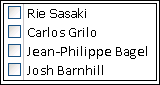
Hvis du vil ha informasjon om hvordan du oppretter oppslagsfelt med flere verdier og bruker resultatlistene, kan du se Opprette eller slette et felt med flere verdier. |
Hvordan egenskaper for tabellfelt påvirker måten du skriver inn data på
I tillegg til utformingsprinsippene som styrer strukturen i en database og datatypene som styrer hva du kan skrive inn i et gitt felt, kan flere feltegenskaper også påvirke hvordan du skriver inn data i en Access-database.
Vise egenskaper for et tabellfelt
I Access kan du vise egenskapene for et tabellfelt på to måter.
I dataarkvisning
- Åpne en tabell i Dataarkvisning.
- Klikk kategorien Felt , og bruk kontrollene i Formatering-gruppen til å vise egenskapene for hvert tabellfelt.
I utformingsvisning
- Åpne tabellen i Utformingsvisning.
- Klikk kategorien Generelt i den nederste delen av rutenettet, hvis den ikke allerede er valgt.
- Hvis du vil se egenskapene for et oppslagsfelt, klikker du på Oppslag-fanen .
Hvordan egenskaper påvirker dataregistrering
Tabellen nedenfor viser egenskapene som har størst innvirkning på dataregistrering, og forklarer hvordan de påvirker dataregistrering.
| Egenskap | Plassering i utformingsrutenettet for en tabell | Mulige verdier | Virkemåte når du prøver å skrive inn data |
|---|---|---|---|
| Feltstørrelse | Fanen Generelt | 0-255 | Tegngrensen gjelder bare for felt som er angitt til datatypen Tekst. Hvis du prøver å skrive inn mer enn det angitte antallet tegn, kuttes dem av. |
| Obligatorisk | Fanen Generelt | Ja/Nei | Når denne egenskapen er aktivert, tvinger den deg til å angi en verdi i et felt, og du kan ikke lagre nye data før du har fullført et obligatorisk felt. Når den er deaktivert, godtar feltet nullverdier, noe som betyr at feltet kan forbli tomt. En nullverdi er ikke det samme som en nullverdi. Null er et siffer, og «null» er en manglende, udefinert eller ukjent verdi. |
| Tillat tomme strenger | Fanen Generelt | Ja/Nei | Når den er aktivert, kan du angi tomme strenger, det vil si som ikke inneholder noen tegn. Hvis du vil opprette en tom streng, angir du et par doble anførselstegn i feltet ("""). |
| Indeksert | Fanen Generelt | Ja/Nei | Når du indekserer et tabellfelt, hindrer Access deg i å legge til dupliserte verdier. Du kan også opprette en indeks fra mer enn ett felt. Hvis du gjør dette, kan du duplisere verdiene i ett felt, men ikke i begge feltene. |
| Inndatamaske | Fanen Generelt | Forhåndsdefinerte eller egendefinerte sett med litteral- og plassholdertegn | En inndatamaske tvinger deg til å skrive inn data i et forhåndsdefinert format. Maskene vises når du velger et felt i en tabell eller en kontroll i et skjema. Anta for eksempel at du klikker et datofelt og ser dette settet med tegn: MMM-DD-ÅÅÅÅ. Dette er en inndatamaske. Det tvinger deg til å angi månedsverdier som forkortelser med tre bokstaver, for eksempel OKT, og årsverdien som fire sifre – for eksempel 15.oktober 2017. Inndatamasker kontrollerer bare hvordan du skriver inn data, ikke hvordan Access lagrer eller viser dataene. Hvis du vil ha mer informasjon, kan du se Kontrollere dataregistreringsformater med inndatamasker og Formatere et dato- og klokkeslettfelt. |
| Bare fra liste | Oppslag-fanen | Ja/Nei | Aktiverer eller deaktiverer endringer av elementene i et oppslagsfelt. Noen ganger prøver brukere å endre elementene i et oppslagsfelt manuelt. Når Access hindrer deg i å endre elementene i et felt, settes denne egenskapen til Ja. Hvis denne egenskapen er aktivert og du må endre elementene i en liste, må du åpne listen (hvis du vil redigere en verdiliste) eller tabellen som inneholder kildedataene for listen (hvis du vil redigere et oppslagsfelt) og endre verdiene der. |
| Tillat endringer i verdiliste | Oppslag-fanen | Ja/Nei | Aktiverer eller deaktiverer kommandoen Rediger listeelementer for verdilister, men ikke for oppslagsfelt. Hvis du vil aktivere denne kommandoen for oppslagsfelt, skriver du inn et gyldig skjemanavn i egenskapen Rediger skjema for listeelementer . Kommandoen Tillat redigering av verdiliste vises på en hurtigmeny som du åpner ved å høyreklikke en liste- eller kombinasjonsbokskontroll. Når du kjører kommandoen, vises dialogboksen Rediger listeelementer . Hvis du alternativt angir navnet på et skjema i egenskapen Rediger skjema for listeelementer , startes dette skjemaet i Access i stedet for å vise dialogboksen. Du kan kjøre kommandoen Rediger listeelementer fra liste- og kombinasjonsbokskontroller på skjemaer og fra kombinasjonsbokskontroller i tabeller og resultatsett for spørringer. Skjemaer må være åpne i utformingsvisning eller bla gjennom. Tabeller og spørringsresultatsett må være åpne i dataarkvisning. |
| Skjema for redigering av listeelementer | Oppslag-fanen | Navnet på et dataregistreringsskjema | Hvis du skriver inn navnet på et dataregistreringsskjema som verdien i denne tabellegenskapen, åpnes skjemaet når en bruker kjører kommandoen Rediger listeelementer . Ellers vises dialogboksen Rediger listeelementer når brukere kjører kommandoen. |
Bruke gjennomgripende oppdateringer til å endre primær- og sekundærnøkkelverdier
Noen ganger trenger du kanskje å oppdatere en primærnøkkelverdi. Hvis du bruker denne primærnøkkelen som sekundærnøkkel, kan du automatisk oppdatere endringene via alle underordnede forekomster av sekundærnøkkelen.
Vi minner om at en primærnøkkel er en verdi som identifiserer hver rad (post) i en databasetabell på en unik måte. En sekundærnøkkel er en kolonne som samsvarer med primærnøkkelen. Vanligvis befinner sekundærnøkler seg i andre tabeller, og de gjør det mulig å opprette en relasjon (en kobling) mellom dataene i tabellene.
Anta for eksempel at du bruker et produkt-ID-nummer som primærnøkkel. Ett ID-nummer identifiserer ett produkt unikt. Du kan også bruke ID-nummeret som sekundærnøkkel i en tabell med ordredata. På denne måten kan du finne alle ordrene som involverer hvert produkt, fordi hver gang noen legger inn en ordre på produktet, blir IDen en del av ordren.
Noen ganger endres disse ID-numrene (eller andre typer primærnøkler). Når de gjør det, kan du endre primærnøkkelverdien og la endringen automatisk gjennomgripende gjennom alle relaterte underordnede poster. Du aktiverer denne virkemåten ved å aktivere referanseintegritet og gjennomgripende oppdateringer mellom de to tabellene.
Husk disse viktige reglene:
- Du kan aktivere gjennomgripende oppdateringer bare for primærnøkkelfelt som er angitt som datatypene tekst eller tall. Du kan ikke bruke gjennomgripende oppdateringer for felt som er angitt til datatypen Autonummer.
- Du kan aktivere gjennomgripende oppdateringer bare mellom tabeller med en én-til-mange-relasjon.
Hvis du vil ha mer informasjon om hvordan du oppretter relasjoner. se Veiledning for tabellrelasjoner og Opprette, redigere eller slette en relasjon.
Fremgangsmåtene nedenfor går hånd i hånd og forklarer hvordan du først oppretter en relasjon og deretter aktiverer gjennomgripende oppdateringer for denne relasjonen.
Opprette relasjonen
- Klikk på Relasjoner i Vis/skjul-gruppen på Databaseverktøy-fanen.
- Klikk Legg til tabeller (vis tabell i Access) i Relasjoner-gruppen på Utforming-fanen.
- Velg Tabeller-fanen , velg tabellene du vil endre, klikk Legg til, og klikk deretter Lukk.
Du kan trykke SKIFT for å merke flere tabeller, eller du kan legge til hver tabell enkeltvis. Velg bare tabellene på «én»- og «mange»-siden av relasjonen. - I Relasjoner-vinduet drar du primærnøkkelen fra tabellen på «én»-siden i relasjonen og slipper den i sekundærnøkkelfeltet i tabellen på «mange»-siden i relasjonen.
Dialogboksen Redigere relasjoner vises. Den følgende illustrasjonen viser dialogboksen:
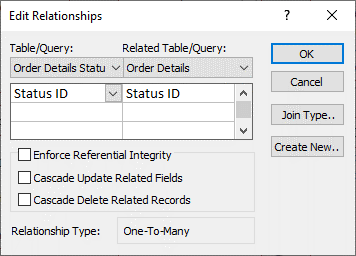
- Merk av for Gjennomfør referanseintegritet , og klikk Opprett.
Aktivere gjennomgripende oppdateringer i primærnøkler
- Klikk på Relasjoner i Vis/skjul-gruppen på Databaseverktøy-fanen.
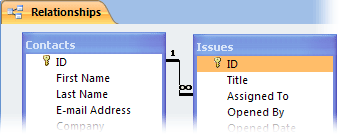
- Relasjoner-vinduet åpnes, og viser sammenføyningene (vist som koblingslinjer) mellom tabellene i databasen. Figuren nedenfor viser en vanlig relasjon:
- Høyreklikk sammenføyingslinjen mellom den overordnede og den underordnede tabellen, og klikk Rediger relasjon.
Dialogboksen Redigere relasjoner vises. Den følgende illustrasjonen viser dialogboksen:
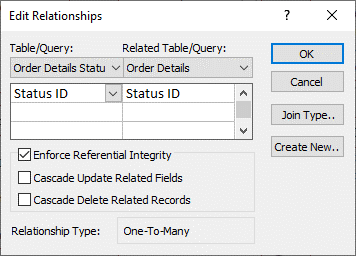
- Velg Gjennomgripende oppdatering av relaterte felt, kontroller at det er merket av for Gjennomfør referanseintegritet, og klikk deretter OK.
Hvorfor ID-numre noen ganger ser ut til å hoppe over et tall
Når du oppretter et felt som er angitt til datatypen Autonummer, genererer Access automatisk en verdi for dette feltet i hver nye post. Verdien økes som standard, slik at hver ny post får det neste tilgjengelige sekvensielle nummeret. Formålet med datatypen Autonummer er å angi en verdi som er egnet for bruk som en primærnøkkel. Hvis du vil ha mer informasjon, kan du se Legge til, angi, endre eller fjerne primærnøkkelen.
Når du sletter en rad fra en tabell som inneholder et felt som er angitt som datatypen Autonummer, brukes ikke verdien i Autonummer-feltet for denne raden automatisk på nytt. Av den grunn kan det hende at tallet som genereres av Access, ikke er tallet du forventer å se, og det kan oppstå hull i sekvensen av ID-numre – dette er bevisst. Du bør bare stole på unikheten til verdiene i et Autonummer-felt, og ikke rekkefølgen.
Masseoppdatering av data ved hjelp av spørringer
Tilføyings-, Oppdater- og Slettespørringer er kraftige måter å legge til, endre eller fjerne poster samlet på. Dessuten er masseoppdateringer enklere og mer effektive å utføre når du bruker gode prinsipper for databaseutforming. Det kan spare tid å bruke en tilføyings-, oppdaterings- eller slettespørring fordi du også kan bruke spørringen på nytt.
Viktig! Sikkerhetskopier dataene før du bruker disse spørringene. Å ha en sikkerhetskopi for hånden kan hjelpe deg med raskt å løse eventuelle feil du kanskje gjør utilsiktet.
Tilføy spørringer Brukes til å legge mange poster til én eller flere tabeller. En av de vanligste bruksområdene for en tilføyingsspørring er å legge til en gruppe poster fra én eller flere tabeller i en kildedatabase til én eller flere tabeller i en måldatabase. Anta for eksempel at du skaffer noen nye kunder og en database som inneholder en tabell med informasjon om disse kundene. Hvis du vil unngå å skrive inn de nye dataene manuelt, kan du tilføye dem i den aktuelle tabellen eller tabellene i databasen. Hvis du vil ha mer informasjon, kan du se Legge til poster i en tabell ved å bruke en tilføyingsspørring.
Oppdateringsspørringer Brukes til å legge til, endre eller slette deler av (men ikke alle) mange eksisterende poster. Du kan se på oppdateringsspørringer som en kraftig utgave av dialogboksen Søk og erstatt. Du skriver inn et utvalgsvilkår (den omtrentlige ekvivalenten til en søkestreng) og et oppdateringsvilkår (den omtrentlige ekvivalenten til en erstatningsstreng). I motsetning til dialogboksen kan oppdateringsspørringer godta flere vilkår, lar deg oppdatere et stort antall poster samtidig, og lar deg endre poster i mer enn én tabell. Hvis du vil ha mer informasjon, kan du se Opprette og kjøre en oppdateringsspørring.
Slett spørringer Når du vil slette mange data raskt eller regelmessig slette et sett med data, er det nyttig å slette fordi spørringene gjør det mulig å angi vilkår for å finne og slette data raskt. Hvis du vil ha mer informasjon, kan du se Måter å legge til, redigere og slette poster på.