
Når du viser en Access-rapport på skjermen, kan du bruke filtre til å nullstille dataene du vil se. Deretter kan du skrive ut rapporten med bare disse dataene. Hvis du vil ha mer informasjon om å bygge rapporter, kan du se Innføring i rapporter i Access.
Obs!
Denne artikkelen gjelder ikke Access-nettprogrammer – den typen databaser du utformer med Access og publiserer på nettet.
Hvis du vil filtrere data i en rapport, åpner du den i rapportvisning (høyreklikk den i navigasjonsruten, og klikk rapportvisning). Deretter høyreklikker du dataene du vil filtrere.
I en rapport som viser alle ansatte, vil du for eksempel kanskje begrense rapporten til ansatte med etternavn som begynner med L :
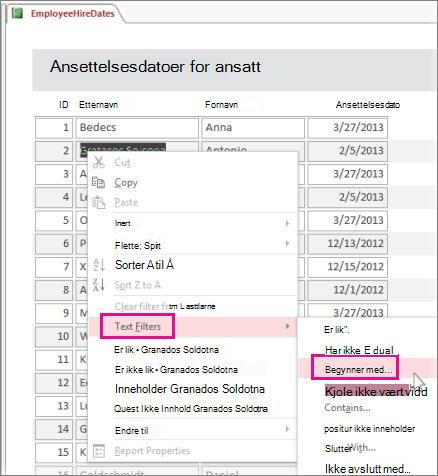
Høyreklikk et etternavn, og klikk Tekstfiltre>begynner med.
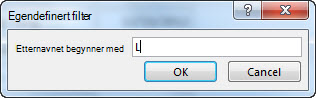
Skriv inn «L» i boksen som vises, og klikk OK.
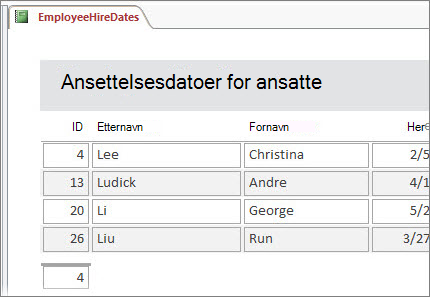
Access bruker filteret, og nå kan du skrive ut rapporten med bare disse dataene.
Veksle mellom eller fjerne filtre
Klikk på Aktiver/deaktiver filter-knappen på Hjem-fanen for å fjerne og bruke filteret på nytt etter behov.
Hvis du lukker rapporten uten å fjerne filtrene eksplisitt, husker Access dem, og du kan klikke Aktiver/deaktiver filter på nytt for å bruke dem på nytt neste gang du åpner rapporten. Dette fungerer selv om du lukker databasen og åpner den på nytt. Hvis du imidlertid klikker på Hjem>,avansert>Fjern alle filtre, fjernes filtrene fullstendig, og du må starte fra bunnen av neste gang.
Lagre filtre som en spørring
Hvis du bruker mange filtre i en rapport, bør du lagre filtrene som en spørring. Deretter kan du bruke spørringen som datakilde for den gjeldende rapporten eller en ny rapport, eller bare kjøre spørringen neste gang du vil se dataene.
Bruk filtrene, og klikk Hjem>Avansert>avansert filter/sortering.
Access oppretter en spørring som inneholder alle filtrene du har brukt. Hvis du vil se andre kolonner i tillegg til de filtrerte kolonnene i spørringsutdataene, dobbeltklikker du dem i tabellene for å legge dem til spørringsrutenettet.
Klikk Lagre, og skriv inn et navn for spørringen.
Hvis du vil ha mer informasjon om rapporter, kan du se Innføring i rapporter i Access, og hvis du vil ha mer detaljert informasjon om filtrering, kan du se Bruke et filter til å vise valgte poster i en Access-database. Hvis du er nysgjerrig på andre ting du kan gjøre med spørringer, kan du se Innføring i spørringer.