
Denne artikkelen gir en omfattende oversikt over tidligere oppdateringer og funksjonsspesifikasjoner for Windows Voice Access.
Vi introduserer flytende diktering i taletilgang
Flytende diktering er en ny funksjon i taletilgang på Copilot + PC-er, som gjør talebasert diktering jevnere og smartere. Den korrigerer automatisk grammatikk, tegnsetting og fyllord mens du snakker, noe som reduserer behovet for manuell redigering. Denne opplevelsen drives av små språkmodeller (SLM-er) på enheten, slik at du får rask og privat databehandling. Hvis du vil bruke funksjonen, starter du taletilgang og fullfører konfigurasjonen hvis du bruker funksjonen for første gang. Flytende diktering er aktivert som standard – du kan merke av eller aktivere funksjonen via undermenyen for innstillinger øverst til høyre eller ganske enkelt si «slå på/av flytende diktering».
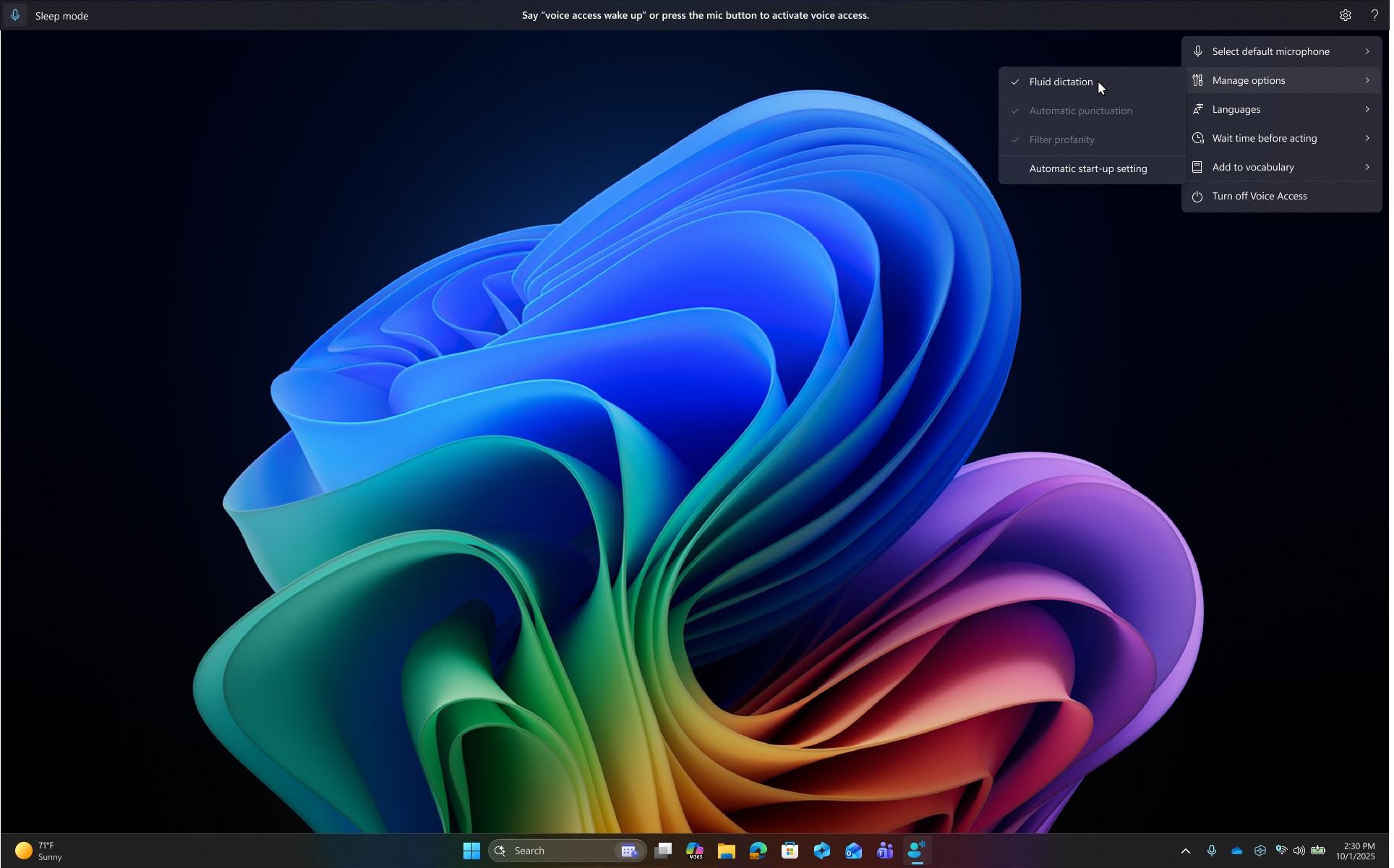
Det fungerer i alle tekstapper, men deaktiveres i sikre felter som passord eller PIN-koder for å beskytte personvernet ditt. Flytende diktering i taletilgang er for øyeblikket tilgjengelig i alle språkinnstillinger for engelsk og er tilgjengelig på alle Copilot + PC-er.
Innstillingen Ventetid før handling utføres i taletilgang
Vi introduserer en ny «Ventetid før handling utføres»-innstilling i taletilgang, slik at brukere kan konfigurere forsinkelsen før en talekommando utføres. Dette gir større fleksibilitet for brukere med ulike talemønstre, noe som muliggjør mer nøyaktig gjenkjenning uansett om de snakker sakte eller raskt. Hvis du vil konfigurere dette, går du til innstillingene for> taletilgangVentetid før handling utføres, og velger alternativet som passer best for deg.

Taletilgang på japansk
Taletilgang støtter nå japansk og utvider dermed tilgjengeligheten for flere brukere. Nå kan du navigere, diktere og samhandle med Windows ved hjelp av talekommandoer. Med denne oppdateringen kan Windows-brukere som snakker japansk, ha glede av en håndfri, talestyrt PC-opplevelse.
Utvidet støtte for fleksibel og naturlig kommando
Vi lanserte mer fleksibel og naturlig kommandokjøring i taletilgang på Copilot+ PC-er. Taletilgang forstår nå flere variasjoner av en eksisterende kommando. Du kan si:
- «Kan du åpne Edge-programmet»
- «Bytt til Microsoft Edge»
- «Åpne Edge-nettleseren»
Og taletilgang gjenkjenner hensikten din og utfører kommandoen deretter. Du trenger ikke lenger å streve med å huske nøyaktige fraser – bare snakk fleksibelt!
Legge til egendefinerte ord i ordlisten
Vi har introdusert muligheten for å legge til dine egne ord i ordlisten i taletilgang. Hvis du legger til dine egne ord, inkludert ord som er vanskelige å uttale, i ordlisten i taletilgang kan du øke dikteringsnøyaktigheten. Det øker sannsynligheten for å gjenkjenne disse ordene mer nøyaktig ved å skape en skjevhet som hjelper taletilgang til å bli mer kontekstbevisst og proaktivt forstå ditt spesifikke ordforråd. Funksjonen vil være tilgjengelig på alle språk som for øyeblikket støttes for taletilgang.
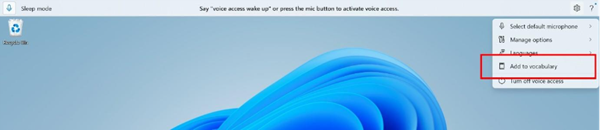
Du kan legge til dine egne ord i ordlisten i taletilgang på flere måter:
- Direkte fra innstillingene for> taletilgangLegg til i vokabularet.
- Etter at du har stavet et ord ved hjelp av kommandoen «Stav det», eller korrigering ved hjelp av «Rett det».
- Hvor som helst når du vil legge til et ord manuelt ved hjelp av kommandoen Legg til i ordforråd.
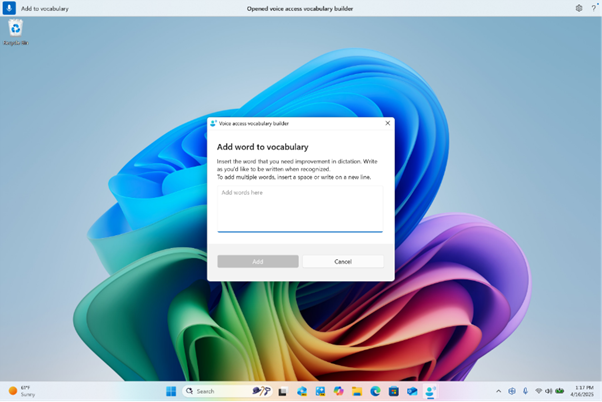
Dialogboks for vokabulaurverktøy for taletilgang for å legge til dine egne ord i ordlisten.
Oppdag hva som er nytt på taletilgang med den nyeste oppdateringen
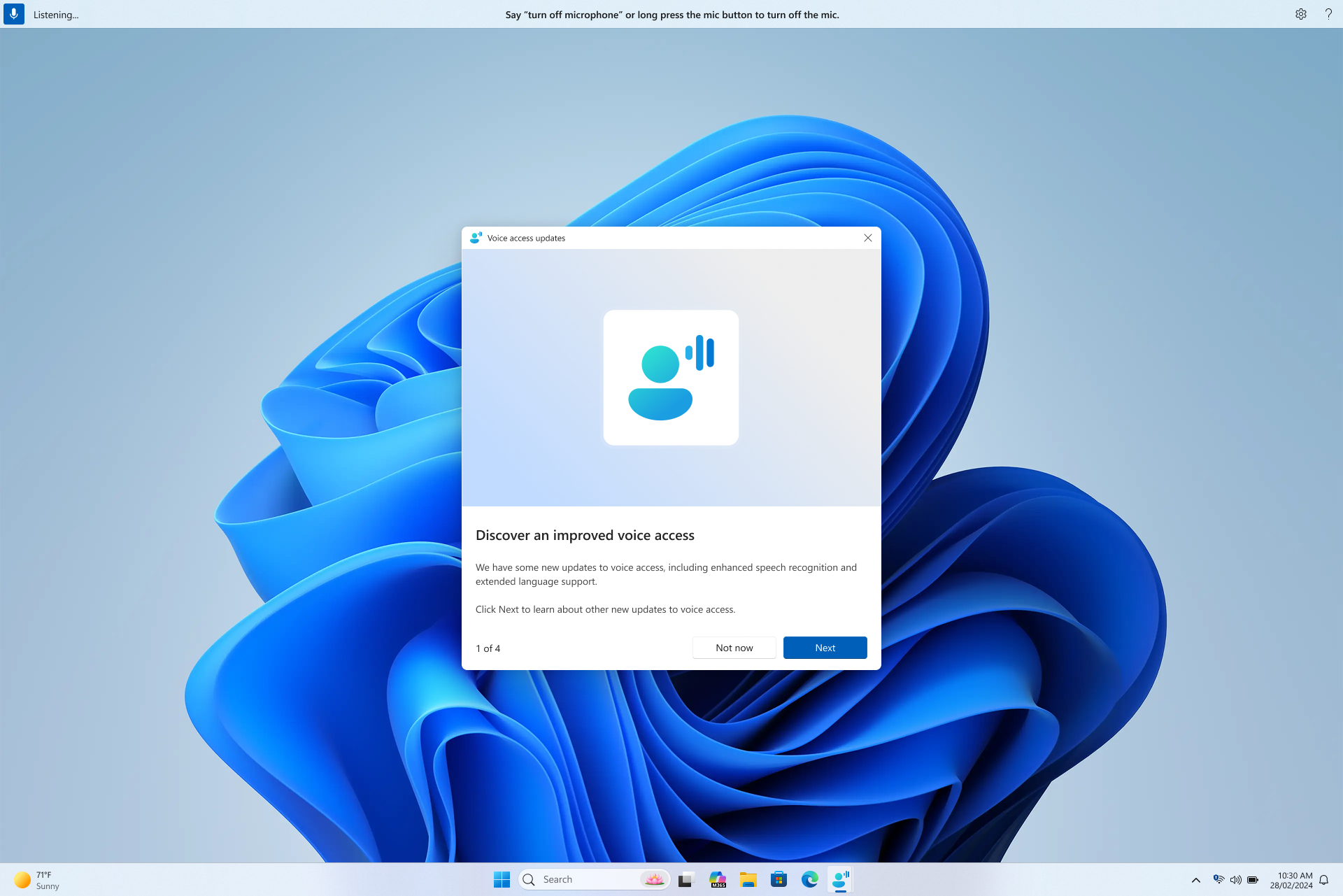
Vi er glade for å dele en engasjerende ny måte å holde seg oppdatert med taletilgang i Windows. Med hver oppdatering blir taletilgang smartere, raskere og mer intuitiv, og nå er det like problemfritt å oppdage disse nye funksjonene som å bruke dem.
Rett etter at du har startet taletilgang etter en stor oppdatering, vises dette nye oppdateringsvinduet som fremhever de viktige funksjonene og forbedringene. Du kan se gjennom den med en gang eller lukke den og komme tilbake til den senere ved å klikke på alternativet Nyheter i innstillingsmenyen på taletilgangslinjen.
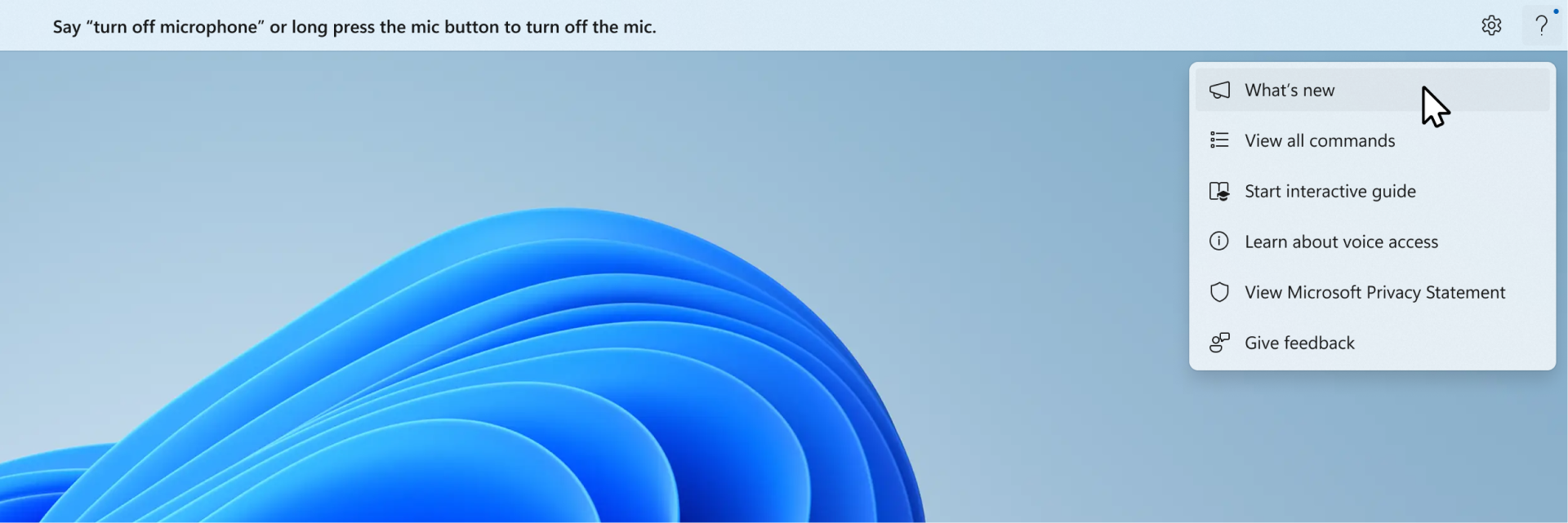
Fra nå av vil du aldri gå glipp av alle de spennende nye funksjonene som kommer!
Forbedringer av stavekontroll & rettelser
Vi har gjort forbedringer ved å tilby flere og bedre forslag til stavekontroll & rettelser. Brukere vil nå kunne bruke disse funksjonene gjennom hele VA-økten. Staveopplevelsen gjør det mulig for brukere å diktere tegn og hele ord raskere, noe som gir mer fleksibilitet for redigering i brukergrensesnittet. Dette oppnås ved å støtte flere dikteringskommandoer for valg, sletting og tekstnavigering.
Automatisk omstart for taletilgang
I Windows 11 har vi introdusert automatisk omstart for taletilgang. For personer med begrenset mobilitet sørger denne funksjonen for at taletilgang starter på nytt automatisk i tilfelle et problem, slik at de kan fortsette å bruke taletilgang så snart som mulig. For å aktivere taletilgang på nytt trenger ikke brukerne å være avhengige av annen hjelpeteknologi eller hjelp fra tredjeparter. Vi gjør det enklere å rapportere krasj som gjør at taletilgang starter på nytt automatisk, slik at teamet kan undersøke dem og arbeide med løsninger.
Ny taletilgangskommando for Windows Search
Vi introduserer en ny kommando for å søke direkte med Windows Search. Brukere kan nå si følgende kommandoer for å søke etter ønsket program eller fil i Windows («Enhet» erstattes med det programmet eller den filen du vil søke i.)
- Søk etter «Enhet»,
- Søk i vinduer etter «entity»,
- Søk etter «enhet»
Talesnarveier
Nå kan du opprette dine egne kommandoer ved hjelp av funksjonen for talesnarveier i taletilgang. Disse kommandoene kan tilpasses for enkelthandlinger, for eksempel åpning av en kobling, eller flere handlinger som utføres i rekkefølge.
- Du starter ved å aktivere taletilgang og si kommandoen «Åpne talesnarveier».
- På Talesnarveier-siden si du Opprett ny kommandoknapp for å starte opprettingen av kommandoen.

- På Opprett ny snarvei-siden dikterer du navnet på kommandoen, velger én eller flere handlinger og skriver inn den nødvendige informasjonen. Hvis du vil ha mer informasjon, kan du gå til Bruke tale til å opprette snarveier med taletilgang.
Obs!
Denne funksjonen er bare tilgjengelig på engelsk – USA, engelsk – Storbritannia, engelsk – India, engelsk – New Zealand, engelsk – Canada og engelsk – Australia.
Støtte for taletilgang på flere skjermer
Nå kan du bruke alle taletilgangsfunksjoner på tvers av flere skjermer. Tidligere var noen funksjoner som tall- og rutenettoverlegg begrenset til hovedskjermen. Rutenettoverleggsfunksjonen er forbedret, slik at du kan samhandle med skjermen du bruker, og bytte til en annen skjerm på en enkel måte når det er nødvendig. Du kan også bruke dra-& slipp-funksjonen til å flytte filer, apper og dokumenter mellom flere skjermer.
- Hvis du vil bytte til en annen skjerm, aktiverer du rutenettoverlegget og sier kommandoen «<Skjerm>». Bruk alfabetet eller NATO-fonetisk identifikator for skjermen du vil fokusere på. Hvis du for eksempel sier «B» eller «Bravo», er begge gyldige.

- Du kan også bruke hurtigkommandoen «Mouse grid <monitor><number number>><» for å flytte musen til et bestemt punkt på en skjerm. Si for eksempel «Mousegrid A 114» for å rette pekeren til et bestemt punkt på skjerm A. Hvis du vil lære mer om denne funksjonen, kan du gå til Bruke taletilgang på et oppsett med flere skjermer.
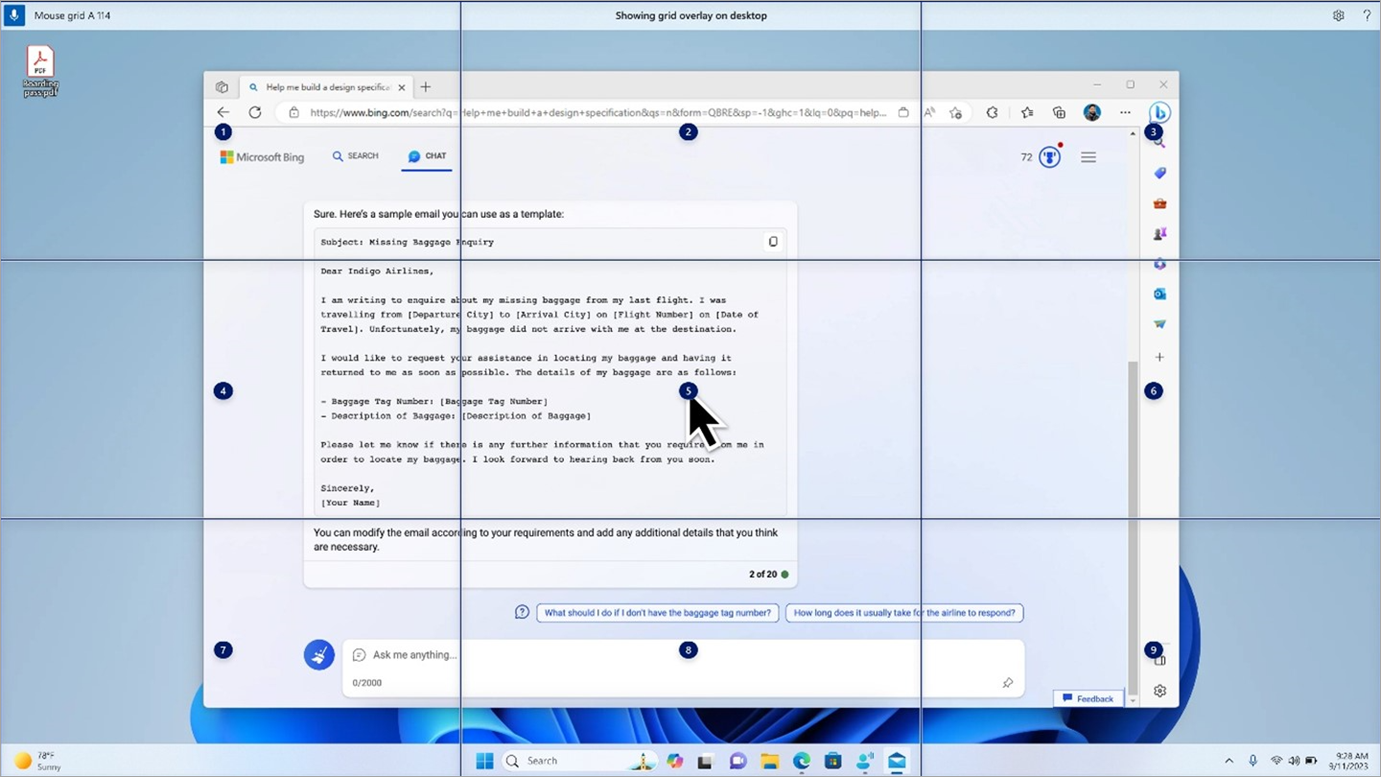
Taletilgang er nå mer intuitiv og brukervennlig
På Snapdragon-drevne Copilot+ PC-er gir Taletilgang nå mer fleksibel og naturlig kommandoutførelse. Vanligvis krevde talekommandoer en fast syntaks; Hvis du ikke brukte den nøyaktige frasen, ville ikke kommandoen fungere.
Tidligere måtte du for eksempel si «Åpne Edge» for å starte nettleseren. Hvis du sa «Kan du åpne Edge-programmet», gjenkjennes ikke kommandoen.
Med denne oppdateringen forstår nå Taletilgang flere varianter av en eksisterende kommando. Du kan si:
- «Kan du åpne Edge-programmet»
- «Bytt til Microsoft Edge»
- «Åpne Edge-nettleseren»
Voice Access gjenkjenner hensikten din og utfører kommandoen tilsvarende. Du trenger ikke lenger å streve med å huske nøyaktige fraser – bare snakk fleksibelt!
Hvis en kommando ikke gjenkjennes, gir Voice Access i tillegg kommandoforslag i sanntid basert på din siste ytring, slik at du kan begrense inndataene.
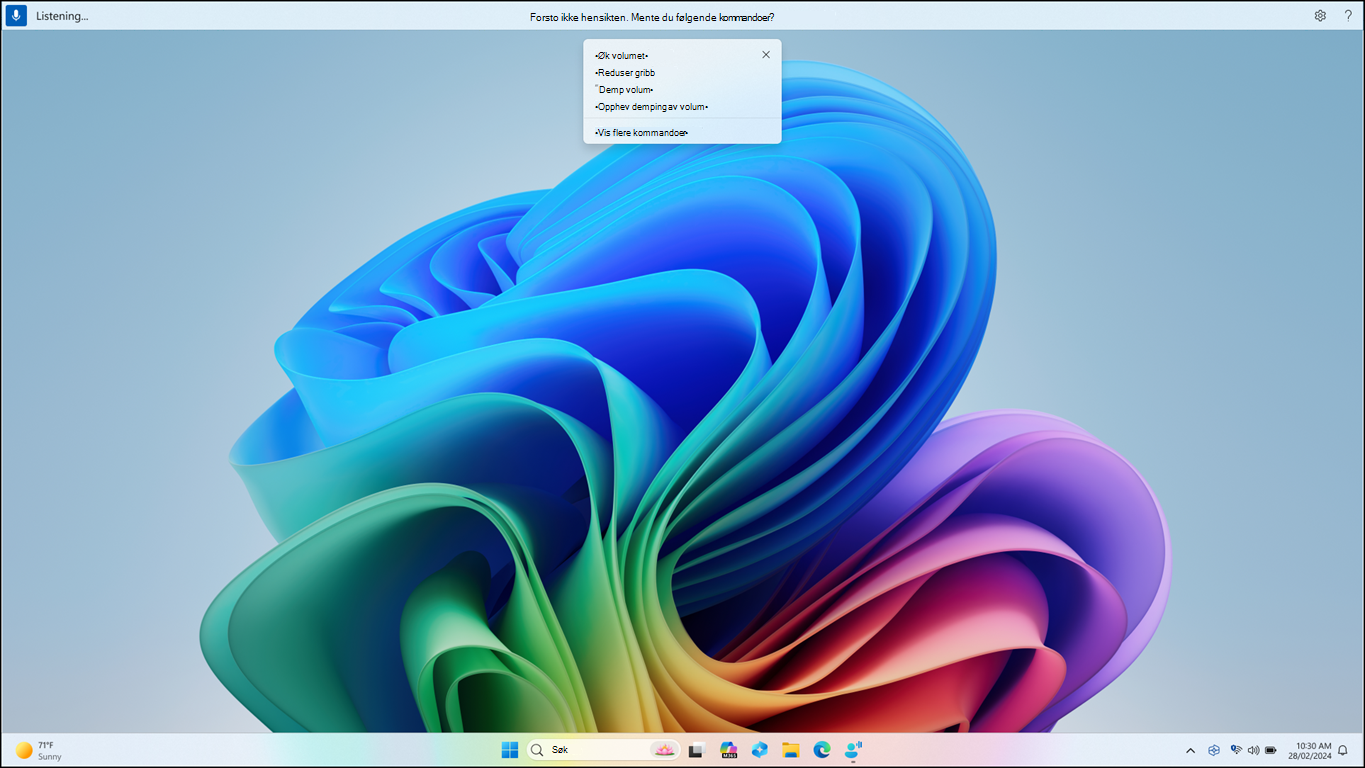
Taletilgang på kinesisk
Taletilgang støtter nå kinesisk og utvider dermed tilgjengeligheten for flere brukere. Nå kan du navigere, diktere og samhandle med Windows ved hjelp av talekommandoer i følgende kinesiske språkvarianter:
- zh-CN (forenklet kinesisk – Kina)
- zh-TW (tradisjonell kinesisk – Taiwan)
Med denne oppdateringen kan Windows-brukere som snakker kinesisk, ha glede av en håndfri, talestyrt PC-opplevelse.

Taletilgang på globale språk
Taletilgang er nå tilgjengelig på flere språk, inkludert kinesisk, tysk, spansk – Spania, spansk – Mexico, fransk – Frankrike og fransk – Canada.
Når taletilgang aktiveres for første gang, blir du bedt om å laste ned en talemodell for å aktivere gjenkjenning av taledata på enheten. Hvis taletilgang ikke finner en talemodell som samsvarer med skjermspråket ditt, kan du likevel velge å gå videre for å bruke taletilgang på engelsk–USA.
Du kan alltid bytte til et annet språk ved å navigere til Språkforinnstillinger> på taletilgangslinjen.
Dikter tekst med taletilgang for Skjermleser-brukere
Skjermleser, det innebygde skjermlesingsprogrammet i Windows, integreres nå med taletilgang. Bruk taletilgang til å diktere tekst og lytte til det du har diktert. Du kan også gi kommandoer til Skjermleser ved hjelp av stemmen, for eksempel «Slå på Skjermleser» eller «Les utvalg».
Hvis du vil ha tilgang til den fullstendige listen over Skjermleser-kommandoer som støttes med taletilgang, klikker du på Hjelp-ikonet på taletilgangslinjen, velger Vis alle kommandoer og deretter Skjermleser-kommandoer.
Obs!
Hvis du vil lære mer om Skjermleser, kan du se Komplett veiledning for Skjermleser.
Hva fungerer:
- Starte og konfigurere taletilgang, inkludert nedlasting av en talemodell.
- Lese en liste over taletilgang og Skjermleser-kommandoer fra hjelpemenyen for taletilgang.
- Endre tilstanden til mikrofonen for taletilgang.
- Diktere tekst med stemmen og høre tilbake hva som ble diktert.
Hva fungerer ikke:
Bruke veiledning for taletilgang med en skjermleser.
Kjernefunksjoner for taletilgang:
- Bruke ulike taletilgangskommandoer for å få forskjellige oppgaver gjort.
- Bruke «klikk»-kommandoer eller talloverlegg til å samhandle med bestemte elementer på skjermen.
- Bruke rutenettoverlegg til å kontrollere musepekeren.
- Bruke tekstredigeringsfunksjoner som rettelser og stavekontroller i taletilgang.
Tips
- Trykk på ALT+TAB for å bla gjennom åpne programmer og fokusere på brukergrensesnittet for taletilgang.
- Hvis du ikke bruker hodetelefoner med skjermleseren, kan mikrofonen for taletilgang fange opp lyden fra skjermleseren og forårsake uønsket atferd.