

Denne artikkelen er for personer som ønsker å kontrollere PC-en og skrive tekst ved hjelp av stemmen med Windows. Denne artikkelen er en del av innholdssettet Tilgjengelighetsstøtte for Windows, der du kan finne mer informasjon om tilgjengelighetsfunksjoner for Windows. Hvis du vil ha generell hjelp, kan du gå til startsiden for Microsoft Kundestøtte.
Taletilgang er en funksjon i Windows 11 som gjør det mulig for alle å kontrollere PC-en og skrive tekst bare ved hjelp av stemmen og uten internettforbindelse. Du kan for eksempel åpne og bytte mellom apper, søke på nettet og lese og redigere e-post ved hjelp av stemmen din. Hvis du vil ha mer informasjon, kan du gå til Bruk taletilgang til å kontrollere PC-en og redigere tekst med tale.
Med talesnarveier kan du opprette egendefinerte kommandoer for oppgavene du utfører ofte.
I denne artikkelen
Administrer talesnarveiene dine
Typer talesnarveier
Når du oppretter talesnarveier, kan du velge blant forskjellige typer handlinger for å få kommandoene til å utføre bestemte oppgaver. Følgende handlinger er inkludert i rullegardinlisten på Opprett ny snarvei-siden :
Lim inn tekst og medier – Med denne handlingstypen kan du lime inn tekst eller medieblokker, for eksempel adresse eller telefonnummer, uansett hvor du trenger å skrive dem inn.
Åpne mapper/filer/applikasjoner/URL-adresse – Denne handlingstypen er nyttig for å få rask tilgang til filer, mapper, programmer eller nettsteder, spesielt for oppgaver med flere trinn, eller hvis du vil opprette et kallenavn for standard Åpne-kommandoen.
Trykk tastaturtaster – Med denne handlingstypen kan du tilordne en hvilken som helst kombinasjon av tastaturtrykk til en kommando. Den er nyttig hvis du bruker en skjermleser eller primært bruker hurtigtaster til å arbeide med programmer, for eksempel spill.
Trykk museklikk- Denne handlingstypen lar deg utføre enkelt-, dobbelt- og trippelklikk og spesifisere hvilket element du vil klikke på. Dette kan være nyttig for å fullføre flertrinnsprosesser.
Legg til ventetid – Denne handlingstypen er nyttig i en flertrinnsprosess der noen handlinger tar lengre tid å utføre enn andre. Når du legger til en ventetid, sikrer du at alle trinn utføres i en sekvens, uten overlappinger, og forhindrer ugunstige utfall i snarveien.
Obs!
Snarveien kan bestå av én handling eller en kombinasjon av handlinger, med maksimalt åtte handlinger per snarvei.
Opprett talesnarveier
Følg denne fremgangsmåten for å opprette en talesnarvei ved hjelp av stemmen:
Aktiver taletilgang ved å si «Opphev demping» eller «Taletilgang aktiveres».
Si «Åpne talesnarveier» for å gå til siden for talesnarveier .

Tips
Du kan også få tilgang til siden for talesnarveier ved å navigere til Hjelp-knappen
 på taletilgangslinjen, velge Vis alle kommandoer og deretter velge talesnarveier fra navigasjonsruten.
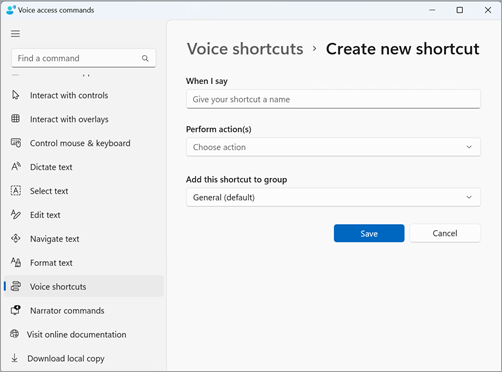
Si «Klikk opprett ny snarvei» for å åpne siden Opprett ny snarvei .
Obs!
Hvis du vil utforske flere metoder for samhandling med elementer på skjermen, kan du se Bruke tale til å samhandle med elementer på skjermen.
Si «Klikk når jeg sier», og dikter navnet du vil bruke for snarveien. Hvis du for eksempel vil lage en snarvei for å skrive inn privatadressen din, sier du «adresse».
Si «Klikk utfør handlinger» for å utvide rullegardinlisten Velg handling .
Si deretter «Klikk din handlingstype» for å velge hvilken type handling du vil bruke for snarveien. Hvis du for eksempel vil angi hjemmeadressen i snarveien, kan du si «Klikk lim inn tekst og medier».
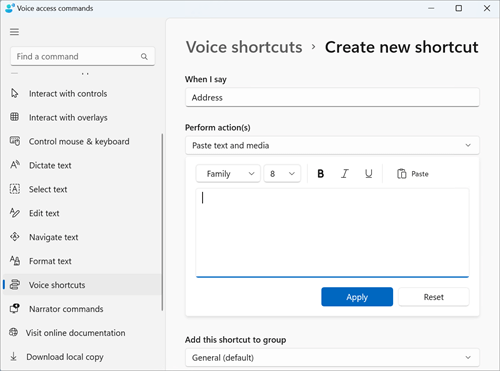
Si «Klikk lim inn tekst og medier» på nytt for å fokusere på redigeringsboksen Lim inn tekst og medier .
Dikter adressen din i redigeringsboksen, eller lim inn teksten ved hjelp av Lim inn-knappen i redigeringsboksen.

Obs!
Dette trinnet kan variere avhengig av handlingstypen.
Si «Klikk bruk» for å bekrefte den tilpassede handlingen.
Hvis du vil legge til flere handlinger i snarveien, sier du «Klikk legg til neste handling» og velger handlingen du vil legge til.
Obs!
Snarveier for taletilgang gjør det mulig å sette sammen flere handlinger for mer komplekse snarveier.
Snarveien lagres som standard i Generelt-gruppen . Slik oppretter du en ny gruppe:
- På Opprett ny snarvei-siden sier du «Klikk Legg til denne snarveien i gruppen» for å utvide Legg til denne snarveien i gruppeelement .
- Si «Klikk opprett ny gruppe» for å fokusere på redigeringsboksen Opprett en ny gruppe , og diktere navnet du vil gi til den nye gruppen. Hvis du for eksempel vil opprette en ny gruppe for adressesnarveien, sier du «Personlige opplysninger» når fokus er på redigeringsboksen Opprett en ny gruppe .
- Si «Klikk legg til» for å legge til den nye gruppen i listen.
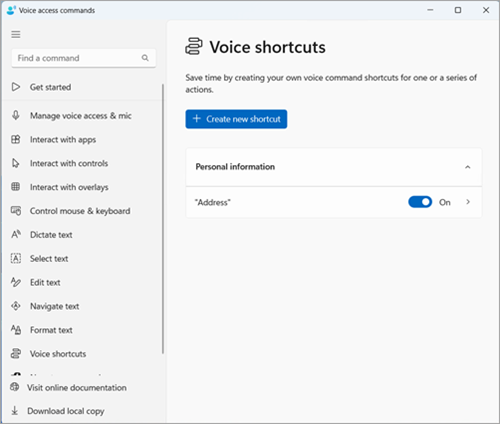
Hvis du vil lagre snarveien, sier du «Klikk lagre». Snarveien vises under Opprett en ny snarvei-knappen på hovedsiden for talesnarveier .
Obs!
Talesnarveier er for øyeblikket tilgjengelig på engelsk – USA, engelsk – Storbritannia, engelsk – India, engelsk – New Zealand, engelsk – Canada og engelsk – Australia.
Administrer talesnarveiene dine
Når du har opprettet snarveiene, vises de på siden for talesnarveier . Du kan redigere og behandle dem ved å bruke følgende fremgangsmåte:
Si «Åpne talesnarveier» for å få tilgang til snarveiene.
Slik aktiverer eller deaktiverer du en snarvei:
- Si «Toggle your shortcut name» på snarveissiden for taletilgang for å aktivere ellerdeaktivere en snarvei. For adressesnarveien sier du for eksempel «Veksle adresse».
Slik redigerer du navnet eller handlingene i en snarvei:
- Si «Klikk på snarveisnavnet», og klikk på pilikonet
 ved siden av vekslebryteren for talesnarvei for å se redigeringssiden for snarveien.
 - Hvis en snarvei ikke lenger er nødvendig, kan du slette den ved å velge Slett-knappen på redigeringssiden.
- Si «Klikk på snarveisnavnet», og klikk på pilikonet
Se også
Bruke tale til å arbeide med Windows og apper
Bruke tale til å samhandle med elementer på skjermen
Teknisk kundestøtte for kunder med funksjonshemninger
Microsoft ønsker å gi best mulig opplevelse for alle våre kunder. Hvis du har en funksjonshemning eller spørsmål relatert til tilgjengelighet, kan du kontakte Microsoft Disability Answer Desk for teknisk støtte. Støtteteamet vårt for tilgjengelighet på Answer Desk er opplært i bruken av mange populære hjelpeteknologier, og kan tilby hjelp på engelsk, spansk, fransk og amerikansk tegnspråk. Gå til nettstedet Microsoft Answer Desk for tilgjengelighet for kontaktinformasjon for området ditt.
Hvis du er en bruker i offentlig sektor, en kommersiell bruker eller bedriftsbruker, kan du kontakte Answer Desk for tilgjengelighet for foretakskunder.