

Vi jobber hele tiden hardt for å forbedre videoredigeringsprogrammet Clipchamp og sikre at det kjører problemfritt, uansett hvilken type datamaskin du bruker.
Det er imidlertid enkelte ting du kan gjøre for å unngå feil og langsom behandling, slik at videoredigeringsopplevelsen blir best mulig.
Bruk den nyeste appversjonen i Windows
Hold Clipchamp-appen for Windows oppdatert via Microsoft Store. Før du oppdaterer, må du vente til endringene lagres og til eventuelle opplastinger eller eksporter er fullført.
Hvis du vil se etter oppdateringer, åpner du Microsoft Store og velger Se etter Oppdateringer. Installer tilgjengelige Clipchamp-oppdateringer, og åpne deretter appen på nytt. Hvis du vil ha hjelp, kan du se Få oppdateringer for apper og spill i Microsoft Store.
Hvis Clipchamp ikke er installert, følger du installasjonsveiledningen for Windows.
Obs!
På en administrert enhet kan IT-administratoren kontrollere om du kan installere, oppdatere eller kjøre Clipchamp. Hvis du ikke kan installere, oppdatere eller åpne appen, kan du be IT-administratoren om hjelp. Hvis du vil ha informasjon om krav til jobb- eller skolekonto, kan du se Slik får du tilgang til Microsoft Clipchamp med jobb- eller skolekontoen.
Bruke en oppdatert nettleser på en stasjonær PC
For Clipchamp i en nettleser bruker du den nyeste skrivebordsversjonen av Microsoft Edge eller Google Chrome. Disse anbefalingene gjelder for personlige kontoer, jobbkontoer og skolekontoer. Hvis du vil se støttede plattformer, kan du se Hvilke nettlesere støtter Clipchamp?.
Før du starter nettleseren på nytt, venter du til endringene lagres og til eventuelle opplastinger eller eksporter er fullført.
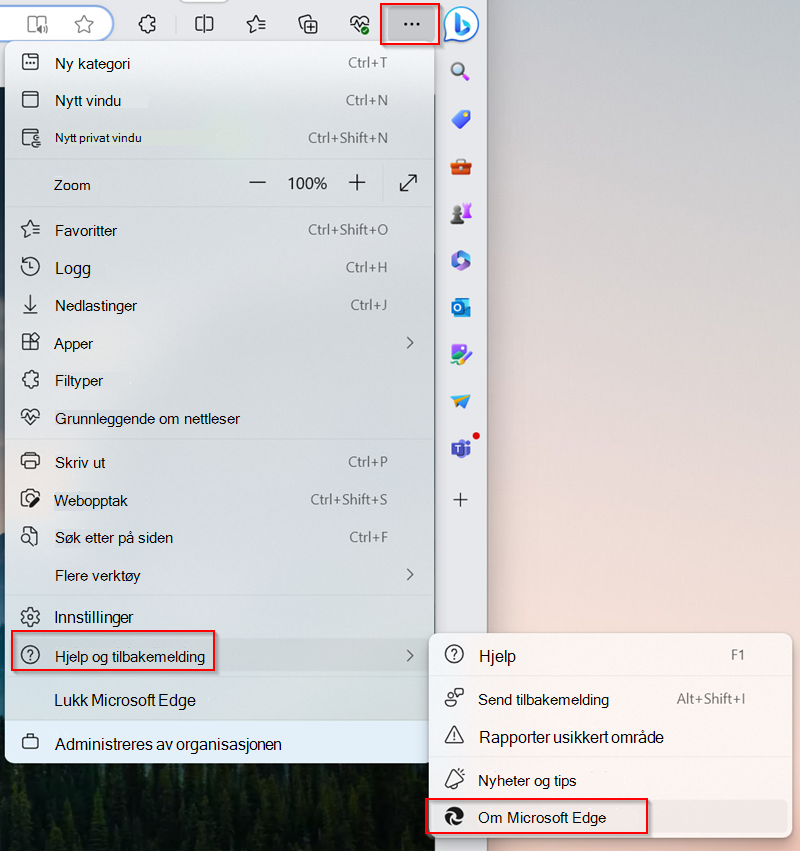
Slik ser du etter oppdateringer i Microsoft Edge:
Velg Innstillinger og mer (...).
Velg hjelp og tilbakemelding>om Microsoft Edge.
Følg eventuelle ledetekster for oppdatering og omstart.
I Google Chrome velger du Mer (...)>Hjelp>Om Google Chrome. Velg Start på nytt hvis du blir bedt om det. Hvis du vil ha mer informasjon, kan du se Oppdatere Google Chrome.
Hvis organisasjonen administrerer nettleseroppdateringer og du ikke kan oppdatere nettleseren selv, kan du be IT-administratoren om hjelp.
Tøm hurtigbufferen for nettleseren, og start deretter Edge/Chrome på nytt
Følg fremgangsmåten i denne støtteartikkelen for Edge eller denne Chrome-støtteartikkelen om å fjerne elementer fra hurtigbufferen i nettleseren.
Obs! Pass på at du velger «Alt tid» for tidsintervallet, og velg «Bufrede bilder og filer». Du trenger ikke fjerne andre nettleserdata.
Når du har fulgt trinnene, skriver du inn chrome://restart eller edge://restart i adresselinjen og trykker ENTER.
Dette er nyttig hvis du opplever problemer med innlasting av mediefiler (langsom fremdrift, frysing, krasj) når du redigerer videoen, eller hvis det er forstyrrelser mens du spiller av en video.
Frigjør behandlingsressurser på datamaskinen
Dette bidrar til å sikre at det er mer minne og GPU-kraft tilgjengelig for å behandle redigeringsprosjektet.
- Lukk andre nettleserfaner, bare la Clipchamp være åpen i én nettleserfane.
- Hold Clipchamp-nettleserfanen åpen og i forgrunnen, ellers kan Edge (eller Chrome) ta bort behandlingsressurser fra den.
- Lukk andre programmer som kjører på datamaskinen.
Kontroller at det er nok diskplass på datamaskinen
Det må være nok ledig plass på datamaskinens interne stasjon. Dette kreves for midlertidige prosjektfiler og plass under videobehandlings- og eksportfasen.
Den ledige plassen bør være større enn størrelsen på mediefilene du bruker i prosjektet.
Bruk mindre og færre inndatamediefiler for å redusere innlastingstiden
Dette er et valgfritt trinn hvis du opplever dårlig ytelse etter at du har lagt til filer i et redigeringsprosjekt. Det tar lengre tid å behandle større og lengre filer før de kan brukes.
Hvis du legger til flere mediefiler samtidig, kan du også øke behandlingstiden. Hvis du for eksempel bruker 4K-klipp, kan det hjelpe å komprimere disse filene til 1080p før du bruker dem i et Clipchamp-redigeringsprosjekt. For å komprimere videoene dine uten synlig kvalitetstap, er det gratis videokompressorverktøy tilgjengelig når du søker etter dem på nettet.
Se etter skadede inndatamediefiler
Vi har sett tilfeller der en defekt kildemediefil forårsaket problemer under innlasting i Clipchamp.
Importprosessen vår håndterer et stort utvalg av video-, lyd- og bildefiler, men hvis du oppdager at en bestemt fil du legger til et prosjekt, ikke lastes inn, eller hvis eksporten av det redigerte videoprosjektet stadig mislykkes på samme punkt under behandlingen, kan du prøve å konvertere den aktuelle mediefilen og bruke den nylig konverterte versjonen i Clipchamp.
Det finnes velfungerende åpen kildekode-omformere for video- og lydfiler du kan finne på nettet.
Sjekk nettleserutvidelsene hvis Clipchamp ikke kan åpnes
Hvis Clipchamp ikke åpnes i nettleseren din og du mistenker en innholdsblokkerende utvidelse, starter du med en nettstedsspesifikk test i stedet for å slå av beskyttelsen for hvert nettsted.
Se i utvidelsens egen hjelp for å få et alternativ for å tillate Clipchamp eller stanse blokkering midlertidig på dette nettstedet. Dette nettstedsspesifikke unntaket er forskjellig fra å gi en utvidelse tillatelse til å lese eller endre nettstedsdataene.
Bruk adressen til Clipchamp-siden der problemet oppstår:
- Bruk app.clipchamp.com for personlige kontoer.
- For jobb- eller skolekontoer bruker du adressen som vises i nettleseren. Avhengig av hvordan du åpnet Clipchamp, kan siden være på et Clipchamp-nettsted eller organisasjonens SharePoint-nettsted.
Hvis du må deaktivere en utvidelse midlertidig for å teste, kan du endre én antatt utvidelse om gangen, laste inn Clipchamp på nytt og sjekke om den åpnes. Slå utvidelsen på igjen etter testen. Se utvidelsesveiledningen for Microsoft Edge eller Google Chrome for fremgangsmåte.
Spør IT-administratoren før du endrer utvidelseskontrollene på en administrert enhet eller nettleser.
Kontroller at Internett-tilkoblingen er stabil
I motsetning til andre nettbaserte redigeringsprogrammer er ikke Clipchamp avhengig av opplasting og nedlasting av store filer, noe som gjør det mindre avhengig av internetthastigheter. Det krever imidlertid fortsatt en aktiv internettforbindelse for å fungere og lagre redigeringsfremdriften.
For best ytelse, og for å unngå å miste endringer i prosjektet, bør du sørge for at du har en stabil internettforbindelse når du bruker Clipchamp.
Ikke slett kildefilene fra datamaskinen
Det finnes situasjoner der Clipchamp kan be deg om å koble til video-, lyd- og bildefiler du har brukt i et prosjekt, på nytt.
I Clipchamp sin personlige versjon, hvis du ikke bruker funksjonen for sikkerhetskopiering av innhold og sletter, gir nytt navn til eller flytter kildemediefiler på datamaskinen, kan det føre til problemer når du åpner redigeringsprosjektet på nytt, så pass på å beholde disse filene.
I Clipchamp for jobb- og skolekontoer lagres mediefiler du legger til i et redigeringsprosjekt, i prosjektets Ressurser-mappe på jobbens OneDrive/SharePoint. Sørg for å beholde denne mappen og mediefilene i den. Ellers kan du også bli bedt om å finne kildefilene på nytt før du kan fortsette å redigere videoen.
Maskinvarekrav
Datamaskinen må oppfylle noen krav for å sikre at Clipchamp fungerer som forventet.
Tilgjengelig minne/RAM bør være minst 8 GB (16 GB eller mer er bedre), og maskinen bør være en 64-biters datamaskin som kjører et 64-biters operativsystem og 64-biters versjon av Microsoft Edge eller Chrome.
Grafikkortet er en annen viktig faktor og bør være en nyere modell. Dette er viktig fordi videoredigering er dataintensivt, bruker både CPU og GPU, og kan bringe eldre enheter til det ytterste.
Du bør også ha nok ledig plass på datamaskinens interne stasjon, som kreves for midlertidige filer og plass under videobehandlings- og eksportfasen. Den ledige plassen bør være større enn størrelsen på videofilene du bruker i prosjektet.
Hvis du arbeider med en eldre datamaskin som ikke oppfyller disse kravene, kan det hende redigeringsprogrammet fortsatt fungerer, men vær oppmerksom på at du kan støte på problemer som lav ytelse, frysing og krasj, og du vil få en bedre opplevelse på en annen datamaskin.