
Hvis du er en skoleleder eller IT-Admin å distribuere Microsoft Teams for første gang, er målet å konfigurere administratorer, skoler og lærere for å lykkes fra dag én. Pensle opp noen anbefalte fremgangsmåter for å utforme team og kanaler for å sikre strømlinjeformet kommunikasjon og tidsbesparende organisasjon. Vi har brutt det ned for deg i denne praktiske veiledningen.
Hvis du vil modellere anbefalte fremgangsmåter fra begynnelsen, anbefaler vi at du legger til lærere i færre, bedre organiserte team i stedet for å opprette separate team for hvert skoleinitiativ. Etter hvert som lærere begynner å delta i Teams for å kommunisere med kolleger og administratorer, begynner de samtidig å lære hvordan de organiserer og optimaliserer teamene sine for elever. Denne tilnærmingen kan være en fantastisk strategi for implementering av teams som endrer spillet på skolen eller i distriktet. Vi tror du vil sette pris på interdepartmental effektivitet og forbedret kommunikasjon også!
La oss først se gjennom teamtypene som er tilgjengelige for lærere
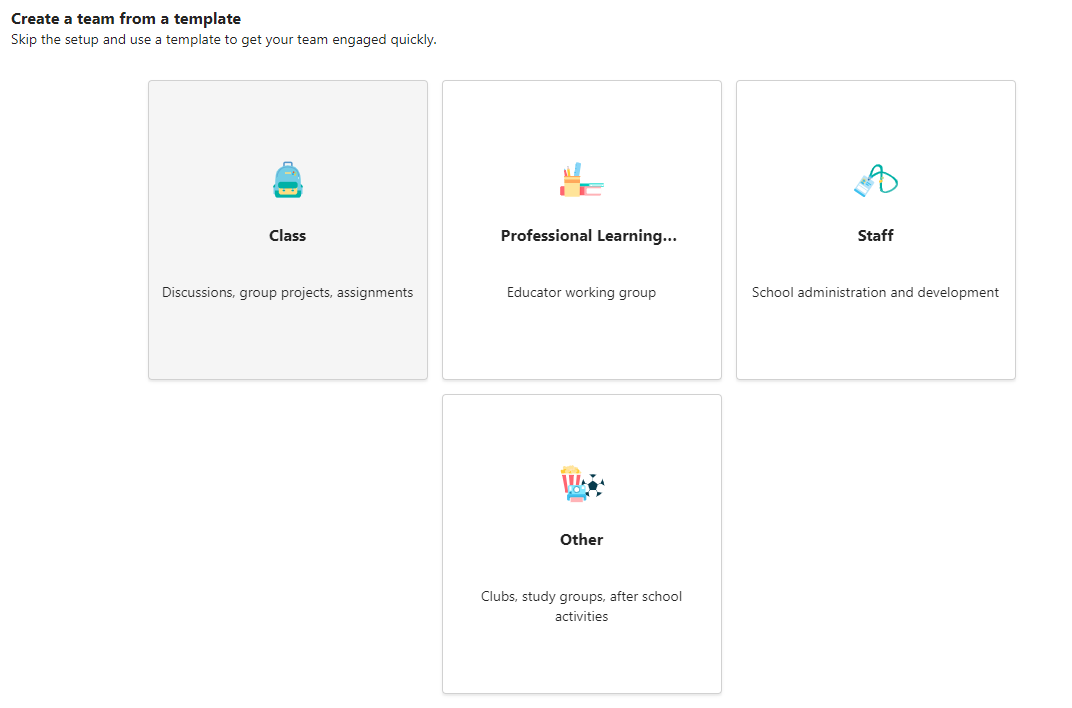
Teamtyper skiller mellom klasser, profesjonelle læringsfellesskap, ansatte og andre, for eksempel klubber eller interessegrupper.
Mer informasjon:Velg en teamtype for å samarbeide i Microsoft Teams
Anbefaling: Start med personalteam
Vi fokuserer primært på personalteam, som hjelper deg med å organisere distriktet etter skoleledelse, skole og/eller avdeling. Tenk på dette som piloten din. Derfra lærer og blir lærere komfortable med Teams som et verktøy, noe som gir dem tillit til å distribuere det i klasserommene sine. Vær oppmerksom på at alle teamtyper inneholder kanaler som kan tilpasses etter scenario. Vi dekker flere eksempler nedenfor.
Hva er personalteam og kanaler?
Du kan opprette personalteam for ulike prosjekter, aktiviteter, komiteer og prosesser etter behov. Teamledere kan invitere andre i skolen eller distriktet til å bli med som teammedlemmer.
Obs!
Det kan være fristende å tilordne en rekke distribusjonslister for e-post til individuelle personalteam, men Teams handler om å jobbe i et svært samarbeidsmiljø mot et felles mål. Du kan løse begrensningene i distribusjonslister ved å opprette personalteamene dine på riktig nivå for arbeidsgrupper på skolen eller i distriktet.
Individuelle ansatteteam kan organiseres i kanaler som har faner for samtaler, filer, notater og mye mer. Kanaler bør opprettes basert på teamets ulike behov, for eksempel etter emne, eller emne. Faner lar personalet laste opp, se gjennom og redigere filer, notater og tilpasset innhold (slik som dokumenter, regneark, presentasjoner, videoer, eksterne koblinger, andre programmer og mye mer). Alle i teamet får tilgang til dette innholdet.
Hva er Generelt-kanalen?
Hver type team inkluderer en Generelt-kanal. Vi anbefaler at du bruker Generelt-kanalen i et team som et sted for å publisere kunngjøringer, introdusere ansatte og dele viktige dokumenter som ofte må henvises til. Du kan gjøre Generelt-kanalen skrivebeskyttet (det vil si stoppe alle fra å publisere der) ved å endre innstillingene.
Obs!
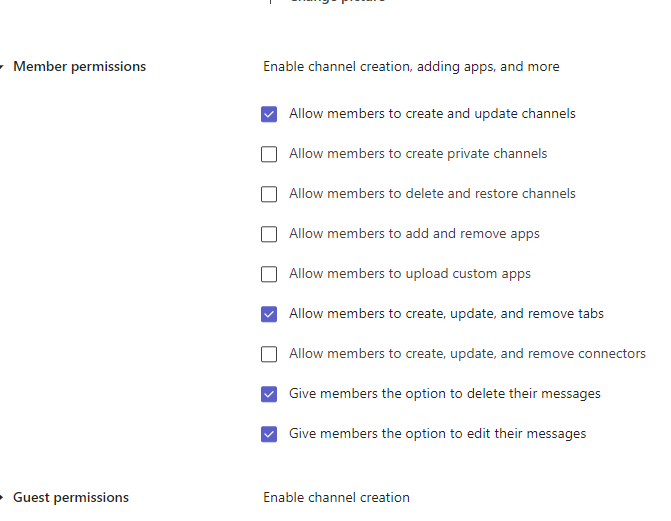
Hvis du vil redigere kanalinnstillinger for Generelt-kanalen eller andre, velger du Flere på gruppeflisen. Velg deretter behandle medlemstillatelser for teaminnstillinger>>.
Teams for utdanning eksempelscenarioer
Ta en titt på målene for avdelingen, skolen eller distriktet, og ta en beslutning om:
- Gjeldende ansvarsområder for rapportering du har.
- Målene for e-postlister eller møter som kan konverteres til nettbaserte samtaler og fildeling.
- Hvordan du vil at kommunikasjonen skal flyte og hvem som rapporteres til.
- Nøkkelmedlemmene trengte på hvert lag, og rollene de skulle spille.
- Den beste måten å organisere filer og samtaler på i hvert team.
Nedenfor har vi samlet eksempler på hvordan et distrikt, en skole eller en annen avdeling kan komme til å sette opp teamene og kanalene sine for å effektivisere samarbeidet og plassere alt på ett sted. Husk at dette bare er ideer for å komme i gang. Hvert distrikt, skole og avdeling har sitt eget unike sett med behov.
| Team | Medlemmer/roller | Kanaler | Files og apper | Fordeler |
|---|---|---|---|---|
|
Skoletavle Institutt for utdanning Opplæringsinitiativer i stor skala (Personale eller PLF-team) |
Skolestyrepresident, medlemmer og forvaltere Komitéstoler Bestyrere Organisasjonsledere |
Kunngjøringer Møter Kalendere og tidslinjer Kanaler for hvert distrikt, hvert fylke eller hver organisasjon. Kanaler for komiteer eller undergrupper Målsporing |
Power BI for å spore elevdata og prestasjoner. Nettstedsportaler Oppdateringer til land/stat/provinsstandarder og -lover. Møtereferater for styre, fremmøte, kommentarer og notater. Policyer og prosedyrer |
Spar tid Redusere uproduktive e-postkjeder Effektiviser toveis kommunikasjon mellom interessenter, administratorer og skoleledere. Øk arenaer for å motta og spore tilbakemeldinger. Opprett ett sted for å få tilgang til møtereferater og viktige dokumenter. Bidra til gjennomsiktighet og effektivitet i store operasjoner |
|
Skoleledelse (Personalteam) |
Superintendent Støttepersonell Skoleledere ansvarlig for å oppdatere inspektøren på viktige initiativer. |
Skolestyremøter Kanaler for hver skole. Kanal for å kartlegge fremdriften på mål på distriktsnivå. |
Power BI for å spore elevdata og prestasjoner. Charterinformasjon Oppdateringer til land/stat/provinsstandarder og -lover. Møtereferater for styre, fremmøte, kommentarer og notater. Policyer og prosedyrer Bemannings- og ansettelsesinitiativer Møter |
Spar tid Redusere uproduktive e-postkjeder Opprette ett sted for å få tilgang til møtereferater og viktige dokumenter Opprett et «papirspor» for å referere til viktige diskusjoner for hele distriktet. |
|
Skoleavdelinger Eksempler: Spesialundervisning, språkkunst, matematikk fra videregående skole (PLF eller personalteam) |
Skoleledere og/eller avdelingsstoler Lærere |
Faglig utvikling Mål for standarder og læringsresultater Budsjetter, planlegging Pensumsamarbeid Observasjoner i klasserommet IEP-planlegging Personalmøter |
Observasjonsnotater i klasserommet Bemannings- og ansettelsesinitiativer Kalendere og datoer for semester/kvartal Håndbok for ansatte Ressurser for profesjonell utvikling Ressurser for planlegging og pensum IEPer Notater for personalmøter Møter Tidevannsdiagrammer Eksempler på elevarbeid |
Spar tid Redusere uproduktive e-postkjeder Opprette ett sted for å få tilgang til møtereferater og viktige dokumenter Oppmuntre alle lærere til å bidra på en mer rettferdig måte og gi fellesskapet Opprett et «papirspor» for å referere til viktige diskusjoner for hele distriktet. Gi en uformell og mindre skremmende arena for å dele undervisningsideer og tilbakemeldinger |
|
Skoler (Personalteam) |
Skoleleder Støttepersonell Lærere |
Samlinger og planlegging av arrangementer for hele skolen Kunngjøringer Policyer og kommunikasjon for sikkerhetsplan Deltakelse Planlegging av skoleforbedring Observasjoner i klasserommet Erstatningsforespørsler Oppslag og/eller arbeidsgrupper IEP-planlegging |
Håndbøker for ansatte eller skole Saksliste og notater for personalmøter Klasseobservasjonsnotater Leksjonsplaner Test dataresultater Planlegging av faglig utvikling Kalendere IEPer Tidevannsdiagrammer |
Spar tid Redusere uproduktive e-postkjeder Tillat positive samhandlinger mellom ansatte Tilby et samarbeidsområde Spar budsjett gjennom kostnadsbesparelser for kopiering og papir |
|
Utdanningsteknologi (Personale eller annet team) |
Skoleleder Profesjonell personalutvikling Instruksjonstrenere Spesialist på utdanningsteknologi |
Pensum- og programvarepiloter Enhets- og områdeevalueringer Arrangements- og opplæringsplanlegging LMS/SIS-koordinering |
Kalendere Legitimasjon Policydokumenter Felttilbakemelding Budsjetter LMS/SIS-feilsøking og legitimasjon |
Spar tid Redusere uproduktiv e-post Gi et "kalibrer trener"-miljø for viktige tekniske støttepersonell på skolen Konsolidere tekniske og læreplanoppsøkende mål på ett sted |
|
IT-avdeling (Personale eller annet team) |
IT-administrator IT-støttepersonell Leder for lærerteknologi Instruksjonsveileder Spesialist på utdanningsteknologi |
Enhetsplan og sporing Støtteforespørsler Enhetskjøp og utrullinger Nettverkssporing LMS/SIS-koordinering |
Kalendere Bestillingsinformasjon Legitimasjon Støtteforespørsler og feilsøking Budsjetter Forespørsel om enhet og utsjekkingsskjemaer |
Spar tid Redusere uproduktiv e-post Tilby en «hub» for teknisk støtte og feilsøking for hele skolen eller i hele distriktet Sentraliser enhetsbehandling Oppfordrer IT-takknemlighet for appen og gir dem mulighet til å gi overlegen teknisk støtte til teknisk engstelige ansatte. |
|
PLF for lærere (PLF-team) |
Lærere Opplæringsassistenter |
Læringsgrupper Utvikling av pensum Faglig utvikling Åpne trådforum Hackathons Kurstekster Støttegruppe for nasjonale styrene |
Opplærings- og støtteressurser Standardreferanser Mål for skole og avdeling Forskningsfunn og artikler Kalendere Eksempler på elevarbeid |
Spar tid Redusere uproduktive e-postkjeder Oppmuntre alle lærere til å bidra med sin ekspertise og styrke fellesskapet Gi plass til lærere – virtuell «lærerlounge» |
|
Klasser (Klasseteam) |
Lærere Utdanne studenter |
Enheter Fag Lite gruppearbeid Kunngjøringer Labs Grupper for differensierte elever |
Pensum Klasseregler Festede referanseark og nettsteder Kursinnhold Oppgaver Prosjekter Videoer Tillatelses- og fraværsskjemaer Microsoft Forms spørrekonkurranser Flipgrid Quizlet |
Oppfordrer 21st century læring Forsterker hver elevstemme ISTE 4 C-er Digital transformasjon i klasserommet Oppfordrer til digitalt statsborgerskap Gir elevene tilgang til kursmateriell uavhengig av hjemmetilgang til enheter eller Microsoft 365-programserie Oppfordrer ledelsen til å fungere Sparer tid Sentraliserer oppgaver og karaktersetting på ett sted Gjør det enklere å dele og distribuere oppgaver og kursinnhold Gir et rikt område for samarbeid |
Her er bare noen få eksempler på lærere og ansatte som arbeider sammen som overfører godt til personalteam:
| Scenario | Beskrivelse |
|---|---|
| Komiteer for skoleforbedring | Effektiv forbedring av skoler krever at personalet har tilgang til dataanalyser (slik som prosentvise rangeringer), samt at samarbeidet mellom administratorer, fakultetet og andre er enkelt. |
| Planer for respons på hendelser | Når det oppstår en hendelse (slik som en helserisiko), er rask og presis kommunikasjon viktig for å sikre en effektiv respons. Ved hjelp av Teams kan teamene for hendelsesrespons enkelt utarbeide og dele rettidig, relevant informasjon med elever, foreldre og fellesskapet, samt koordinere flere ressurser (for eksempel skolesykepleiere). |
| Programmer for sosial og emosjonell læring (SEL) | SEL-programmer kan fremme suksess i skolen og positiv atferd samtidig som de reduserer følelsesmessig stress og generell dårlig oppførsel¹. Kanaler i Teams kan for eksempel organiseres etter de fem hovedkompetansene i SEL: selvbevissthet, selvstyring, sosial bevissthet, relasjonelle ferdigheter og ansvarlig beslutningstaking. |
| Lærerevalueringer | Evaluering av lærerytelse er en tidkrevende, men viktig vanlig aktivitet. Ved hjelp av Teams kan administratorer dele profesjonelle utviklingsressurser med alle lærere i Generelt-kanalen, og administrere privat kommunikasjon (i samtaler) og innhold (for eksempel ved hjelp av OneNote Staff Notebooks) med individuelle lærere i separate kanaler. |
Opprette et hierarki
I distriktet eller skolen er det mulig å opprette team som følger en organisasjonsstruktur. Bruk denne fremgangsmåten hvis du har strenge rapporteringskrav, administrerer et stort distrikt med høye personaltall eller har som mål å øke åpenheten på tvers av et variert sett med skoler og ansatte. Slik kan det se ut, med team som «rapporterer» opp kjeden til andre team. Dette sikrer at skoleledere, ansatte og lærere er medlemmer av relevante team.

Slik navngir du teamene dine
Vi anbefaler at du bruker School Data Sync (SDS) til å opprette teamene dine. School Data Sync er en gratis tjeneste som henter lister og navn fra DIN SIS. Dette sikrer konsekvent navngivning på tvers av distriktet. Medlemskap oppdateres automatisk når elevene endrer klasser eller skoler. Når det er sagt, har mange skoler og distrikter delt sine egne "tips og triks" for å navngi ansatte, PLC eller personalteam:
| Avdelings- eller PLF-team | Kursfagsnavn + klasseår + skoleplassering (Ex: Fysikk 2018 Pineview) Bygningskode eller navn + avdeling/karakternivå (f.eks. PHS 7) Skolekode + avdeling (f.eks. PHS History Department) |
|---|---|
| Team på alle skoler | Prefiks med skolestarter (f.eks. PHS) |
| Klasseteam | Skolekode + tabellkode for emnetid + år (f.eks. PHS 11PH1 18-19) Suffiks etter år for enkel arkivering (f.eks. 2018-19) Skolestarter + lærerens navn + klassenavn (Ex. PHS Asher Adv Eng 11A) Start med etternavnet til læreren, slik at det er enkelt å søke etter klasse etter navn. (Ex: Asher Adv Eng 11A PHS) |
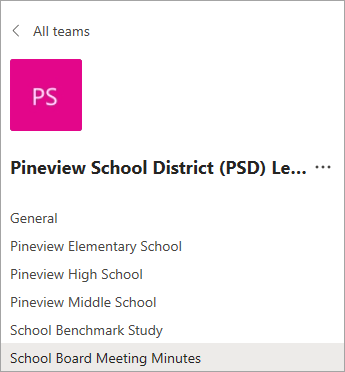
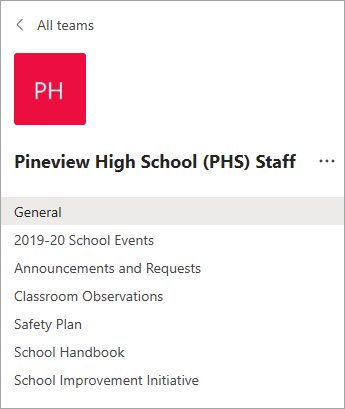
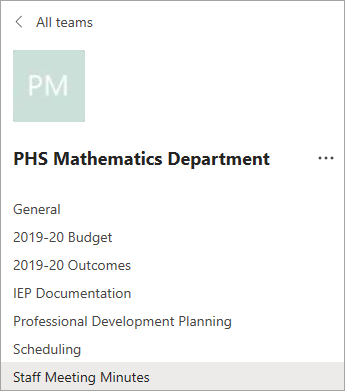
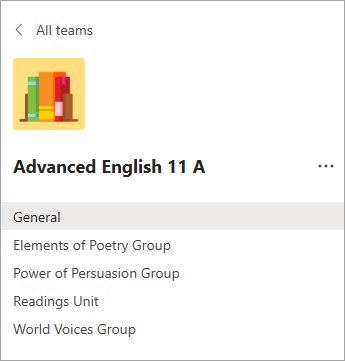
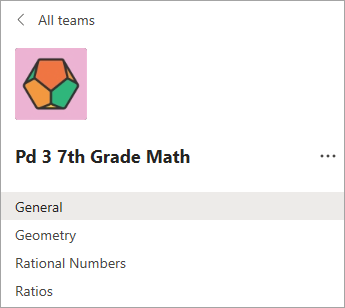
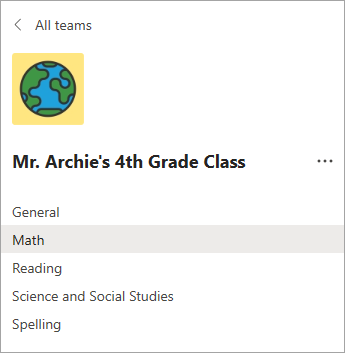
Se Teams i aksjon. Eksempel på team- og kanalvisninger:
For skoler, ansatte og avdelinger:
For lærere:
Finn ut mer
Microsoft Teams for utdanning hurtigstartveiledning for IT-Admin
Hurtigstart for Microsoft Teams for lærere og elever
Microsoft Educator Center for profesjonell utvikling og opplæring
Komme i gang-veiledning for Microsoft Teams for skoleledere
Microsoft Teams for utdanning kundestøtte
Microsoft Teams for utdanning opplæring