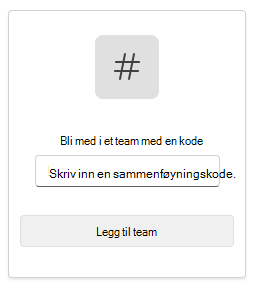
Få tilgang til klasserommet på nettet med én gang i Microsoft 365 Education og Microsoft Teams. Med påloggingsinformasjonen for enheten og skolen kan du gå til klassen på Microsoft365.com.
Logg på Teams
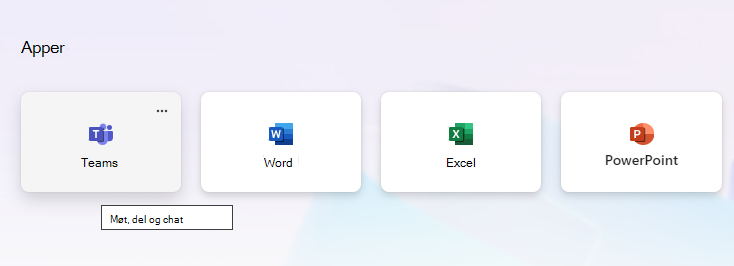
- Åpne Microsoft365.com i nettleseren , og logg på med e-postadressen og passordet for skolen.
- Velg Teams-appen .
Obs!
Teams for utdanning er en del av Microsoft 365 Education. Studenter og lærere ved kvalifiserte institusjoner kan registrere seg på Microsoft 365 Education gratis. Mer informasjon om registrering.
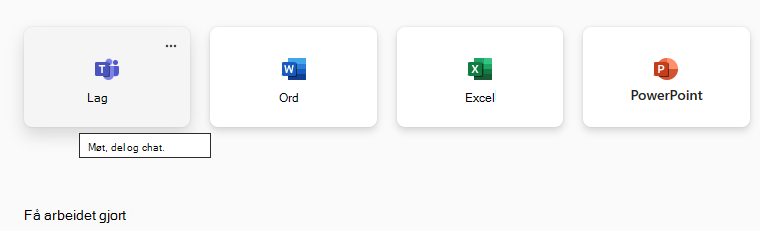
Opprett et klasseteam
Du har kanskje allerede klasser konfigurert for deg av IT-administratoren. Hvis ikke, la oss opprette en.
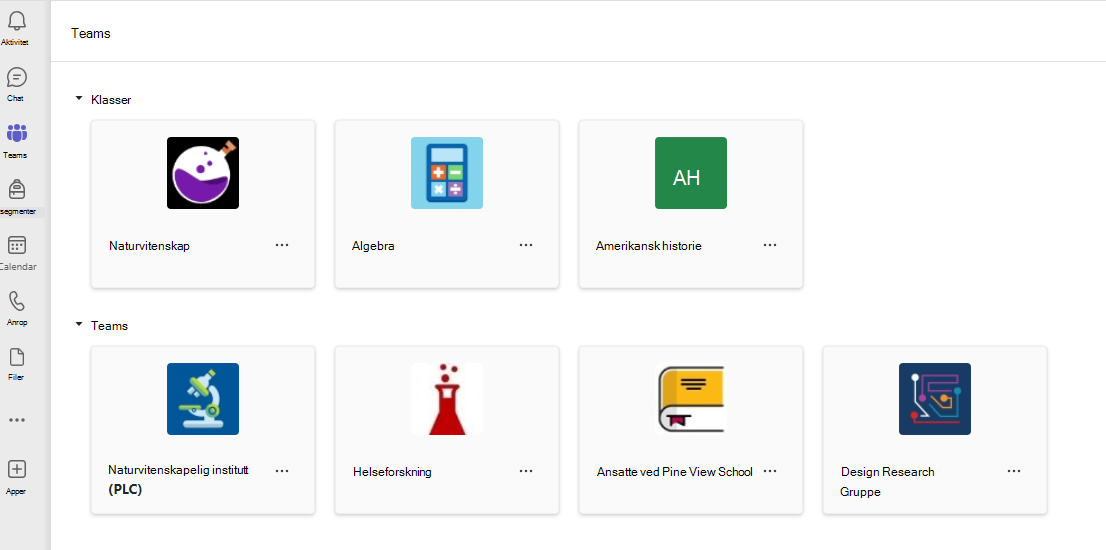
- Velg Teams
 fra applinjen.
 - Velg Bli med i eller opprett team>Opprett team.
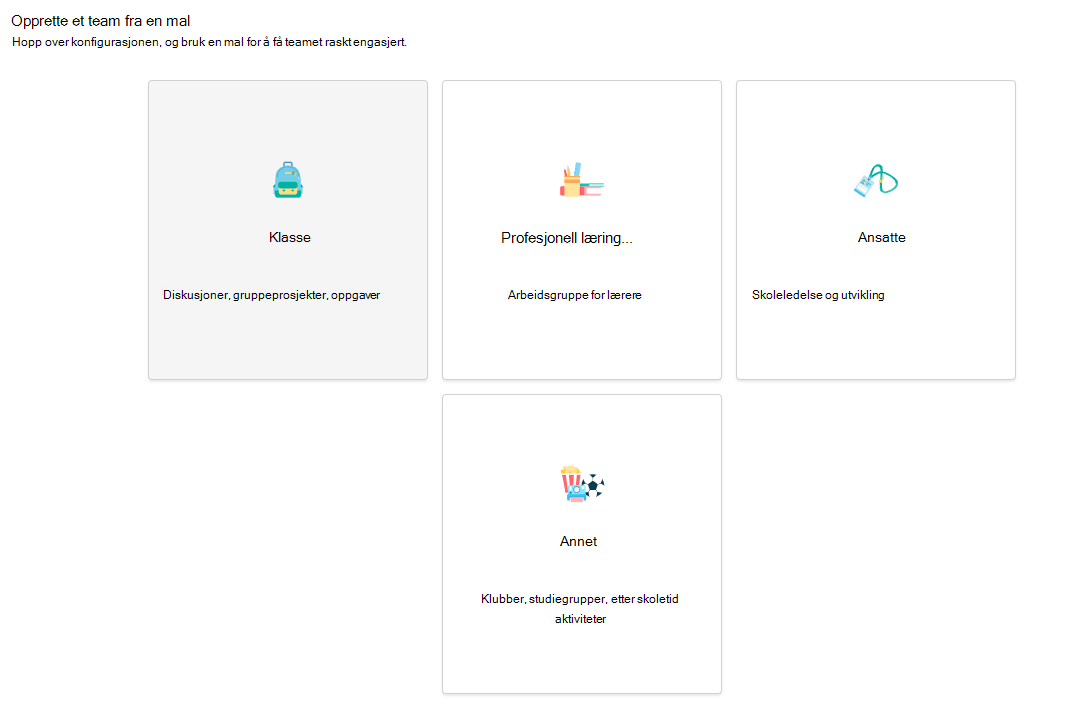
- Velg Klasse som teamtype.
- En kanal - Generelt - opprettes automatisk ved å sette opp en ny klasse. Velg knappen Bruk denne malen .
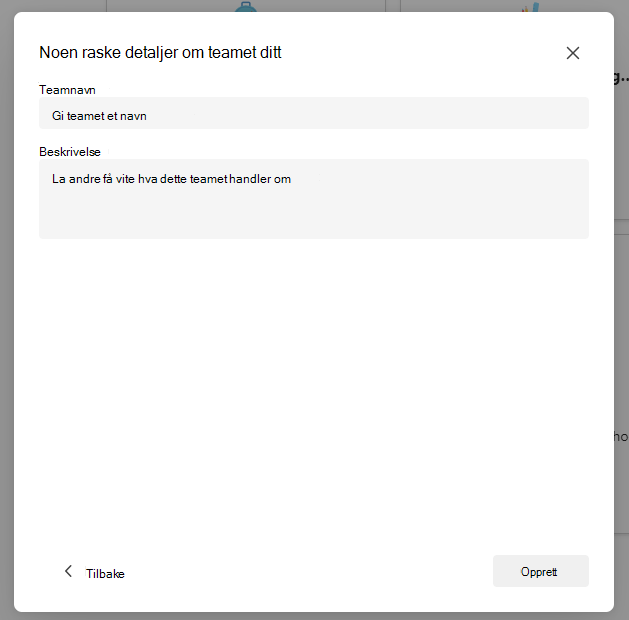
- Angi et navn og en valgfri beskrivelse for klassen. Velg Opprett.
Obs!
Ser du ikke alternativet for å opprette et team? Kontakt IT-administratoren for å kontrollere at du har de riktige tillatelsene.
Legg til elever (valgfritt)
- Finn klassen din i listen over klasser på Teams-siden .
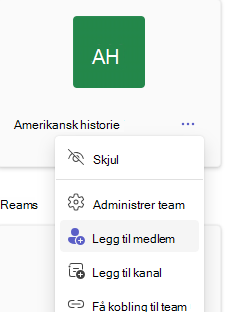
- Velg Flere alternativer-ikonet
 i klasseflisen.
 - Velg Legg til medlem fra rullegardinmenyen.
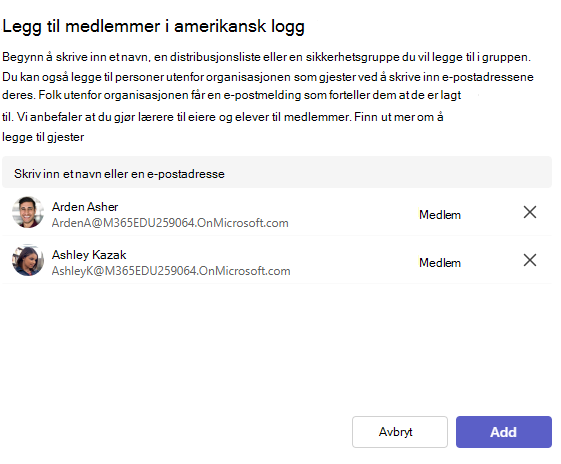
- Skriv inn elevens navn eller e-postadressen for å finne riktig student. Flere elever kan legges til klasselisten.
- Velg Legg til-knappen for å legge til alle elevene i listen i klassegruppen. Hvis skolen allerede har opprettet klassegrupper, kan du spørre IT-administratoren om navnet på klassegruppen.
Obs!
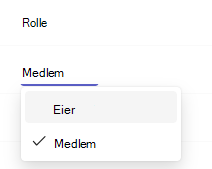
Hvis du vil legge til lærere i klasseteamet, legger du dem til i klassegruppen, og deretter går du til Rolle-kolonnen og endrer dem fra et medlem til en eier.
Du er ferdig!
Hvis du vil legge til elever eller gjøre endringer i teamet senere, kan du gå til teamet og velge Flere alternativer .
.