
Opprett en oppgave i Microsoft Teams for utdanning og tilordne den til små grupper med elever i en klasse. Samarbeidsgrupper samarbeider på én enkelt innsending som kan graderes sammen. Du kan også tilordne arbeid til enkeltelever.
Opprett en ny oppgave
- Gå til det ønskede klasseteamet og velg Oppgaver.
- Velg Opprett > oppgave.
Opprette en samarbeidsgruppe
Velg elev-rullegardinmenyen under Tilordne til. Som standard er Alle elever valgt. Velg Samarbeidsgrupper.

Velg om du vil opprette grupper manuelt, tilfeldig eller bruke eksisterende på nytt.

Hvis du velger at elever skal grupperes tilfeldig
Angi antall grupper, og velg deretter Opprett grupper.
Se gjennom gruppene du opprettet.

Velg Rediger
 for å endre gruppenavn eller medlemmer. Du kan også slette gruppen.
Velg Opprett grupper på nytt for å starte på nytt.
Velg + Ny gruppe for å legge til en ny gruppe.
Obs!
Hvis du vil legge til en ny gruppe med elever, fjerner du disse elevene fra de gjeldende gruppene først. Hver elev kan bare være i én samarbeidsgruppe.
Når alt ser bra ut, velger du Ferdig.
Hvis du trenger å gjøre flere endringer, går du tilbake til skjemaet for oppretting av oppgaver og velger Samarbeidsgrupper å revidere.
Legg til informasjon om oppgaven, og velg deretter Tilordne.
Tips
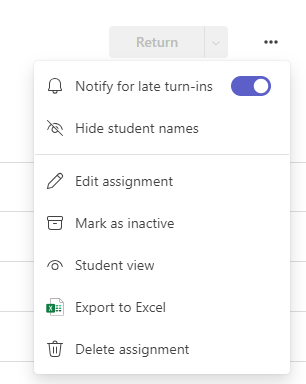
Du kan forhåndsvise hvordan oppgaven vil se ut for elevene ved å åpne oppgaven og velge Flere alternativer
 > Elevvisning.
Hvis du velger Grupper elever manuelt
Velg Opprett grupper.
Rediger standardgruppenavnet hvis du ønsker.
Finn elevene på en av disse måtene:
- Bruk søkeboksen til å finne bestemte elever etter navn.
- Bla gjennom hele klassens timeliste.
Velg deretter avkrysningsboksene ved siden av elevene du vil legge til i gruppen.

Velg Opprett.
Når du er ferdig, velger du + Ny gruppe og gjentar trinn 2 og 3 til alle elevene er tilordnet en gruppe.
Se gjennom gruppene du opprettet.
Hvis du vil endre gruppenavn eller medlemmer, velger du Rediger
. Du kan også slette gruppen her.Velg Lag grupper på nytt for å starte på nytt.
Når alt ser bra ut, velger du Ferdig.
Hvis du trenger å gjøre flere endringer, går du tilbake til skjemaet for oppretting av oppgaver og velger Samarbeidsgrupper å revidere.
Legg til informasjon om oppgaven, og velg deretter Tilordne.
Hvis du velger Bruk eksisterende på nytt
Spar tid ved å bruke samarbeidsgrupper på nytt fra en tidligere oppgave i stedet for å opprette nye grupper hver gang.
Forutsetninger: Bruk eksisterende på nytt fungerer bare hvis du allerede har opprettet en tidligere tildeling med samarbeidsgrupper. Hvis dette er den første gruppeoppgaven, velger du Manuelt eller Tilfeldig.
Slik fungerer gjenbruk: Bruk på nytt kopierer hele gruppestrukturen og studentmedlemskapet fra den forrige oppgaven.
- Velg Bruk grupper fra en tidligere oppgave.
- Velg oppgaven med samarbeidsgruppene du vil bruke på nytt.
- Se gjennom og bekreft gruppene.
- Velg Rediger om nødvendig for å oppdatere gruppenavn eller medlemskap.
- Når alt ser bra ut, velger du Ferdig.
- Gjør deg ferdig med å legge til informasjon om oppgaven, og velg Tilordne.
Flytte elever mellom grupper (før innsendinger)
Viktig
Når en elev i en samarbeidsgruppe sender inn arbeid, låses medlemskapet for denne gruppen. Du kan bare flytte elever mellom grupper før innsendingene begynner.
- Åpne oppgaven.
- Velg Administrer samarbeidsgrupper.
- Velg eleven du vil flytte.
- Velg den nye gruppen fra rullegardinlisten.
- Velg Lagre.
Eleven blir varslet om endringen, og innsendingen knyttes til den nye gruppen.
Obs!
Når en oppgave er distribuert til studenter, kan du ikke lenger redigere grupper.
Tilordne til enkeltelever
Velg elev-rullegardinmenyen under Tilordne til. Som standard er Alle elever valgt. Velg elevnavn eller skriv for å søke etter en elev.
Obs!
Når du tilordner til enkeltelever, kan du bare velge elever fra én enkelt klasse. Du kan ikke blande individuelle oppgaver og gruppeoppgaver i samme oppgave.


- Når du har valgt elevene, er du ferdig med å legge til detaljer om oppgaven.
- Velg Tildel. Elevene du velger blir varslet om den nye oppgaven.