
Se gjennom og send inn oppgaver i Microsoft Teams for utdanning!
Slik leverer du inn en oppgave
Slik leverer du inn en oppgave:
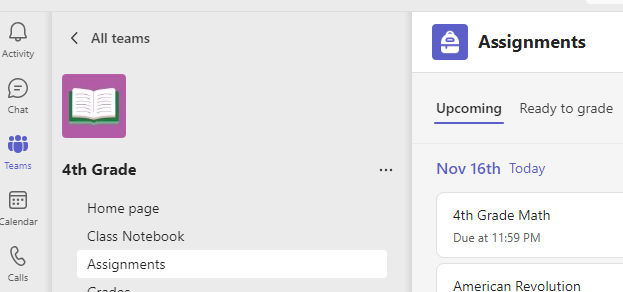
Gå til ønsket klasseteam, og velg deretter Oppgaver. Du kan også bruke søkefeltet til å søke etter en oppgave med nøkkelord.
Tilordnet arbeid vises i rekkefølge etter forfallsdato. Velg et oppgavekort for å åpne det og se oppgavedetaljene.
Tips
Velg utvidelsesikonet (diagonal, dobbeltsidig pil) for å bruke fullskjermmodus.
Hvis læreren har spesifisert et dokument du skal levere, eller hvis du har andre filer du skal legge ved denne oppgaven, velger du +Legg til arbeid og laster opp filen. Du kan knytte opptil ti ressurser til en oppgave. 500 MB er den maksimale filstørrelsen for en ressurs.
Tips
Arbeid på Office-filer som er knyttet til denne oppgaven herfra – du trenger ikke forlate appen. Eldre filer med filutvidelsene .doc, .xls og .ppt kan bare redigeres i skrivebordsversjonene av disse appene. Du kan kopiere innhold til en ny fil opprettet i Teams for å redigere det på nytt.

Velg Lever for å sende inn en oppgave før tidsfristen. Denne knappen endres avhengig av statusen:
- Lever for gruppe hvis du jobber med en gruppeoppgave. Bare ett medlem av gruppen trenger å levere inn oppgaven.
- Lever på nytt hvis du redigerer en oppgave du allerede har levert inn, og må sende arbeid på nytt.
- Lever inn for sent hvis du leverer inn oppgaven etter fastsatt leveringsdato, men læreren har tillatt sene innleveringer eller bedt om en revisjon.
- Ikke innlevert hvis oppgaven er forfalt, og læreren ikke lenger godtar innleveringer. Du kan ikke levere inn arbeid.
- Angre innlevering hvis du bestemmer deg for å endre oppgaven før fristen. Du må levere den inn på nytt etter at du har gjort endringene.
Når du har sendt inn oppgavene, kan du spore fremdriften i Karakterer-fanen for å se gjennom opptjente poeng og tilbakemeldinger fra lærere.
Mer informasjon
Vise oppgaver på tvers av klasser