
Administrere en test eller et skjema til elevene ved hjelp av noen få trinn. Dele testen via kobling, e-post, QR-kode og mer.
Obs!
Følgende instruksjoner er spesifikke for EDU-kunder.
Dele et skjema eller en test
Først åpner du skjemaet eller testen du vil dele, og velger Samle inn svar.
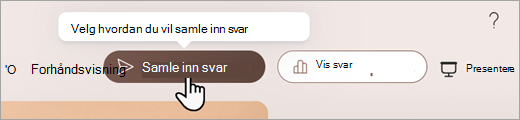
Deretter velger du hvordan du vil dele testen eller skjemaet.
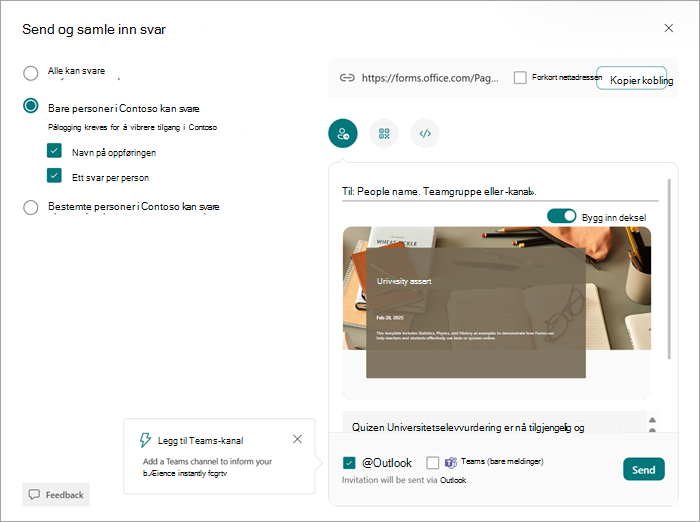
Obs!
Bare personer i organisasjonen kan svare , vil bli valgt som standard. Dette begrenser testen til elever med en pålogging for skolen. Velg et annet alternativ for å endre denne innstillingen.
Dele som en kobling

- Velg Kopier kobling ved siden av nettadressen for skjemaet eller testen.
- Lim inn koblingen der elevene kan se den, for eksempel i en delt klassenotatblokk i OneNote. Elever kan følge koblingen for å ta del i skjemaet eller testen.
Dele med en QR-kode

- Velg QR-knappen for å vise en QR-kode for skjemaet.
- Velg Last ned , og lagre koden når du blir bedt om det. Det lagres på enheten som et PNG-bilde.
- Sett inn koden som et bilde der elevene kan skanne den med en QR-kodeskanner, for eksempel en mobil enhet. Dette vil åpne skjemaet eller testen.
Bygg inn i en nettside
- Velg Bygg inn-knappen.
- Velg Kopier under tekstboksen som viser den innbygde koden. Lim inn denne innebygde koden i en nettside for elevene, for eksempel i en klasseblogg. Elever kan ta testen eller skjemaet fra siden.
Del via invitasjon

- Velg Invitasjon-knappen.
- Det vises en Til-boks der du kan skrive inn navn, team, grupper eller kanaler. Du kan sende en invitasjon via Outlook eller Teams. Tilpass invitasjonen, og send den deretter til adressene du skriver inn.
Obs!
Alle som mottar koblingen til skjemaet eller spørrekonkurransen via e-post, kan videresende e-postmeldingen til andre personer, som igjen kan se og fylle inn skjemaet ditt. Forsikre deg om at du ønsker å dele innholdet før du deler koblingen.