

Hvis du ikke liker utseendet på pivottabellen etter at du har opprettet den, kan du velge en annen stil. Når du for eksempel har mye data i pivottabellen, kan det hjelpe å vise radstriper eller kolonner for enkel skanning eller å utheve viktige data for å fremheve dem.
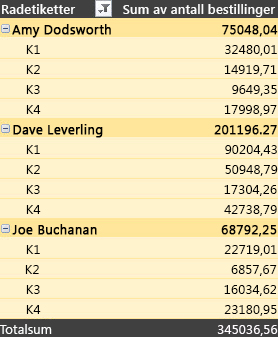
Klikk hvor som helst i pivottabellen for å vise Pivottabellverktøy på båndet.
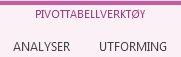
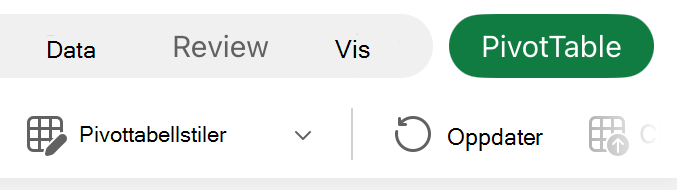
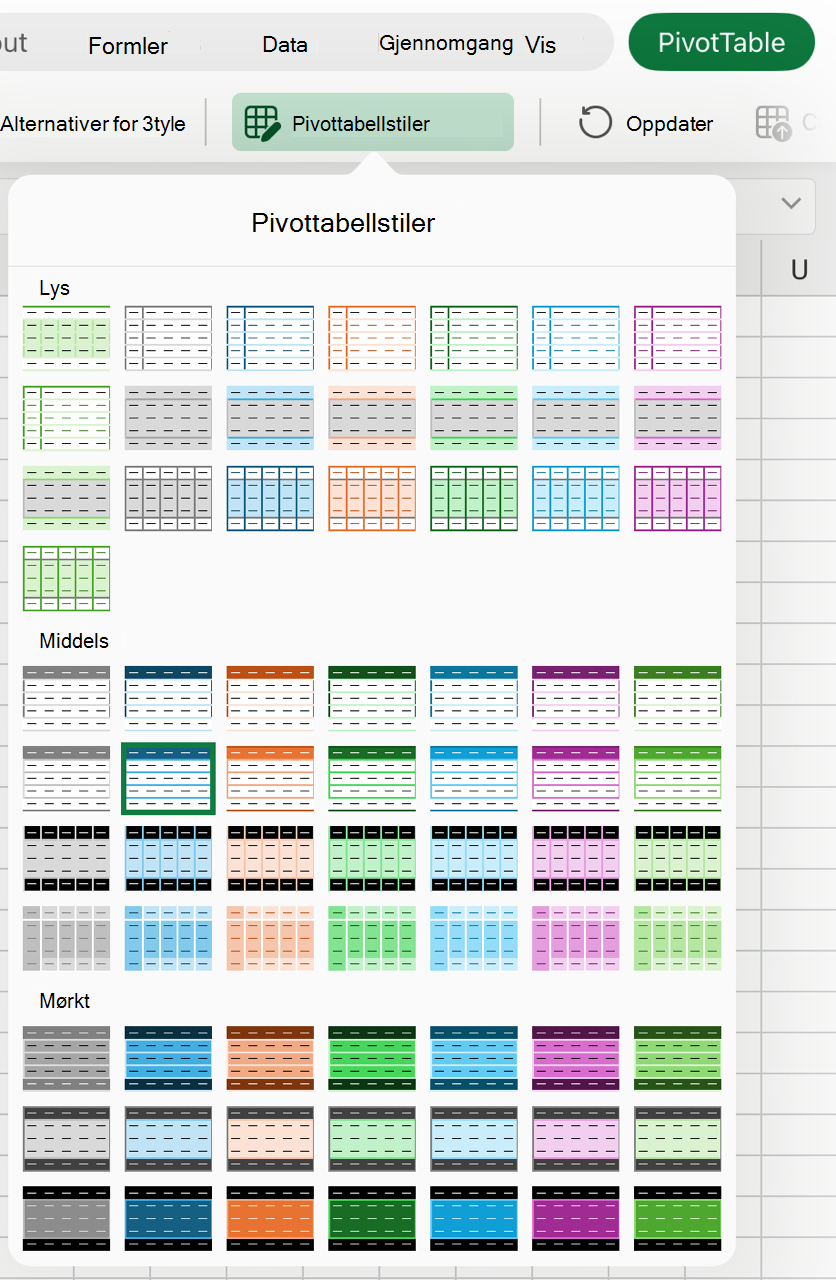
Klikk Utforming, og klikk deretter Mer-knappen i pivottabellstilgalleriet for å se alle tilgjengelige stiler.

Velg stilen du vil bruke.
Hvis du ikke ser en stil du liker, kan du lage din egen. Klikk Ny pivottabellstil nederst i galleriet, angi et navn for den egendefinerte stilen, og velg deretter alternativene du vil bruke.
Tips
Hvis du vil endre pivottabellskjemaet og måten felter, kolonner, rader, delsummer, tomme celler og linjer vises på, kan du utforme oppsettet og formatet til en pivottabell.
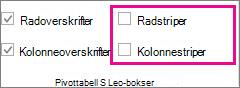
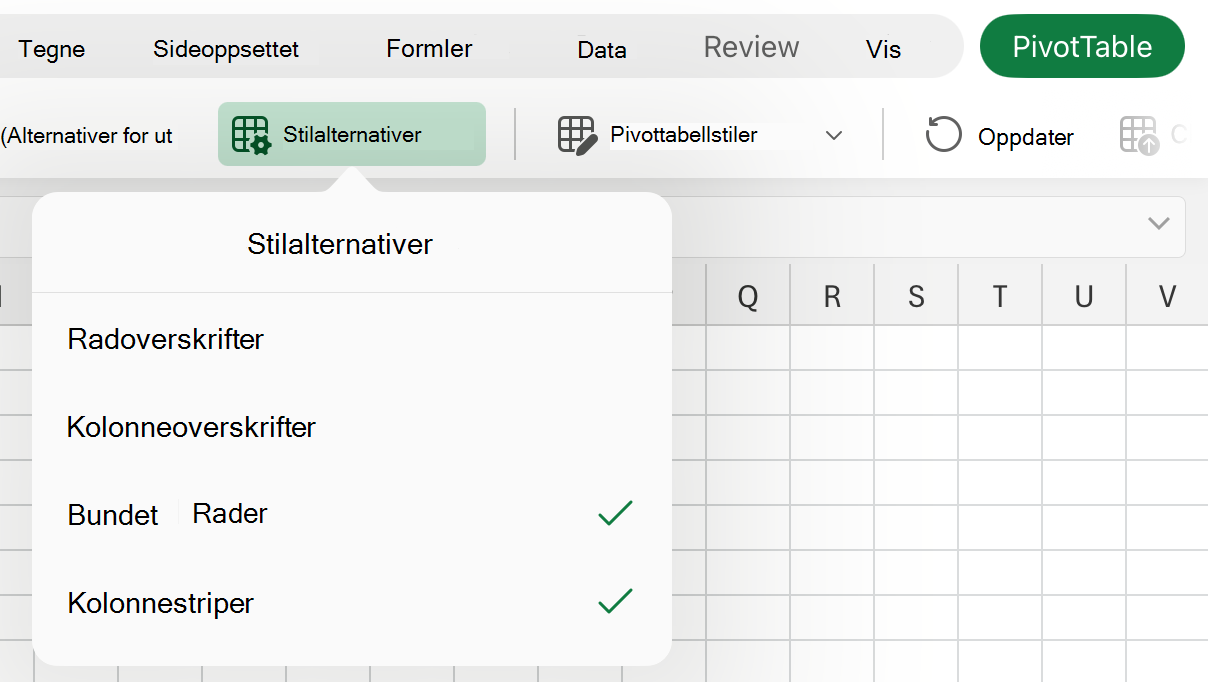
Vis radstriper for enkel skanning
- Klikk hvor som helst i pivottabellen for å vise Pivottabellverktøy på båndet.
- KlikkUtformingsstripete> rader (eller Kolonnestriper).

Trenger du mer hjelp?
Du kan alltid spørre en ekspert i Excels tekniske fellesskap eller få støtte i fellesskap.
Se også
Opprette en pivottabell for å analysere regnearkdata
Opprette en pivottabell for å analysere eksterne data
Opprette en pivottabell for å analysere data i flere tabeller