

Formatering av celler i regnearket kan gjøre det lettere å se riktig informasjon raskt, men formatering av celler som ikke brukes (særlig hele rader og kolonner), kan føre til at arbeidsbokens filstørrelse vokser raskt. Dette kan føre til at Excel blir tregt, men også påvirke den generelle ytelsen til datamaskinen når du har et regneark med overflødig celleformatering åpent. Overflødig formatering kan også føre til utskriftsproblemer i Excel.
Bruk kommandoen Fjern overflødig celleformatering, som er tilgjengelig på fanen Spørring i Excel for Windows i Microsoft 365 Apps for enterprise-planer og tilsvarende utgaver. Hvis fanen Spørring ikke vises i Excel, kan du legge den til på følgende måte:
- Velg tillegg for filalternativer >>.
-
Velg COM-tillegg i Behandle-boksen , og velg Gå.

- Merk av for Spørring i COM-tillegg-boksen, og velg deretter OK.
Spørring-fanen skal nå vises på båndet.
Viktig
Ta gjerne en sikkerhetskopi av filen før du rengjør overflødig celleformatering, fordi i noen tilfeller kan denne prosessen føre til at størrelsen på filen øker, og det er ikke mulig å angre endringen.
Slik fjerner du overflødig celleformatering i gjeldende regneark:
- Velg Fjern overflødig celleformatering på Spørring-fanen.
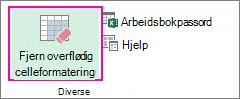
- Velg om du vil fjerne formatering bare i det aktive regnearket eller i alle regnearkene. Når den overflødige formatering er fjernet, klikker du Ja for å lagre endringen i arkene, eller Nei for å avbryte.
Hvordan fjerning av overflødig formatering påvirker betinget formatering
Fjerning av overflødig formatering fungerer ved at celler etter den siste cellen som ikke er blank, fjernes. Hvis du for eksempel bruker betinget formatering på en hel rad, men dataene bare går til kolonne V, kan betinget formatering bli fjernet fra kolonnene etter kolonne V.
Hvis du vil lære mer om hvordan du løser andre problemer forårsaket av overflødig formatering, kan du se Microsoft Kundestøtte-artikkelen Slik tilbakestiller du den siste cellen i Excel.
Se også
Sammenligne arbeidsbøker ved hjelp av Regnearkspørring
Sammenligne to versjoner av en arbeidsbok ved å bruke Regnearksammenligning
Se koblinger mellom arbeidsbøker
Behandle passord som brukes til å åpne filer for analyse og sammenligning