

Viktig
Regnearkspørring er bare tilgjengelig i Excel for Windows i Microsoft 365 Apps for enterprise-abonnementer og tilsvarende utgaver. Vil du se hvilken versjon av Office du bruker?
Når du analyserer en arbeidsbok, får du en omfattende analyse av logikken, strukturen og feilstatusen. Denne informasjonen kan være viktig for å vurdere den potensielle risikoen ved og virkningen av arbeidsboken i organisasjonen. Du må kanskje aktivere tillegget Regnearkspørring, som gjør kommandoen Arbeidsbokanalyse i Excel for Windows tilgjengelig. Slik gjør du det:
Velg tillegg for filalternativer >>.
Kontroller at COM-tillegg er valgt i Behandle-boksen , og velg Søk.

I dialogboksen COM-tillegg kontrollerer du at det er merket av for Tillegget Inquire.
Når tillegget er slått på, vises fanen Inquire i Excel.
Obs!
Hvis tillegget Spørring ikke vises i dialogboksen COM-tillegg , skyldes det at tillegget ikke er inkludert i din versjon av Office eller Excel, eller at systemansvarlig i organisasjonen har deaktivert tillegget.
Starte arbeidsbokanalysen
Velg Spørring>for arbeidsbokanalyse i Excel.

Lagre arbeidsboken hvis du blir bedt om det.
Avhengig av størrelsen og kompleksiteten til arbeidsboken, kan det ta alt fra noen sekunder til flere minutter før rapporten vises. Dette eksemplet viser en arbeidsbok med 98 formler, to skjulte ark, én koblet arbeidsbok, én datatilkobling til en ekstern fil, én matriseformel og to formler som resulterer i feil.
Velg en kategori for å se flere detaljer om den, for eksempel relevant regneark, celle eller celleområde, datatilkoblinger, formler eller feil.
Rapporten har følgende kategorier:
- Sammendrag – generell informasjon om strukturen og innholdet i arbeidsboken
- Arbeidsbok (med underkategorier) – generell arbeidsbokstatistikk
- Formler (med underkategorier) – spesifikk informasjon om formler i arbeidsboken
- Celler (med underkategorier) – spesifikk informasjon om celler i arbeidsboken
- Områder (med underkategorier) – spesifikk informasjon om områder i arbeidsboken
- Advarsler – flere typer advarsler om arbeidsbokens struktur og innhold
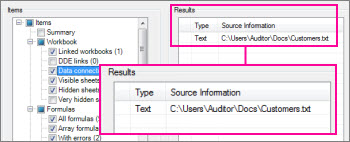
Når du velger underkategorien Datatilkoblinger i dette eksemplet, nullstilles den, slik at du ser detaljer om den eksterne tilkoblingen. Dette viser at arbeidsboken er koblet til en tekstfil kalt Customers.txt lagret på brukerens harddisk.
Vær oppmerksom på Hvis et ark i en arbeidsbok har mer enn 100 millioner celler i det brukte området, kan ikke hele arbeidsboken behandles, og det vises en feilmelding.
Du kan eksportere dataene til en rapport ved å klikke Eksporter-knappen i Excel. Dette oppretter en arbeidsbok som inneholder arbeidsbokanalysedataene i et format som du kan bruke til å dokumentere emnefilen.
Se også
Sammenligne arbeidsbøker ved hjelp av Regnearkspørring
Sammenligne to versjoner av en arbeidsbok ved å bruke Regnearksammenligning
Se koblinger mellom arbeidsbøker
Fjern overflødig celleformatering i et regneark
Behandle passord som brukes til å åpne filer for analyse og sammenligning