

La oss si at du vil sammenligne versjoner av en arbeidsbok, analysere en arbeidsbok for å finne problemer eller inkonsekvenser, eller se koblinger mellom arbeidsbøker eller regneark. Hvis Microsoft Microsoft 365 er installert på datamaskinen, er Inquire-tillegget tilgjengelig i Excel.
Du kan bruke kommandoene på fanen Spørring til å utføre alle disse oppgavene og mye mer. Fanen Spørring på båndet inneholder knapper for kommandoene som er beskrevet nedenfor.

Hvis fanen Spørring ikke vises på Excel-båndet i Excel for Windows, kan du se Aktivere Spørring-tillegget for regneark.
Sammenligne to arbeidsbøker
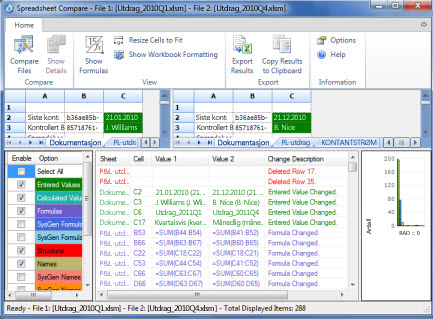
Kommandoen Sammenlign Files bruker Microsoft-regnearksammenligning til å vise forskjellene mellom to arbeidsbøker, celle for celle. Du må ha to arbeidsbøker åpne i Excel for å kunne kjøre denne kommandoen.
- Velg fanen Spørring på båndet.
- Velg Sammenlign Files.
Resultatene er fargekodet etter innholdstypen, for eksempel innlagte verdier, formler, navngitte områder og formater. Det finnes også et vindu der du kan vise VBA-kodeendringer linje for linje. Forskjeller mellom celler vises i et oversiktlig oppsett som dette:
Hvis du vil ha mer informasjon om verktøyet for regnearksammenligning og sammenligning av filer, kan du se Sammenligne to versjoner av en arbeidsbok.
Analysere en arbeidsbok
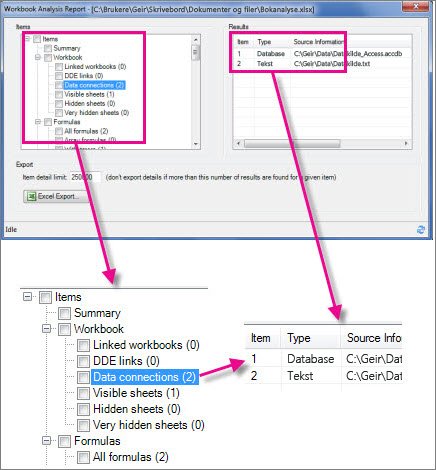
Kommandoen Arbeidsbokanalyse oppretter en interaktiv rapport som viser detaljert informasjon om arbeidsboken med sammendrag, formler, celler, områder og advarsler. Dette bildet viser en enkel arbeidsbok som inneholder to formler og datatilkoblinger til en Access-database og en tekstfil.
- Velg fanen Spørring på båndet.
- Velg Arbeidsbokanalyse.
- Velg det du vil analysere, i Elementer-boksen: sammendrag, arbeidsbok, formler, celler, områder og/eller advarsler. Hvis du vil ha mer informasjon, kan du se Analysere en arbeidsbok.
Vise arbeidsbokkoblinger
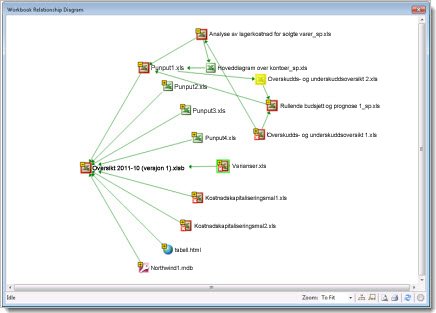
Arbeidsbøker som er koblet til andre arbeidsbøker gjennom cellereferanser, kan være forvirrende. Bruk diagrammet Arbeidsbokrelasjon til å opprette en interaktiv, grafisk oversikt over arbeidsbokavhengigheter generert av koblinger mellom filer. Koblingene i diagrammet kan være til andre arbeidsbøker, Access-databaser, tekstfiler, HTML-sider, SQL Server-databaser og andre datakilder. I relasjonsdiagrammet kan du velge elementer, finne mer informasjon om dem og dra koblingslinjer for å endre formen på diagrammet.
- Velg fanen Spørring på båndet.
- Velg diagrammet Arbeidsbokrelasjon.
Dette diagrammet viser arbeidsboken til venstre, med koblinger mellom den og andre arbeidsbøker og datakilder. Det viser også flere nivåer med arbeidsbokkoblinger, slik at du ser hvor dataene i arbeidsboken kommer fra.
Du finner mer informasjon om dette i Se koblinger mellom arbeidsbøker.
Vise regnearkkoblinger
Har du mange regneark som er avhengige av hverandre? Bruk Regnearkrelasjon-diagrammet til å opprette en interaktiv, grafisk oversikt over koblinger mellom regneark både i samme arbeidsbok og i andre arbeidsbøker. Dette kan gi deg et klarere bilde av hvordan dataene avhenger av celler andre steder.
- Velg fanen Spørring på båndet.
- Velg regnearkrelasjonsdiagram.
Dette diagrammet viser relasjoner mellom regneark i fire ulike arbeidsbøker, med avhengigheter mellom regneark i samme arbeidsbok, samt koblinger mellom regneark i forskjellige arbeidsbøker. Når du plasserer pekeren over en node i diagrammet, for eksempel i regnearket West i diagrammet, vises en boble med informasjon.
Du finner mer informasjon om dette i artikkelen Se koblinger mellom regneark.

Vise cellerelasjoner
Hvis du vil ha et detaljert, interaktivt diagram over alle koblinger fra en merket celle til celler i andre regneark eller til andre arbeidsbøker, kan du bruke verktøyet Cellerelasjon. Disse relasjonene med andre celler kan finnes i formler eller referanser til navngitte områder. Diagrammet kan dekke flere regneark og arbeidsbøker.
- Velg fanen Spørring på båndet.
- Velg cellerelasjon.
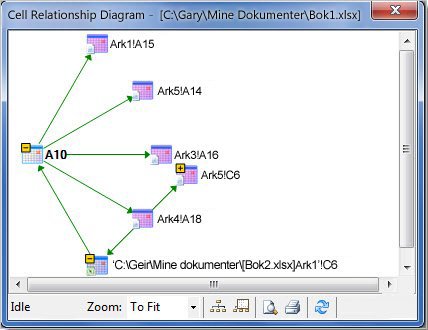
Dette diagrammet viser to nivåer med cellerelasjoner for celle A10 i Ark5 i Bok1.xlsx. Denne cellen er avhengig av celle C6 i Ark 1 i en annen arbeidsbok, Bok2.xlsx. Denne cellen er overordnet flere celler i andre regneark i samme fil.
Hvis du vil vite mer om hvordan du viser cellerelasjoner, kan du lese Se koblinger mellom celler.
Fjern overflødig celleformatering
Har det hendt at det har tatt veldig lang tid å åpne en arbeidsbok, eller at den har blitt svært stor? Dette kan skyldes at det er brukt formatering på rader eller kolonner uten at du er klar over det. Du kan bruke kommandoen Fjern overflødig celleformatering til å fjerne overflødig formatering og redusere filstørrelsen betraktelig. Dette er med på å forbedre hastigheten i Excel.
- Velg fanen Spørring på båndet.
- Velg Fjern overflødig celleformatering.
Viktig
Ta gjerne en sikkerhetskopi av filen før du rengjør overflødig celleformatering, fordi i noen tilfeller kan denne prosessen føre til at størrelsen på filen øker, og det er ikke mulig å angre endringen.
Du finner mer informasjon om dette i artikkelen Fjerne overflødig celleformatering i et regneark.
Behandle passord
Hvis du bruker Spørring-funksjonene til å analysere og sammenligne arbeidsbøker som er passordbeskyttet, må du legge til arbeidsbokpassordet i passordlisten, slik at den lagrede kopien av arbeidsboken kan åpnes i Spørring. Bruk kommandoen Arbeidsbokpassord i Spørring-fanen til å legge til passord, som lagres på datamaskinen. Disse passordene krypteres og er bare tilgjengelige for deg.
- Velg fanen Spørring på båndet.
- Velg arbeidsbokpassord.
Du finner mer informasjon om hvordan du bruker passord til å analysere arbeidsbøker, i artikkelen Behandle passord som brukes til å åpne filer for analyse og sammenligning.
Se også
Sammenligne to versjoner av en arbeidsbok ved å bruke Regnearksammenligning
Se koblinger mellom arbeidsbøker
Fjern overflødig celleformatering i et regneark
Behandle passord som brukes til å åpne filer for analyse og sammenligning