

Hvis du vil oppsummere og rapportere resultater fra separate regneark, kan du konsolidere data fra hvert ark i et hovedregneark. Arkene kan befinne seg i samme arbeidsbok som hovedarbeidsboken eller i andre arbeidsbøker. Når du konsoliderer data, setter du sammen data slik at det blir enklere å oppdatere og akkumulere ved behov.
Hvis du for eksempel har et regneark for utgifter for hvert avdelingskontor, kan du kanskje konsolidere alt dette i ett hovedregnearket for bedriften. Dette hovedregnearket kan også inneholde salgsresultater og gjennomsnitt, gjeldende lagerbeholdning og produktene som har solgt mest for hele bedriften.
Tips
Hvis du ofte konsoliderer data, kan det hjelpe å opprette nye regneark fra en regnearkmal som bruker et konsekvent oppsett. Hvis du vil lære mer om maler, kan du se: Opprette en mal. Dette er også et ideelt tidspunkt å konfigurere malen med Excel-tabeller.
Måter å konsolidere data på
Du kan konsolidere data på to måter, enten etter plassering eller kategori.
Konsolidering etter plassering: Dataene i kildeområdene har samme rekkefølge og bruker de samme etikettene. Bruk denne metoden for å konsolidere data fra en rekke regneark, som budsjettark for avdelingen som ble opprettet fra samme mal.
Konsolidering etter kategori: Når dataene i kildeområdene ikke ordnes på samme måte, men bruker de samme etikettene. Bruk denne metoden for å konsolidere data fra en rekke regneark som har ulike oppsett, men som har de samme dataetikettene.
- Konsolidering av data etter kategori er nesten det samme som å opprette en pivottabell. Med en pivottabell kan du imidlertid omorganisere kategoriene enkelt og greit. Vurder å opprette en pivottabell hvis du trenger mer fleksibel konsolidering etter kategori.
Obs!
Eksemplene i denne artikkelen ble opprettet med Excel 2016. Selv om visningen din kan være forskjellig hvis du bruker en annen versjon av Excel, er fremgangsmåten den samme.
Slik konsoliderer du
Følg disse trinnene for å konsolidere flere regneark i et hovedregneark:
Hvis du ikke allerede har gjort det, konfigurerer du dataene i hvert bestanddelark ved å gjøre følgende:
- Kontroller at alle dataområdene er i listeformat. Hver kolonne må ha en etikett (topptekst) i den første raden og inneholde lignende data. Det kan ikke være tomme rader eller kolonner noe sted i listen.
- Plasser hvert område i et separat regneark, men ikke skriv inn noe i hovedregnearket der du har tenkt å konsolidere dataene. Excel gjør dette for deg.
- Kontroller at alle områdene har samme oppsett.
Klikk cellen øverst til venstre i området der du vil at de konsoliderte dataene skal vises, i hovedregnearket.
Obs!
Kontroller at du har tilstrekkelig med celler til høyre for og under denne cellen til de konsoliderte dataene, slik at du ikke overskriver eksisterende data i hovedregnearket.
Klikk >Datakonsolidering (i Dataverktøy-gruppen).

Klikk sammendragsfunksjonen du vil bruke til å konsolidere dataene, i Funksjon-boksen . Standardfunksjonen er SUMMER.
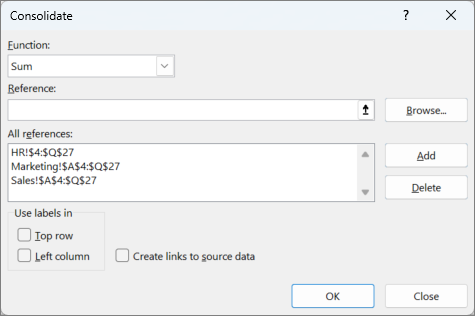
Her er et eksempel der tre regnearkområder er valgt:
Velg dataene.
Deretter klikker du på Skjul-knappen i Referanse-boksen for å forminske panelet og merke dataene i regnearket.

Klikk regnearket som inneholder dataene du vil konsolidere, merk dataene, og klikk deretter knappen Utvid dialogboks til høyre for å gå tilbake til dialogboksen Konsolider .Hvis et regneark som inneholder data du må konsolidere, er i en annen arbeidsbok, klikker du Bla gjennom for å finne arbeidsboken. Etter å ha funnet og klikket OK, angir Excel filbanen i Referanse-boksen og føyer et utropstegn til banen. Du kan deretter fortsette å velge andre data.
Her er et eksempel der tre regnearkområder er valgt:
Klikk Legg til i popup-vinduet Konsolider. Gjenta dette for å legge til alle områdene du konsoliderer.
Automatiske kontra manuelle oppdateringer: Hvis du vil at Excel skal oppdatere konsolideringstabellen automatisk når kildedataene endres, merker du bare av for Lag koblinger til kildedata . Hvis det ikke er merket av i denne boksen, kan du oppdatere konsolideringen manuelt.
Obs!
- Du kan ikke opprette koblinger når kilde- og destinasjonsområdene er i samme regneark.
- Hvis du må endre omfanget av et område – eller erstatte et område – klikker du området i hurtigvinduet Konsolider og oppdaterer det ved hjelp av fremgangsmåten ovenfor. Dette oppretter en ny områdereferanse, så du må slette den forrige før du konsoliderer på nytt. Bare velg den gamle referansen og trykk DELETE-tasten.
Klikk OK, og Excel genererer konsolideringen for deg. Du kan også bruke formatering. Det er bare nødvendig å formatere én gang, med mindre du kjører konsolideringen på nytt.
- Eventuelle etiketter som ikke samsvarer med etikettene i de andre kildeområdene, resulterer i egne rader eller kolonner i konsolideringen.
- Kontroller at eventuelle kategorier du ikke vil konsolidere, har entydige etiketter som vises i bare ett kildeområde.
Bruke en formel til å konsolidere data
Hvis dataene som skal konsolideres er i ulike celler i ulike regneark:
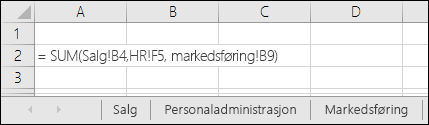
Skriv inn en formel med cellereferanser til de andre regnearkene, en for hvert separate regneark. Hvis du for eksempel vil konsolidere data fra regneark kalt Salg (i celle B4), Personaladministrasjon (i celle F5) og Markedsføring (i celle B9), i celle A2 i hovedregnearket, kan du angi følgende:
Tips
Slik angir du en cellereferanse, for eksempel Salg! B4–I en formel uten å skrive den inn, skriver du inn formelen frem til der du trenger referansen. Klikk deretter på regnearkfanen, og klikk deretter på cellen. Excel fullfører arknavnet og celleadressen for deg. MERK: Formler i slike tilfeller kan være utsatt for feil, siden det er svært enkelt å velge feil celle ved et uhell. Det kan også være vanskelig å oppdage en feil når du har angitt en komplisert formel.
Hvis dataene som skal konsolideres er i de samme cellene i ulike regneark:
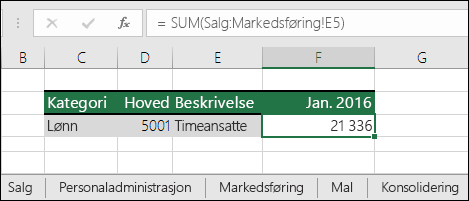
Skriv inn en formel med en 3D-referanse som bruker en referanse til et område med regnearknavn. Hvis du for eksempel vil konsolidere data i celle A2 fra Salg til og med Markedsføring, skriver du inn følgende i celle E5 i hovedregnearket:
Trenger du mer hjelp?
Du kan alltid spørre en ekspert i Excels tekniske fellesskap eller få støtte i fellesskap.