

Tall som er lagret som tekst kan forårsake uventede resultater, for eksempel en uberegnet formel som vises i stedet for et resultat.
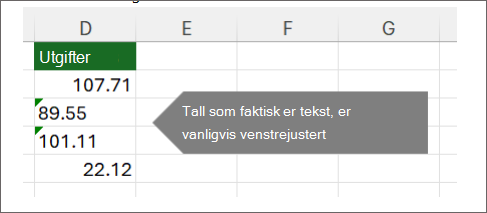
Som oftest vil Excel gjenkjenne dette, og du vil se et varsel ved siden av cellen der tallene blir lagret som tekst. Hvis du ser varselet:
Merk cellene du vil konvertere, og velg deretter feilindikatoren øverst til venstre (eller bruk hurtigtasten ALT+SKIFT+F10).
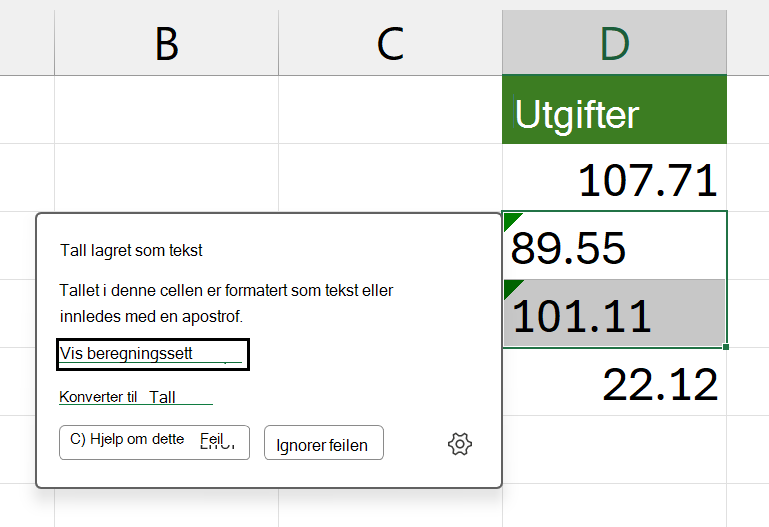
Velg Konverter til tall fra menyen.
Du vil se verdiene venstrejustert og advarselen om grønn trekant fjernet.
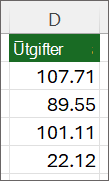
Se Formatere tall for å finne ut mer om formatering av tall og tekst i Excel.
Obs!
Hvis varselsknappen ikke er tilgjengelig, kan du aktivere feilvarsler ved å gjøre følgende:
- Velg Fil i Excel og deretter Alternativer.
- Velg Formler, og merk deretter av for Aktiver feilkontroll i bakgrunnen under Feilkontroll.
Bruke VALUE-funksjonen til å konvertere tekst til tall i Excel
Du kan bruke VALUE-funksjonen for å få opp bare tallverdiene i en tekst.
Sett inn en ny kolonne ved siden av cellene med tekst.
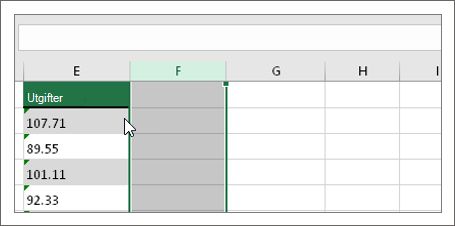
I dette eksemplet inneholder kolonne E tekst som er lagret som tall. Kolonne F er den nye kolonnen.Skriv inn =VALUE() i én av cellene i den nye kolonnen, og skriv inn en cellereferanse inni parentesen som inneholder tekst lagret som tall.
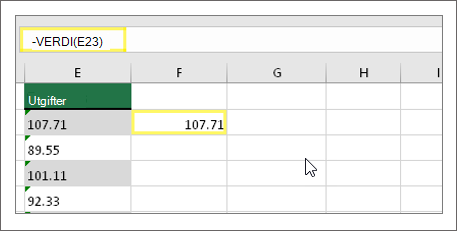
I dette eksemplet er det celle E23.
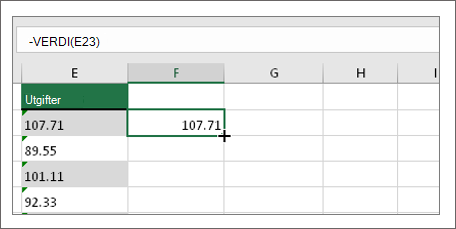
Deretter fyller du ut cellens formler nedover, inn i de andre cellene. Dette gjør du ved å holde markøren over det nedre høyre hjørnet i cellen til markøren endres til et plusstegn.
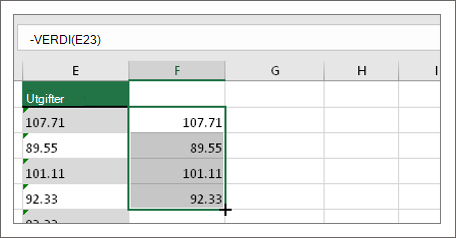
Klikk og dra ned for å fylle ut formelen i de andre cellene. Du kan nå bruke den nye kolonnen, eller du kan kopiere og lime inn de nye verdiene i den opprinnelige kolonnen.
Obs!
Slik kopierer og limer du inn disse nye verdiene i den opprinnelige kolonnen
- Merk cellene som inneholder den nye formelen.
- Trykk Ctrl + C. Merk den første cellen i den opprinnelige kolonnen.
- Velg pilen under Lim inn på Hjem-fanen, og velg deretter Lim innspesialverdier>, eller bruk hurtigtasten Ctrl + Shift + V.
Beslektede emner
Erstatte en formel med resultatet av formelen
Ti måter å rydde opp i dataene på
RENSK (funksjon)