

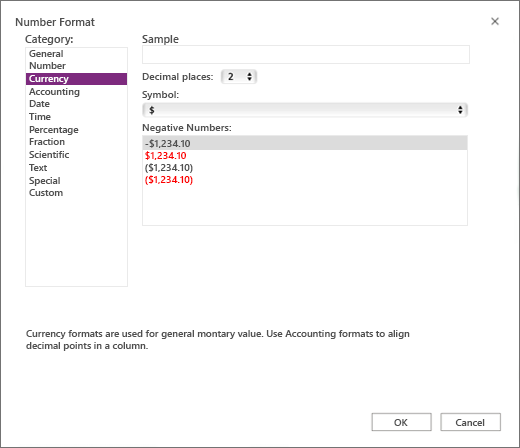
Bruk tallformater, for eksempel datoer, valuta eller brøk, på celler i et regneark. Hvis du arbeider med kvartalsvise budsjettet, kan du for eksempel bruke tallformatet valuta slik at tallene representerer penger. Hvis du har en kolonne med datoer, kan du også angi at datoene skal vises som 14. mars 2012, 14. mars 2012 eller 14. mars eller 14.
Følg disse trinnene for å formatere tall:
- Merk cellene som inneholder tallene du vil formatere.
- Velg CTRL+1.
- Velg Tall-fanen i vinduet som vises (hopp over dette trinnet hvis du bruker Microsoft 365 på nettet).
- Velg et kategorialternativ , og velg deretter bestemte formateringsendringer til høyre.

Stopp formatering av tallene automatisk
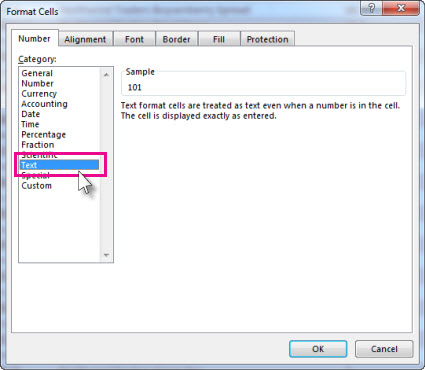
Noen ganger hvis du skriver inn tall i en celle – eller importerer dem fra en annen datakilde – formaterer ikke Excel dem slik du forventer. Hvis du for eksempel skriver inn et tall sammen med en skråstrek (/) eller en bindestrek (-), kan det brukes et datoformat i Excel. Du kan forhindre denne automatiske tallformateringen ved å bruke Tekstformat på cellene.
Det er enkelt å gjøre:
- Merk cellene som inneholder tall du ikke vil at Excel skal formatere automatisk.
- Velg CTRL+1.
- Velg Tekst i Kategori-listen på Tall-fanen.
Tips
Vises noen tall som #####? Dette betyr sannsynligvis at cellen ikke er bred nok til å vise hele tallet. Prøv å dobbeltklikke høyre kant av kolonnen som inneholder cellene med #####. Dette endrer kolonnebredden og radhøyden slik at tallet får plass. Du kan også dra høyre kant av kolonnen for å endre til ønsket størrelse.

Trenger du mer hjelp?
Du kan alltid spørre en ekspert i Excels tekniske fellesskap eller få støtte i fellesskap.
Se også
Formater en dato slik du vil ha den
Formatere tall som prosentdeler
Formatere negative prosentdeler slik at de blir enklere å finne
Opprette et egendefinert tallformat
Konvertere datoer som er lagret som tekst, til datoer
Rett opp tekstformaterte tall ved å bruke et tallformat
Tilgjengelige tallformater i Excel Online
Formatere tall slik at foranstilte nuller beholdes i Excel Online