
Med tilpassing kan du tilpasse Copilot i Excel for å returnere resultater basert på preferansene dine. Når du angir tilpassingsinnstillinger, lagres de på kontoen din og brukes på alle arbeidsbøker og Copilot i Excel-økter.
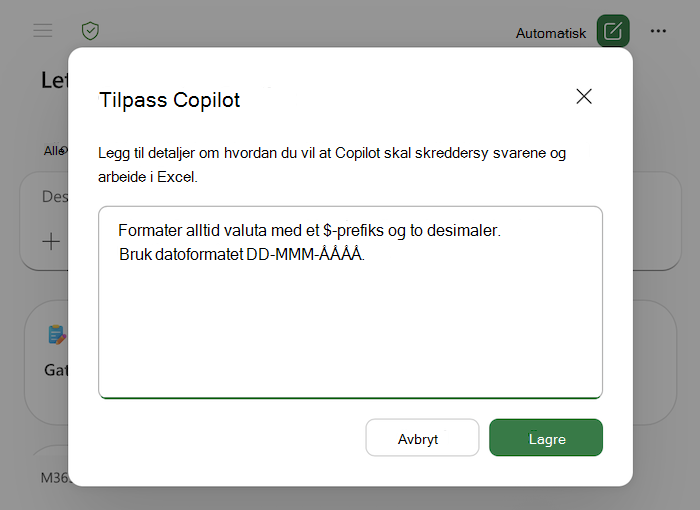
Konfigurer tilpassing
- Velg Innstillinger-menyen ( ... øverst til høyre) i Copilot-ruten.
- Velg Tilpassing.
- Skriv inn innstillingene dine i tilpassingsdialogboksen. Du kan legge til flere innstillinger. Hold hver av dem korte og spesifikke.
- Velg Lagre. Innstillingene trer i kraft ved neste ledetekst.
Retningslinjer for tilpassing
Tilpassing fungerer best når du angir hvordan du vil ha resultater, ikke engangsinstruksjoner for én enkelt oppgave. Nyttige ting å angi inkluderer:
- Tall- og valutaformatering. Slik vil du at Copilot i Excel skal vise valutasymboler, desimaler, tusenskilletegn, negative tall og prosentdeler.
- Dato- og enhetskonvensjoner. Foretrukket datoformat og enhetene du arbeider i.
- Tabellstil og oppsett. Enten du vil at radstriper, totalrader, frosne overskrifter eller en bestemt overskriftsstil skal brukes som standard.
- Formelinnstillinger. Om du for eksempel foretrekker strukturerte referanser og navngitte områder eller vil at formler skal beholdes enkelt.
- Diagrammer og pivottabeller. Standard diagramtyper, fargepaletter eller hvordan du liker pivottabeller merket.
- Betinget formatering. Standardstiler for uthevinger, datastolper eller fargeskalaer.
- Detaljnivå. Enten du foretrekker et kort sammendrag først, eller hele tabeller og nedbrytinger som standard.
- Tone og ordlyd. Hvordan forklaringer uttrykkes, eller hvor mye kommentarer du vil ha sammen med endringene Copilot gjør.
Eksempler på tilpassing
Disse eksemplene viser en rekke anbefalte innstillinger. Juster dem slik at de samsvarer med hvordan du faktisk arbeider, eller bruk dem som utgangspunkt.
 Formater alltid valuta med et $-prefiks og to desimaler.
Vis negative tall i rødt og i parentes.
Bruk datoformatet DD-MMM-ÅÅÅÅ.
Bruk radstriper og fet overskrift på hver tabell du oppretter.
Plasser en totalrad øverst i rapporter, ikke nederst.
Foretrekker strukturerte referanser og navngitte områder i formler.
Bruk blå, grå og oransje som standard fargepalett for diagrammet.
Standard til et gruppert stolpediagram med mindre jeg ber om noe annet.
Start hver analyse med et kort sammendrag av de viktigste høydepunktene før de detaljerte tabellene.
Bruk klart, vanlig språk i forklaringer og hold kommentarene korte.
Avrund alle resultatene til heltall med mindre jeg ber om desimaler.
Merk felt for pivottabellverdi med egendefinerte navn i stedet for Sum av...
Tilpassingstips
Hold innstillingene korte og spesifikke. Noen få tydelige linjer fungerer bedre enn et langt, detaljert avsnitt. Hvis et Copilot-resultat i Excel ikke samsvarer med en innstilling du angir, kan du omformulere det i ledeteksten for denne oppgaven, og vurdere å omordne eller klargjøre den lagrede innstillingen.
Tilpassingsinnstillinger gjelder bare for Copilot-økter. De deles ikke med andre, og de legges ikke til i arbeidsbokfilen.
Dette kan du forvente
Når du har lagret preferansene dine, bruker Copilot dem automatisk på nye ledetekster i alle arbeidsbøker du åpner. Tilpassing former Copilots utdata, men en bestemt instruksjon i ledeteksten erstatter tilpassingsinnstillingene. Tilpassing lagres på kontoen din, og den gjelder når du bruker Copilot i Excel på en hvilken som helst enhet som er logget på den kontoen.
Endre eller fjerne tilpassing
Hvis du vil endre innstillingene, går du tilbake til Innstillinger-menyen ( ... øverst til høyre i Copilot-ruten), velger Tilpassing, redigerer teksten i dialogboksen og velger Lagre.
Hvis du vil slutte å bruke tilpassing, åpner du tilpassingsdialogboksen, fjerner innstillingene og velger Lagre.