

Har du noen gang brukt FINN.RAD til å hente en kolonne fra én tabell til en annen? Excel inneholder også en innebygd datamodell som du kan bruke til å opprette relasjoner mellom tabeller, som kan være et alternativ til å bruke oppslagsfunksjoner som FINN.RAD. Du kan opprette en relasjon mellom to tabeller med data basert på samsvarende data i hver tabell. Deretter kan du opprette pivottabeller og andre rapporter med felt fra hver tabell, selv når tabellene kommer fra forskjellige kilder. Hvis du for eksempel har kundesalgsdata, ønsker du kanskje å importere og relatere tidsintelligensdata for å analysere salgsmønster etter år og måned.
Alle tabellene i en arbeidsbok vises i listen over pivottabellfelt.
Relasjoner brukes vanligvis når du bygger pivottabeller fra flere tabeller i datamodellen. Dette lar deg analysere relaterte data uten å kombinere dem i én enkelt tabell.
Obs!
Hvis arbeidsboken inneholder en datamodell, kan du behandle tabellrelasjoner fra Data-fanen.
Når du importerer relaterte tabeller fra en relasjonsdatabase, kan Excel ofte opprette disse relasjonene i datamodellen som bygges i bakgrunnen. I alle andre tilfeller må du opprette relasjoner manuelt.
- Sørg for at arbeidsboken inneholder minst to tabeller, og at hver tabell har en kolonne som kan tilordnes til en kolonne i en annen tabell.
- Gjør ett av følgende: Formater dataene som en tabell, eller importer eksterne data som en tabell i et nytt regneark.
- Gi hver tabell et meningsfullt navn: Klikk Navn på utformingstabell>> i Tabellverktøy og skriv inn et navn.
- Kontroller at kolonnen i én av tabellene har unike verdier uten duplikater. Excel kan bare opprette relasjonen hvis én kolonne inneholder unike verdier.
Hvis du for eksempel vil relatere kundesalg med tidsintelligens, må begge tabellene inneholde datoer i samme format (for eksempel 1.1.2026), og minst én tabell (tidsintelligens) viser hver dato bare én gang i kolonnen. - VelgDatarelasjoner>.
Hvis Relasjoner vises nedtonet, inneholder arbeidsboken bare én tabell.
- Velg Ny i dialogboksen Behandle relasjoner.
- Klikk pilen for Tabell i Opprett relasjon-boksen, og velg en tabell fra listen. Denne tabellen må være på mange-siden i en én-til-mange-relasjon. I eksempelet vårt på kunder og tidsintelligens ville du valgt kundesalgstabellen først fordi mange salg er sannsynlig hvilken som helst dag.
- For Kolonne (sekundær) velger du kolonnen som inneholder dataene som er relatert til Relatert kolonne (primær). Hvis du for eksempel hadde en datokolonne i begge tabellene, ville du brukt denne kolonnen nå.
- For Relatert tabell velger du en tabell som har minst én kolonne med data som er relatert til tabellen du nettopp valgte for Tabell.
- For Relatert kolonne (primær) velger du en kolonne som inneholder unike verdier som samsvarer med verdiene i kolonnen du valgte for Kolonne.
- Velg OK.
Mer om relasjoner mellom tabeller i Excel
Notater om relasjoner
Du ser om det finnes relasjoner når du drar felt fra forskjellige tabeller til feltlisten i pivottabellen. Hvis du blir spurt om du vil opprette en relasjon, har Excel allerede relasjonsinformasjonen som trengs for å koble sammen dataene.
Oppretting av relasjoner ligner på bruk av FINN.RAD: Du trenger kolonner med samsvarende data, slik at Excel kan kryssreferere radene i én tabell med radene i en annen tabell. I eksemplet med tidsintelligens ville kundetabellen måtte hatt datoverdier som også finnes i en tidsintelligenstabell.
- I Excels datamodell er relasjoner vanligvis én-til-én eller én-til-mange. Mange-til-mange-relasjoner krever ytterligere modellering (for eksempel ved hjelp av en oppslagstabell). Mange-til-mange-relasjoner fører til sirkelavhengighetsfeil, for eksempel "En sirkelavhengighet ble oppdaget". Denne feilen vil oppstå hvis du lager en direkte tilkobling mellom to tabeller som er mange-til-mange, eller indirekte tilkoblinger (en kjede med tabellrelasjoner som er én-til-mange innen hver relasjon, men mange-til-mange når vist samlet). Les mer om Relasjoner mellom tabeller i en datamodell.
I motsetning til oppslagsformler dupliserer ikke relasjoner data. I stedet kobler de tabeller slik at felt fra hver tabell kan brukes sammen i en pivottabell.
Datatypene i de to kolonnene må være kompatible. Du finner mer informasjon i Datatyper i Excel-datamodeller.
Andre måter å opprette relasjoner på kan være mer intuitive, spesielt hvis du ikke er sikker på hvilke kolonner du bør bruke. Se Opprette en relasjon i diagramvisning i Power Pivot.
"Relasjoner mellom tabeller kan være nødvendig"
Når du legger til felt i en pivottabell, blir du informert om en tabellrelasjon er nødvendig for at feltene du har valgt i pivottabellen, skal gi mening.

Selv om Excel kan fortelle deg når det er nødvendig med en relasjon, kan det ikke fortelle deg hvilke tabeller og kolonner du bør bruke, eller om det i det hele tatt er mulig med en tabellrelasjon. Prøv å følge disse trinnene for å få svarene du trenger.
Trinn 1: Bestemme hvilke tabeller som skal angis i relasjonen
Hvis modellen bare inneholder noen få tabeller, kan det være opplagt med én gang hvilke du må bruke. For større modeller kan du imidlertid trenge litt hjelp. Én fremgangsmåte er å bruke diagramvisning i Power Pivot-tillegget. Med diagramvisning får du en visuell gjengivelse av alle tabellene i datamodellen. Ved hjelp av diagramvisning kan du raskt bestemme hvilke tabeller som skiller seg ut fra resten av modellen.
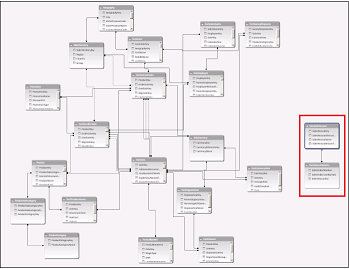
Obs!
Det er mulig å opprette tvetydige relasjoner som er ugyldige når de brukes i en pivottabell. Anta at alle tabellene dine er relatert på en eller annen måte til andre tabeller i modellen, men når du prøver å kombinere felt fra forskjellige tabeller, får du meldingen "Relasjoner mellom tabeller kan være obligatorisk". Den mest sannsynlige årsaken er at du har støtt på en mange-til-mange-relasjon. Hvis du følger kjeden med tabellrelasjoner som kobler til tabellene du vil bruke, oppdager du sannsynligvis at du har to eller flere én-til-mange-relasjoner. Det finnes ingen enkel løsning som virker for enhver situasjon, men du kan forsøke å opprette beregnede kolonner for å konsolidere kolonnene du vil bruke, i én tabell.
Trinn 2: Finne kolonner som kan brukes til å opprette en bane fra én tabell til neste
Når du har funnet ut hvilken tabell som er koblet fra resten av modellen, kan du se gjennom kolonnene i tabellen for å finne ut om en annen kolonne et annet sted i modellen inneholder samsvarende verdier.
Anta for eksempel at du har en modell som inneholder produktsalg etter distrikt, og at du deretter importerer demografiske data for å finne ut om det er sammenheng mellom salg og demografiske trender i hvert distrikt. Siden de demografiske dataene kommer fra en annen datakilde, er tabellene i utgangspunktet isolert fra resten av modellen. Hvis du vil integrere de demografiske dataene med resten av modellen, må du finne en kolonne i en av de demografiske tabellene som svarer til en du allerede bruker. Hvis de demografiske dataene for eksempel er organisert etter område, og salgsdataene spesifiserer hvilket område salget fant sted i, kan du relatere de to datasettene ved å finne en felles kolonne, for eksempel poststed eller område, for å ha et utgangspunkt for oppslaget.
I tillegg til samsvarende verdier er det noen andre krav til å opprette en relasjon:
- Dataverdier i oppslagskolonnen må være unike. Kolonnen kan med andre ord ikke inneholde duplikater. I en datamodell tilsvarer nullverdier og tomme strenger en tom verdi, som er en distinkt dataverdi. Det betyr at du ikke kan ha flere nullverdier i oppslagskolonnen.
- Datatypene både i kildekolonnen og oppslagskolonnen må være kompatible. Hvis du vil ha mer informasjon om datatyper, kan du se Datatyper i datamodeller.
Hvis du vil ha mer informasjon om tabellrelasjoner, kan du se Relasjoner mellom tabeller i en datamodell.