
Du kan bruke formler som refererer til koblede datatyper. Dette gjør at du kan hente og vise mer informasjon om en bestemt koblet datatype. I eksemplet nedenfor brukes den koblede datatypen Aksjer, i cellene A2 til A11. I kolonne B og C er det formler som trekker ut mer informasjon fra datatypen Aksjer i kolonne A.
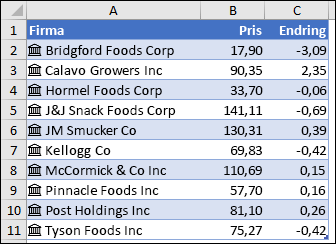
I dette eksemplet inneholder celle B2 formelen =A2. Pris og celle C2 inneholder formelen =A2. Endre. Når postene er i en tabell, kan du bruke kolonnenavnene i formelen. I dette tilfellet inneholder celle B2 formelen =[@Company]. Prisen og C2 inneholder =[@Company]. Endre.
Obs!
Datatypene Aksjer og Geografi er bare tilgjengelige for klienter med flere leiere over hele verden (standard Microsoft 365-kontoer).
Tips
Så snart du skriver inn en referanse til en annen celle, for eksempel: =A2, vil Excel gi deg en autofullføringsliste over felt som du kan referere til for denne datatypen. Velg feltet du ønsker fra listen, eller skriv inn navnet hvis du kjenner det. Du kan også få listen over felt ved å skrive inn «punktum»-operatoren, for eksempel: =A2.
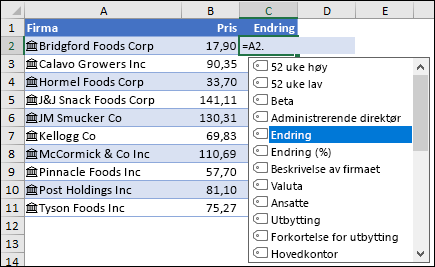
Referansene for datatypefeltene skiller ikke mellom store og små bokstaver, så du kan skrive både =A2.Pris og =A2.pris.
Hvis du velger et felt som har mellomrom i navnet vil Excel automatisk legge til hakeparenteser ([ ]) rundt feltnavnet. For eksempel: =A2.[52 uker Høy]
Du kan også bruke FELTVERDI-funksjonen, men vi anbefaler dette kun for å opprette betingede beregninger basert på koblede datatyper.
Trenger du mer hjelp?
Du kan alltid spørre en ekspert i det tekniske Excel-fellesskapet eller få støtte i Fellesskap.