
Det er mye du kan gjøre med koblede datatyper. Hvis du vil referere til tilkoblede datatyper i en formel eller bare lære om noen av begrensningene, kan du se innholdet nedenfor for mer informasjon om hvordan du får mest mulig ut av datatypene i Excel.
Vanlige spørsmål
Hvordan kan jeg få tilgang til koblede datatyper? Hva er kravene?
Obs!
Koblede datatyper er bare tilgjengelige for klienter med flere leiere over hele verden (standard Microsoft 365-kontoer).
Hvis du vil ha tilgang til datatyper som kobler til eksterne datakilder, for eksempel Bing, må du oppfylle kravene nedenfor. Hvis du vil se hvilke datatyper som er tilgjengelige for øyeblikket, kan du se Hvilke koblede datatyper er tilgjengelige i Excel?
Datatyper for aksjer og geografi
Ha et aktivt Microsoft 365-abonnement eller en gratis Microsoft-konto.
La redigeringsspråket engelsk, fransk, tysk, italiensk, spansk eller portugisisk legges til i Språkinnstillinger for Office.
Bruk den oppdaterte Excel-appen eller Excel på nettet.
Obs!
Hvis du ikke har et Microsoft 365-abonnement, kan du bare bruke disse datatypene hvis du er logget på Excel på nettet med en Microsoft-konto.
For organisasjonsdatatyper (fra Power BI)
- Ha et aktivt Microsoft 365-abonnement gjennom en organisasjon eller arbeidsgiver.
- Ha tilgang til utvalgte Power BI-tabeller, og de må være aktivert i Power BI for datatyper i Excel.
Obs!
Hvis du vil ha mer informasjon, kan du se Vurderinger og begrensninger i Power BI. Hvis du ikke ser datatypene du trenger fra Power BI, kan du kontakte IT-administratoren for å få hjelp.
Jeg får en feilmelding når jeg får tilgang til koblede datatyper
Hvis du har åpnet en arbeidsbok med datatyper eller prøver å endre eller oppdatere en datatype, og du får en feilmelding om at du ikke får tilgang til disse datatypene, kan du prøve fremgangsmåten nedenfor:
- Kontroller at du er logget på Excel med kontoen som er knyttet til Microsoft 365-abonnementet.
- Gå til Filkonto >> , og kontroller at Excel har de nyeste oppdateringene.
- Kontroller at du oppfyller kravene for å hente datatyper.
- Hvis du fortsatt har problemer, kan du prøve å åpne arbeidsboken i Excel på nettet.
Obs!
Du har kanskje opprinnelig åpnet en arbeidsbok med datatyper i en versjon av Excel som bare støtter visning av koblede data. Arbeidsboken inneholder for eksempel datatypen Aksjer, slik at du fortsatt kan vise kortet eller tilgangsfeltene. Du kan imidlertid ikke oppdatere eller endre datatypen. Hvis du vil bruke datatypene, må du kontrollere at du er logget på Excel på nettet med kontoen som er knyttet til abonnementet.
Hvilke koblede datatyper finnes?
Det finnes mange datatyper som er tilgjengelige for ulike emner, men i Excel er de organisert i emnegrupper, slik at det er enklere å finne den riktige knappen å konvertere med. Hvis du vil se alle tilgjengelige datatyper og hvilken båndknapp de er under, kan du se Hvilke koblede datatyper er tilgjengelige i Excel?
Koblede datatyper henter inn pålitelige data fra nettbaserte kilder, for eksempel Bing. Hvis du vil vise typen eller kilden til en bestemt datatype, kan du velge datatypeikonet i cellen for å åpne kortet og bla til bunnen for å finne informasjon om dataleverandøren og datatypen.
Slik gir du tilbakemelding om datatyper
Vi jobber kontinuerlig for å forbedre datatyper i Excel. Hvis du ikke finner et resultat, er dataene feil eller mangler, eller du kan ikke oppnå oppgaven ... vil vi gjerne få vite om det! Vi bruker den verdifulle tilbakemeldingen din til å gjøre opplevelsen og funksjonen bedre.
Hvilke tilbakemeldinger ser vi etter?
- Datakvalitet (feil, upassende, ufullstendige, ikke fullførte og så videre data)
- Datadekning (manglende data)
- Din opplevelse (av å bruke datatyper og data)
- Forslag og ideer
Om datakvalitet for Aksjer, Geografi
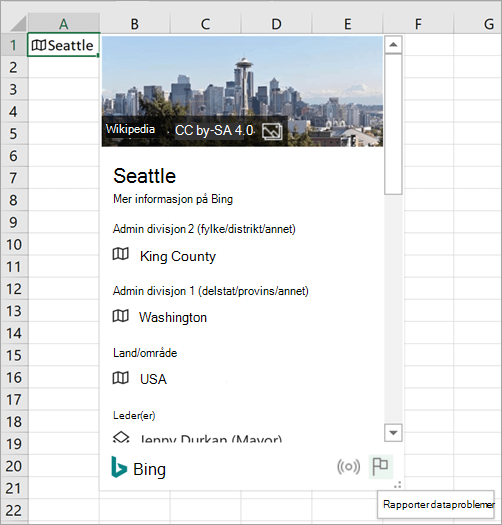
- Når du konverterer til en datatype, kan du velge datatypeikonet i cellen for å åpne kortet.
- Rull til bunnen av kortet og velg flagg-ikonet.
- Fyll ut den korte undersøkelsen og send den inn. Jo mer spesifikk du er, jo enklere blir det for oss å forstå problemet og løse det.
Om datakvalitet for organisasjonsdatatyper
- Når du konverterer til en datatype, kan du velge datatypeikonet i cellen for å åpne kortet.
- Rull ned til bunnen av kortet for å se Kontakt-feltet.
- Ta kontakt med Power BI-datasettkontakten i organisasjonen.
For tilbakemelding om datadekning
- Når du konverterer til en datatype, kan du få et blått spørsmålstegn i cellen. Dette betyr at vi hadde problemer med å finne eller matche et resultat. Velg dette ikonet hvis datavelgeren ikke allerede er åpnet.
- velg Gi tilbakemelding i Datavelger-ruten.
- Fyll ut den korte undersøkelsen og send den inn. Jo mer spesifikk du er, jo enklere blir det for oss å forstå problemet og løse det.
For generelle tilbakemeldinger eller forslag om datatyper.
Du kan også sende generelle tilbakemeldinger direkte i Excel-appen om den generelle opplevelsen ved hjelp av datatyper.
- Gå til Tilbakemelding på Hjelp-fanen>. Se Hvordan gi tilbakemelding om Microsoft Office for mer informasjon.
- Fortell oss hva du liker eller ikke liker, eller hvilke forslag du har. Send skjemaet med så mange detaljer som mulig.
Kan jeg oppheve koblingene til cellene?
Ja. Når du kobler fra celler, kan du fjerne en kobling til en formel som refererer til datatyper. Merk en celle med en koblet datatype, og trykk deretter CTRL+C eller CMD+C på en Mac for å kopiere den. Trykk CTRL+ALT+V eller CMD+CTRL+V på en Mac, og velg deretter Verdier. Dette vil lime inn datatypen i den nye cellen, og du mister ikke tilkoblingen til dataleverandøren.
Vil disse nye datatypene fungere for kollegaer eller venner hvis jeg sender dem en arbeidsbok?
Ja, men de må oppfylle kravene for å kunne bruke bestemte datatyper. Hvis du sendte arbeidsboken til noen som ikke oppfyller kravene, vil de fremdeles kunne se dataene fra datatyper, men de vil imidlertid ikke kunne endre eller oppdatere dem.
Vil dette fungere i andre versjoner av Excel?
På dette tidspunktet støtter bare Excel for Microsoft 365 og Excel på nettet koblede datatyper. Hvis du åpner disse nye datatyper i en versjon av Excel som ikke støtter dem, vil feilmeldingen #VERDI! vises for disse cellene. Og #NAME? vises i stedet for formler som refererer til disse datatypene.
Fungerer fyllhåndtaket med datatyper?
Ja. De fleste Excel-funksjoner fungerer med datatyper, og vi arbeider kontinuerlig for å forbedre integreringen. Fyllhåndtaket fungerer når rader eller kolonner har samme datatype og du fyller ut celler med samme felt. Hvis dette feltet ikke har noen data eller mangler, får du #FIELD feilmeldingen.
Du kan også skrive inn tekst som skal konverteres i den siste cellen i en liste over datatyper, og Excel vil automatisk forsøke å sammenligne teksten for å konvertere den.
Er det noen andre begrensninger du bør kjenne til?
Noen tradisjonelle Excel-funksjoner fungerer ikke korrekt med koblede datatyper. Hvis du for eksempel oppretter en pivottabell basert på informasjon fra datatyper, kan du bare bruke informasjonen som er eksplisitt lagt til i arket. Når du bruker disse datatypene sammen med Power Pivot, fungerer kanskje ikke Power Query, eller til og med enkelte diagrammer, som forventet.
Hvilke språk er disse datatypene tilgjengelig i?
Enkelte datatyper er bare tilgjengelige på bestemte språk for øyeblikket. Hvis du vil ha tilgang til og bruke dem, kan du legge til et redigeringsspråk i språkinnstillingene i Office.
- Datatyper for aksjer og geografi: bare engelsk, spansk, fransk, tysk, italiensk og portugisisk.
Vi jobber med å legge til flere språk i fremtiden.
Tips og triks
Raske og enkle hurtigtaster
Åpne et kort:
Trykk CTRL+SKIFT+F5 for Windows eller CMD+SKIFT+F5 for Mac.
Legg til en kolonne:
Trykk på Alt+Skift+F10 for å åpne menyen Sett inn data-. Du kan også trykke på Ctrl- eller Kommando-tasten. Bruk deretter piltastene for å gå til et felt, og trykk på Enter for å velge et felt.
Slik oppdaterer du dataene
Koblede datatyper er koblet til en nettbasert datakilde. Når du konverterer tekst til en koblet datatype, opprettes det en ekstern datatilkobling i arbeidsboken. På denne måten kan du oppdatere dataene hvis de endres på nettet, ved å oppdatere dem i Excel.
Hvis du vil oppdatere dataene, høyreklikker du en celle med den koblede datatypen og klikker Oppdater datatype>. Dette vil oppdatere cellen du valgte, i tillegg til alle andre celler som har den samme datatypen.
Hvis du vil oppdatere alle koblede datatyper og alle datatilkoblinger som kan være i arbeidsboken (inkludert spørringer, andre datatilkoblinger og pivottabeller), klikker du Oppdater>alt for data.
Sette inn bilder fra datatypekort
Med datatypekort kan du trekke ut mer enn bare de typiske verdiene. Noen datatypekort, for eksempel de for datatypen Geografi, inneholder bilder som du kan sette inn i arbeidsboken. Disse bildene finnes i cellen, for eksempel tekst eller tall.
- Konverter tekst til en datatype ved å merke cellen og gå til Datatyper-gruppen> i datafanen>Automatisk.
- Et ikon vises til venstre for celleverdien når du har konvertert. Velg det for å vise kortet.
- Hold pekeren over bildet på kortet, så ser du knappen Sett inn data
 . Velg dette alternativet hvis du vil sette bildet inn i arbeidsboken.
 - Bildet skaleres til å passe inn i cellen. Hvis du vil endre størrelsen på det, kan du ganske enkelt justere raden eller kolonnen for å øke størrelsen på cellen.
Tips
Hvis du vil vise attributtet til bildet som er satt inn, høyreklikker du på bildet og velger Vis kort.
Fjern en datatype ved å konvertere tilbake til tekst.
Hvis du ikke vil at en celle skal være en koblet datatype lenger, høyreklikker du bare cellen og klikker Konverter datatype>til tekst. Dermed fjernes datatypen.
Viktig
Hvis du konverterer datatypen til tekst, vil alle kolonner eller formler som hadde utpakkede verdier fra denne datatypen, vise #FIELD! Husk at hvis du konverterer datatypen til tekst, vil kolonner eller formler som har hentet verdier fra den datatypen, vise feilen #FELT!.
Skrive formler som refererer til datatyper
Datatyper og dataene du setter inn fra dem, kan brukes i formler og beregninger, akkurat som andre data. Det er også mulig å skrive formler som refererer til verdiene fra de koblede datatypene, selv om dataene ikke er i en tabell. Hvis du vil ha mer informasjon, kan du se Slik skriver du formler som refererer til datatyper.
Sortere og filtrere
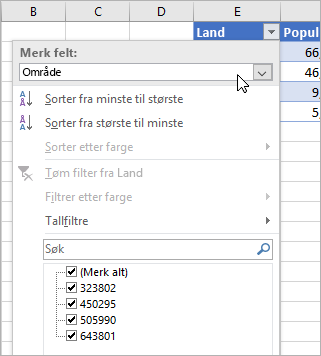
Du kan sortere og filtrere data i Excel ved hjelp av filterknappene på kolonneoverskriftene. (Slå på filterknapper ved å klikke Data>Filter.)
Her er et tips for celler med datatyper: Klikk på filter-knappen over cellene med ikoner. Deretter bestemmer du hvordan du vil sortere eller filtrere. Hvis du vil gjøre dette ved hjelp visningsnavnet, behold avmerkingen Visningsverdi under Velg felt. Hvis du vil sortere eller filtrere etter et annet felt fra den koblede datatypen, velger du feltet under Velg felt.
I dette eksemplet valgte vi feltet Område. Excel brukte deretter dette som grunnlag for avmerkingsboksene for filter nedenfor, og viser populasjonene for de landene vi har i tabellen. Nyttig å vite: Excel vil endre Nummerfilter-menyen avhengig av feltet du velger under Velg felt.
Mer om koblede datatyper
Datatyper i Excel: Aksjer og geografi