

Du har gitt navn til et celleområde, og ... Kanskje du har glemt plasseringen. Du kan finne et navngitt område ved hjelp av Gå til-funksjonen , som navigerer til et hvilket som helst navngitt område gjennom hele arbeidsboken.
Obs!
Ikke alle alternativene er tilgjengelige hvis du bruker Excel på nettet.
Du kan finne et navngitt område ved å gå til Hjem-fanen , klikke Søk & Velg (se etter et forstørrelsesglassikon) og deretter Gå til.
Du kan også trykke CTRL+G på tastaturet.
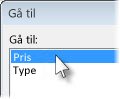
Dobbeltklikk på det navngitte området du vil søke etter, i Gå til-boksen .
Obs!
- Hurtigvinduet Gå til viser navngitte områder i hvert regneark i arbeidsboken.
- Hvis du vil gå til et celleområde uten navn, trykker du CTRL+G, skriver inn området i Referanse-boksen og trykker deretter ENTER (eller klikker OK). Gå til-boksen holder oversikt over områdene når du skriver dem inn, og du kan gå tilbake til hvilke som helst av dem ved å dobbeltklikke.
- Hvis du vil gå til en celle eller et område i et annet regneark, skriver du inn følgende i Referanse-boksen : arknavnet sammen med et utropstegn og absolutte cellereferanser. For eksempel: ark2!$D$12 for å gå til en celle, og ark3!$C$12:$F$21for å gå til området.
- Du kan skrive inn flere navngitte områder eller cellereferanser i referanseboksen . Skill hver av dem med et komma, slik: Pris, Type eller B14:C22,F19:G30,H21:H29. Når du trykker på ENTER eller klikker på OK, vil Excel utheve alle områdene.