Bruk Søk og erstatt-funksjonene i Excel til å søke etter noe i arbeidsboken, for eksempel et bestemt tall eller en tekststreng. Du kan enten finne søkeelementet for referanse, eller du kan erstatte det med noe annet. Du kan inkludere jokertegn som spørsmålstegn, tilder og stjerner eller tall i søkeordene. Du kan søke etter rader og kolonner, kan du søke i kommentarer eller verdier og søke i regneark eller hele arbeidsbøker.
Finn
Hvis du vil finne noe, trykker du CTRL+F, eller går til Hjem>Rediger>Søk & Velg>Søk.
Obs!
I eksemplet nedenfor har vi valgt Alternativer >> for å vise hele dialogboksen Søk. Som standard vises den med Alternativer skjult.

Skriv inn teksten eller tallene du vil søke etter, i Søk etter-boksen, eller velg pilen i Søk etter-boksen , og velg deretter et nylig brukt søkeelement fra listen.
Tips
- Du kan bruke jokertegn – spørsmålstegn (?), stjerne (*), tilde (~) – i søkekriteriene.
- Bruk et spørsmålstegn (?) til å finne ett enkelt tegn. Hvis du skriver s?tt, finner du for eksempel «satt» og «sitt».
- Bruk en stjerne (*) til å finne en vilkårlig antall tegn. Hvis du skriver h*d, finner du for eksempel «hud» og «hånd».
- Bruk en tilde (~) etterfulgt av ?, * eller ~ for å finne spørsmålstegn, stjerner eller andre tildetegn – for eksempel fy91~? finner «fy91?».
Velg Søk etter alle eller Søk etter neste for å kjøre søket.
Tips
Når du velger Søk etter alle, vises alle forekomstene av kriteriene du søker etter, og når du velger en bestemt forekomst i listen, merkes cellen. Du kan sortere resultatene av et søk etter alle ved å velge en kolonneoverskrift.
Velg Alternativer>> for å definere søket ytterligere om nødvendig:
Innenfor: Hvis du vil søke etter data i et regneark eller en hel arbeidsbok, velger du Ark eller Arbeidsbok.
Søk: Du kan velge å søke enten etter rader (standard) eller etter kolonner.
Se i: Hvis du vil søke etter data med bestemte detaljer, velger du Formler, Verdier, Notater eller Kommentarer i boksen.
Obs!
Formler, verdier, notater og kommentarer er bare tilgjengelige på Søk-fanen . Bare Formler er tilgjengelige på Erstatt-fanen .
Skill mellom store og små bokstaver – merk av hvis du vil søke etter data som skiller mellom store og små bokstaver.
Sammenligne hele celleinnholdet – merk av hvis du vil søke etter celler som bare inneholder tegnene du skrev inn i boksen Søk etter .
Hvis du vil søke etter tekst eller tall med en bestemt formatering, velger du Format, og deretter foretar du ønskede valg i dialogboksen Søk etter format .
Tips
Hvis du bare vil finne celler med et bestemt format, kan du slette kriterier i Søk etter-boksen og deretter velge et bestemt celleformat som et eksempel. Velg pilen ved siden av Format, velg Velg format fra celle, og merk deretter cellen som har formateringen du vil søke etter.
Erstatte
Hvis du vil erstatte tekst eller tall, trykker du på CTRL+H, eller du kan gå tilHjem-redigering>>Søk & velg>Erstatt.
Obs!
I eksemplet nedenfor har vi valgt Alternativer >> for å vise hele dialogboksen Søk. Som standard vises den med Alternativer skjult.

Skriv inn teksten eller tallene du vil søke etter, i Søk etter-boksen, eller velg pilen i Søk etter-boksen , og velg deretter et nylig brukt søkeelement fra listen.
Tips
- Du kan bruke jokertegn – spørsmålstegn (?), stjerne (*), tilde (~) – i søkekriteriene.
- Bruk et spørsmålstegn (?) til å finne ett enkelt tegn. Hvis du skriver s?tt, finner du for eksempel «satt» og «sitt».
- Bruk en stjerne (*) til å finne en vilkårlig antall tegn. Hvis du skriver h*d, finner du for eksempel «hud» og «hånd».
- Bruk en tilde (~) etterfulgt av ?, * eller ~ for å finne spørsmålstegn, stjerner eller andre tildetegn – for eksempel fy91~? finner «fy91?».
Skriv inn teksten eller tallene du vil bruke til å erstatte søketeksten, i Erstatt med-boksen .
Velg Erstatt alle eller Erstatt.
Tips
Når du velger Erstatt alle, erstattes alle forekomstene av vilkårene du søker etter, mens Erstatt oppdaterer én forekomst om gangen.
Velg Alternativer>> for å definere søket ytterligere om nødvendig:
Innenfor: Hvis du vil søke etter data i et regneark eller en hel arbeidsbok, velger du Ark eller Arbeidsbok.
Søk: Du kan velge å søke enten etter rader (standard) eller etter kolonner.
Se i: Hvis du vil søke etter data med bestemte detaljer, velger du Formler, Verdier, Notater eller Kommentarer i boksen.
Obs!
Formler, verdier, notater og kommentarer er bare tilgjengelige på Søk-fanen . Bare Formler er tilgjengelige på Erstatt-fanen .
Skill mellom store og små bokstaver – merk av hvis du vil søke etter data som skiller mellom store og små bokstaver.
Sammenligne hele celleinnholdet – merk av hvis du vil søke etter celler som bare inneholder tegnene du skrev inn i boksen Søk etter .
Hvis du vil søke etter tekst eller tall med en bestemt formatering, velger du Format, og deretter foretar du ønskede valg i dialogboksen Søk etter format .
Tips
Hvis du bare vil finne celler med et bestemt format, kan du slette kriterier i Søk etter-boksen og deretter velge et bestemt celleformat som et eksempel. Velg pilen ved siden av Format, velg Velg format fra celle, og merk deretter cellen som har formateringen du vil søke etter.
Det finnes to forskjellige metoder for å finne eller erstatte tekst eller tall på Mac. Den første er å bruke dialogboksen Søk & erstatt . Den andre er å bruke søkefeltet på båndet.
Dialogboksen Søk & erstatt
Søke etter tekst eller tall med Søk & Erstatt
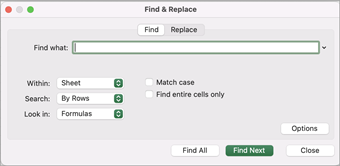
Trykk på CTRL + F eller gå til Hjem,>finn & velg>Søk.
Skriv inn teksten eller tallene du vil søke etter, i Søk etter.
Velg Finn neste for å kjøre søket.
Du kan definere søket ytterligere:
-
Innenfor: Hvis du vil søke etter data i et regneark eller en hel arbeidsbok, velger du Ark eller Arbeidsbok.
-
Søk: Du kan velge å søke enten etter rader (standard) eller etter kolonner.
-
Se i: Hvis du vil søke etter data med bestemte detaljer, velger du Formler, Verdier, Notater eller Kommentarer i boksen.
-
Skill mellom store og små bokstaver – merk av hvis du vil søke etter data som skiller mellom store og små bokstaver.
-
Sammenligne hele celleinnholdet – merk av hvis du vil søke etter celler som bare inneholder tegnene du skrev inn i boksen Søk etter .
Tips
- Du kan bruke jokertegn – spørsmålstegn (?), stjerne (*), tilde (~) – i søkekriteriene.
- Bruk et spørsmålstegn (?) til å finne ett enkelt tegn. Hvis du skriver s?tt, finner du for eksempel «satt» og «sitt».
- Bruk en stjerne (*) til å finne en vilkårlig antall tegn. Hvis du skriver h*d, finner du for eksempel «hud» og «hånd».
- Bruk en tilde (~) etterfulgt av ?, * eller ~ for å finne spørsmålstegn, stjerner eller andre tildetegn – for eksempel fy91~? finner «fy91?».
Søke etter tekst eller tall med Søk etter alle

Trykk på CTRL + F eller gå til Hjem,>finn & velg>Søk.
Skriv inn teksten eller tallene du vil søke etter, i Søk etter.
Velg Søk etter alle for å søke etter alle forekomster.

Obs!
Dialogboksen utvides for å vise en liste over alle cellene som inneholder søkeordet, og det totale antallet celler det vises i.
Velg et element i listen for å utheve den tilsvarende cellen i regnearket.
Obs!
Du kan redigere innholdet i den merkede cellen.
Erstatt tekst eller tall med Søk & Erstatt
Trykk på CTRL + H eller gå til Hjem,>finn & velg>Erstatt.
Skriv inn teksten eller tallene du vil søke etter, i Søk etter.
Du kan definere søket ytterligere:
Innenfor: Hvis du vil søke etter data i et regneark eller en hel arbeidsbok, velger du Ark eller Arbeidsbok.
Søk: Du kan velge å søke enten etter rader (standard) eller etter kolonner.
Skill mellom store og små bokstaver – merk av hvis du vil søke etter data som skiller mellom store og små bokstaver.
Sammenligne hele celleinnholdet – merk av hvis du vil søke etter celler som bare inneholder tegnene du skrev inn i boksen Søk etter.
Tips
- Du kan bruke jokertegn – spørsmålstegn (?), stjerne (*), tilde (~) – i søkekriteriene.
- Bruk et spørsmålstegn (?) til å finne ett enkelt tegn. Hvis du skriver s?tt, finner du for eksempel «satt» og «sitt».
- Bruk en stjerne (*) til å finne en vilkårlig antall tegn. Hvis du skriver h*d, finner du for eksempel «hud» og «hånd».
- Bruk en tilde (~) etterfulgt av ?, * eller ~ for å finne spørsmålstegn, stjerner eller andre tildetegn – for eksempel fy91~? finner «fy91?».
Skriv inn teksten eller tallene du vil bruke til å erstatte søketeksten, i Erstatt med-boksen .
Velg Erstatt eller Erstatt alle.
Tips
- Når du velger Erstatt alle, erstattes alle forekomstene av vilkårene du søker etter.
- Når du velger Erstatt, kan du erstatte én forekomst om gangen ved å velge Neste for å utheve neste forekomst.
Finne tekst eller tall fra søkefeltet
Velg en celle for å søke i hele arket, eller velg et bestemt celleområde du vil søke i.
Trykk på KOMMANDO+F, eller velg forstørrelsesglasset for å utvide søkefeltet, og skriv inn teksten eller tallet du vil finne i søkefeltet.
Tips
- Du kan bruke jokertegn – spørsmålstegn (?), stjerne (*), tilde (~) – i søkekriteriene.
- Bruk et spørsmålstegn (?) til å finne ett enkelt tegn. Hvis du skriver s?tt, finner du for eksempel «satt» og «sitt».
- Bruk en stjerne (*) til å finne en vilkårlig antall tegn. Hvis du skriver h*d, finner du for eksempel «hud» og «hånd».
- Bruk en tilde (~) etterfulgt av ?, * eller ~ for å finne spørsmålstegn, stjerner eller andre tildetegn – for eksempel fy91~? finner «fy91?».
Trykk ENTER.
Obs!
- Trykk ENTER på nytt for å finne neste forekomst av elementet du søker etter, eller bruk dialogboksen Søk og velg Søk etter neste.
- Hvis du vil angi flere søkealternativer, velger du forstørrelsesglasset og velger Søk i ark eller Søk i arbeidsbok. Du kan også velge Avansert-alternativet , som åpner dialogboksen Søk .
Tips
Du kan avbryte et pågående søk ved å trykke ESC.
Finn
Hvis du vil finne noe, trykker du CTRL+F, eller går til Hjem>Rediger>Søk & Velg>Søk.
Obs!
I eksemplet nedenfor har vi valgt > Søkealternativer for å vise hele dialogboksen Søk . Som standard vises den med Søkealternativer skjult.
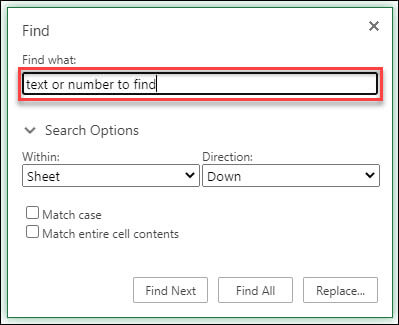
Skriv inn teksten eller tallene du vil søke etter, i boksen Søk etter.
Tips
- Du kan bruke jokertegn – spørsmålstegn (?), stjerne (*), tilde (~) – i søkekriteriene.
- Bruk et spørsmålstegn (?) til å finne ett enkelt tegn. Hvis du skriver s?tt, finner du for eksempel «satt» og «sitt».
- Bruk en stjerne (*) til å finne en vilkårlig antall tegn. Hvis du skriver h*d, finner du for eksempel «hud» og «hånd».
- Bruk en tilde (~) etterfulgt av ?, * eller ~ for å finne spørsmålstegn, stjerner eller andre tildetegn – for eksempel fy91~? finner «fy91?».
Velg Søk etter neste eller Søk etter alle for å kjøre søket.
Tips
Når du velger Søk etter alle, vises alle forekomstene av vilkårene du søker etter, og hvis du velger en bestemt forekomst i listen, merkes cellen. Du kan sortere resultatene av et søk etter alle ved å velge en kolonneoverskrift.
Velg > Søkealternativer for å definere søket ytterligere om nødvendig:
-
Innenfor: Hvis du vil søke etter data i et bestemt område, velger du Selection. Hvis du vil søke etter data i et regneark eller en hel arbeidsbok, velger du Ark eller Arbeidsbok.
-
Retning: Du kan velge å søke enten ned (standard) eller oppover.
-
Skill mellom store og små bokstaver – merk av hvis du vil søke etter data som skiller mellom store og små bokstaver.
-
Sammenligne hele celleinnholdet – merk av hvis du vil søke etter celler som bare inneholder tegnene du skrev inn i boksen Søk etter .
Erstatte
Hvis du vil erstatte tekst eller tall, trykker du på CTRL+H, eller du kan gå tilHjem-redigering>>Søk & velg>Erstatt.
Obs!
I eksemplet nedenfor har vi valgt > Søkealternativer for å vise hele dialogboksen Søk . Som standard vises den med Søkealternativer skjult.

Skriv inn teksten eller tallene du vil søke etter, i boksen Søk etter.
Tips
- Du kan bruke jokertegn – spørsmålstegn (?), stjerne (*), tilde (~) – i søkekriteriene.
- Bruk et spørsmålstegn (?) til å finne ett enkelt tegn. Hvis du skriver s?tt, finner du for eksempel «satt» og «sitt».
- Bruk en stjerne (*) til å finne en vilkårlig antall tegn. Hvis du skriver h*d, finner du for eksempel «hud» og «hånd».
- Bruk en tilde (~) etterfulgt av ?, * eller ~ for å finne spørsmålstegn, stjerner eller andre tildetegn – for eksempel fy91~? finner «fy91?».
Skriv inn teksten eller tallene du vil bruke til å erstatte søketeksten, i Erstatt med-boksen .
Velg Erstatt eller Erstatt alle.
Tips
Når du velger Erstatt alle, erstattes alle forekomstene av vilkårene du søker etter, mens Erstatt oppdaterer én forekomst om gangen.
Velg > Søkealternativer for å definere søket ytterligere om nødvendig:
-
Innenfor: Hvis du vil søke etter data i et bestemt område, velger du Selection. Hvis du vil søke etter data i et regneark eller en hel arbeidsbok, velger du Ark eller Arbeidsbok.
-
Retning: Du kan velge å søke enten ned (standard) eller oppover.
-
Skill mellom store og små bokstaver – merk av hvis du vil søke etter data som skiller mellom store og små bokstaver.
-
Sammenligne hele celleinnholdet – merk av hvis du vil søke etter celler som bare inneholder tegnene du skrev inn i Søk etter-boksen .
Kom i gang med Excel gratis på nettet.
Trenger du mer hjelp?
Du kan alltid spørre en ekspert i Excels tekniske fellesskap eller få støtte i fellesskap.
Anbefalte artikler
Slå sammen og fjerne sammenslåing av celler
ERSTATT og ERSTATTB (funksjoner)
Bruke datavalidering på celler


