I Power Query kan du gruppere de samme verdiene i én eller flere kolonner i én enkelt gruppert rad. Du kan gruppere en kolonne ved hjelp av en mengdefunksjon eller gruppere etter en rad.
Eksempel
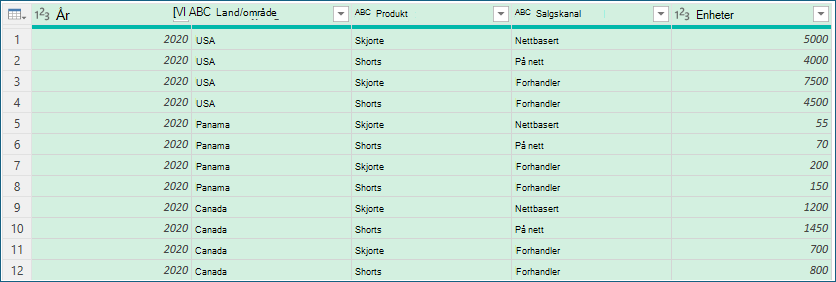
Følgende fremgangsmåter er basert på dette eksemplet på spørringsdata:
Gruppere en kolonne ved hjelp av en mengdefunksjon
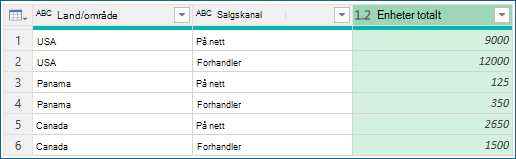
Du kan gruppere data ved hjelp av en mengdefunksjon, for eksempel Summer og Gjennomsnitt. Du vil for eksempel summere totalt antall enheter som er solgt på nivået for land/område og salgskanaler, gruppert etter kolonnene Land/område og Salgskanal .
Hvis du vil åpne en spørring, finner du en som tidligere ble lastet inn fra Power Query-redigering, velger en celle i dataene og velger deretter Spørringsredigering>. Hvis du vil ha mer informasjon, kan du se Opprette, laste inn eller redigere en spørring i Excel.
Velg Hjemmegruppe>etter.
I dialogboksen Grupper etter velger du Avansert for å velge mer enn én kolonne å gruppere etter.
Hvis du vil legge til en ny kolonne, velger du Legg til gruppering.
Tips
Hvis du vil slette eller flytte en gruppering, velger du Mer (...) ved siden av Grupperingsnavn-boksen.
Velg kolonnene Land/område og Salgskanal .
I neste del:
Nytt kolonnenavn Skriv inn «Totalt antall» for den nye kolonneoverskriften.
Operasjon Velg summer. De tilgjengelige aggregasjonene er Sum, Gjennomsnitt, Median, Min, Maks, Antall rader og Antall distinkte rader.
Kolonne Velg enheter for å angi hvilken kolonne som skal aggregeres.
Velg OK.
Resultat
Grupper etter en rad
En radoperasjon krever ikke en kolonne, fordi dialogboksen Grupper etter grupperer data etter en rad. Når du oppretter en ny kolonne, har du to valg:
Antall rader, som viser antall rader i hver grupperte rad.
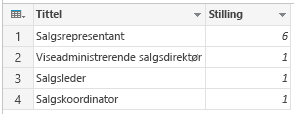
Alle rader En indre tabellverdi settes inn. Den inneholder alle radene for kolonnene du grupperte etter. Du kan utvide kolonnene senere hvis du vil. Hvis du vil ha mer informasjon, kan du se Arbeide med en liste, post eller tabellstrukturert kolonne.
Prosedyre
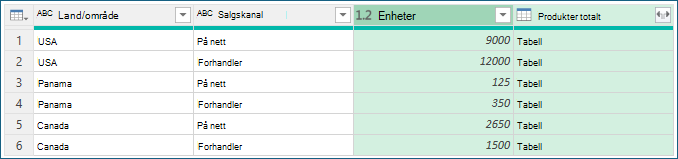
Hvis du for eksempel vil gruppere etter alle rader, vil du ha totalt antall solgte enheter, og du vil ha to andre kolonner som gir deg navnet og enhetene som er solgt for produktet med best ytelse, summert på nivået for land og salgskanaler.
Hvis du vil åpne en spørring, finner du en som tidligere ble lastet inn fra Power Query-redigering, velger en celle i dataene og velger deretter Spørringsredigering>. Hvis du vil ha mer informasjon, kan du se Opprette, laste inn eller redigere en spørring i Excel.
Velg Hjemmegruppe>etter.
I dialogboksen Grupper etter velger du Avansert for å velge mer enn én kolonne å gruppere etter.
Legg til en kolonne som skal aggregeres ved å velge Legg til aggregasjon nederst i dialogboksen.
Tips
Hvis du vil slette eller flytte en aggregasjon, velger du Mer (...) ved siden av kolonneboksen.
Velg kolonnene Land/region og Salgskanalunder Grupper etter.
Opprett to nye kolonner ved å gjøre følgende:
Aggregering Aggregere Enheter-kolonnen ved hjelp av Summer-operasjonen . Gi denne kolonnen navnet Totalt antall enheter.
Alle rader Legg til en ny Produkter-kolonne ved hjelp av Alle rader-operasjonen . Gi denne kolonnen navnet Totalt antall produkter. Fordi denne operasjonen virker på alle rader, trenger du ikke å velge noe under Kolonne , og derfor er den ikke tilgjengelig.
Velg OK.
Resultat