

Viktig
Når du bruker datofunksjoner i Excel, må du huske på at datoene du bruker i formlene, påvirkes av innstillingene for dato og klokkeslett på systemet. Når Excel finner en inkompatibilitet mellom formatet i argumentet date_text og systemets innstillinger for dato og klokkeslett, ser du en #VALUE! -feil. Så det første du må sjekke når du møter #VALUE! -feilen med en datofunksjon brukes til å bekrefte om innstillingene for dato og klokkeslett støtter datoformatet i argumentet date_text .
Her er de vanligste scenariene der #VALUE! feil oppstår:
Problem: Argumentet dato_tekst har en ugyldig verdi
Det date_text argumentet må være en gyldig tekstverdi , og ikke et tall eller en dato. 22. juni 2000 er for eksempel en gyldig verdi, men de følgende verdiene er ikke det:
- 366699
- 06/22/2000
- 2000 juni 22
- juni 22 2000
Løsning: Du må endre til den riktige verdien. Høyreklikk på cellen, og klikk på Formater celler (eller trykk CTRL+1) og kontroller at cellen følger tekstformatet . Hvis verdien allerede inneholder tekst, kontrollerer du at den følger riktig format, for eksempel 22. juni 2000.
Problem: Verdien i argumentet dato_tekst synkroniseres ikke med systemets innstillinger for dato og klokkeslett
Hvis systemets innstillinger for dato og klokkeslett følger formatet mm/dd/åååå, vil en formel som for eksempel =DATOVERDI("06.22.2000") resultere i en #VALUE! -feil. Men den samme formelen vil vise den riktige verdien når systemets dato og klokkeslett er satt til dd/mm/åååå-format.
Løsning: Kontroller at systemets innstillinger for dato og klokkeslett (både kort og langt klokkeslett) samsvarer med datoformatet i argumentet dato_tekst.
Problem: Datoen er ikke mellom 1. januar 1990 og 31. desember 9999
Løsning: Kontroller at argumentet dato_tekst representerer en dato mellom 1. januar 1990 og 31. desember 9999.
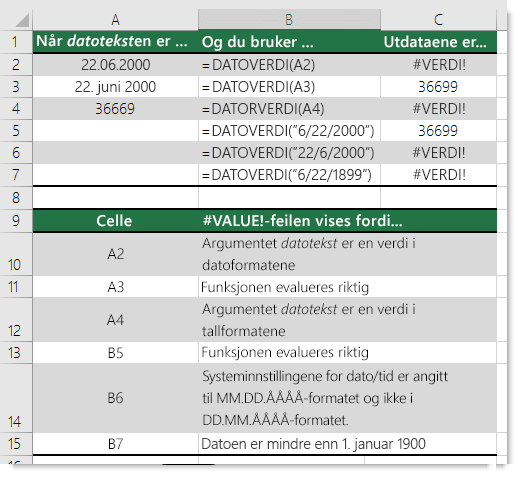
Følgende eksempel viser utdataene for forskjellige DATOVERDI-funksjoner.
Obs!
I dette eksemplet er innstillingene for dato og klokkeslett satt til M/d/åååå og dddd,MMMM d,åååå for formatene kort dato og lang dato.
Trenger du mer hjelp?
Du kan alltid spørre en ekspert i Excels tekniske fellesskap eller få støtte i fellesskap.
Se også
Beregne forskjellen mellom to datoer