

Advarsel
Excel inneholder DATODIFF-funksjonen for å støtte eldre arbeidsbøker fra Lotus 1-2-3. DATODIFF-funksjonen kan gi uriktige resultater ved visse scenarier. Hvis du vil ha mer informasjon, kan du gå til delen om kjente problemer i artikkelen om DATODIFF-funksjonen .
Bruke DATODIFF-funksjonen når du vil beregne forskjellen mellom to datoer. Først setter du inn en startdato i en celle, og en sluttdato i en annen. Skriv deretter inn en formel som en av følgende.
Obs!
Hvis Start_date er større enn End_date, blir resultatet #NUM!.
Forskjell i dager
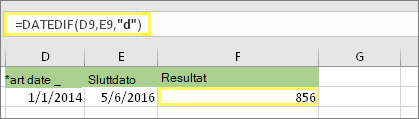
I dette eksemplet er startdatoen i celle D9, og sluttdatoen er i E9. Formelen er i F9. "d" returnerer antall hele dager mellom de to datoene.
Forskjell i uker
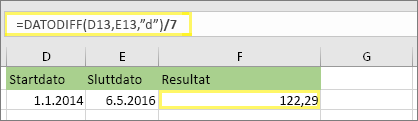
I dette eksemplet er startdatoen i celle D13, og sluttdatoen er i E13. "d" returnerer antallet dager. Legg imidlertid merke til /7 på slutten. Dette dividerer antall dager med 7, siden det er 7 dager i en uke. Vær oppmerksom på at dette resultatet også må formateres som et tall. Trykk på CTRL + 1. Klikk deretter på Tall>. Desimaler: 2.
Forskjell i måneder
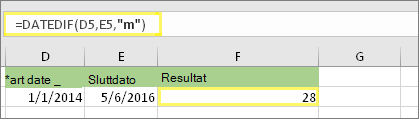
I dette eksemplet er startdatoen i celle D5, og sluttdatoen er i E5. I formelen returnerer "m" antall hele måneder mellom de to dagene.
Forskjell i år
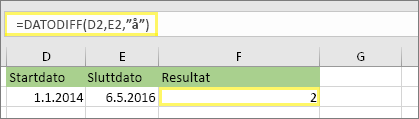
I dette eksemplet er startdatoen i celle D2, og sluttdatoen er i E2. "y" returnerer antall hele år mellom de to dagene.
Beregne alder i akkumulerte år, måneder og dager
Du kan også beregne alder eller en persons tjenestetid. Resultatet kan være noe som «2 år, 4 måneder og 5 dager.»
1. Bruke DATODIFF for å finne totalt antall år.
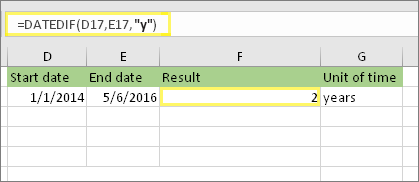
I dette eksemplet er startdatoen i celle D17, og sluttdatoen er i E17. I formelen returnerer "y" antall hele år mellom de to dagene.
2. Bruke DATODIFF på nytt med "ym" for å finne måneder.
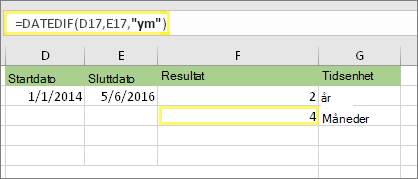
Bruk DATODIFF-formelen med parameteren "ym" i en annen celle. "ym" returnerer antall gjenværende måneder etter det siste hele året.
3. Bruke en annen formel til å finne dager.
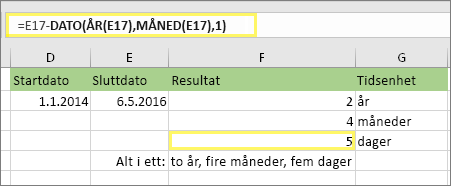
Nå må vi finne antall gjenværende dager. Vi gjør dette ved å skrive en annen type formel, vist ovenfor. Denne formelen trekker fra den første dagen i den avsluttende måneden (01.05.2016) fra den opprinnelige sluttdatoen i celle E17 (06.05.2016). Slik fungerer det: Først oppretter DATO-funksjonen datoen 01.05.2016. Den gjør dette ved å bruke året i celle E17 og måneden i celle E17. 1 representerer deretter den første dagen i denne måneden. DATO-funksjonens resultat er 01.05.2016. Deretter trekker vi det fra den opprinnelige sluttdatoen i celle E17, som er 06.05.2016. 06.05.2016 minus 01.05.2016 er 5 dager.
Advarsel
Vi anbefaler ikke at du bruker argumentet DATODIFF "md" fordi det kan beregne unøyaktige resultater.
4. Valgfritt: Kombinere tre formler i én.
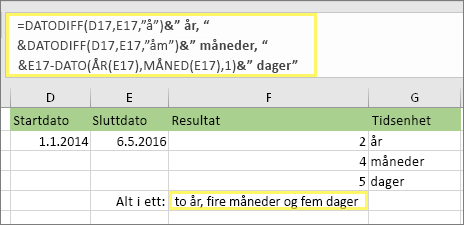
Du kan plassere alle tre beregningene i én celle som dette eksemplet. Bruk &-tegn, anførselstegn og tekst. Det er en lengre formel å skrive inn, men det er i det minste alt i én.
Tips
Trykk ALT+ENTER for å plassere linjeskift i formelen. Dette gjør den enklere å lese. Trykk også på CTRL+SKIFT+U hvis du ikke kan se hele formelen.
Last ned eksemplene våre
Du kan laste ned en eksempelarbeidsbok som inneholder alle eksemplene i denne artikkelen. Følg med videre, eller opprett egne formler.
Last ned eksempler på datoberegning
Andre dato- og tidsberegninger
Beregne mellom i dag og en annen dato
Som du så ovenfor, beregner DATODIFF-funksjonen forskjellen mellom en startdato og en sluttdato. I stedet for å skrive inn bestemte datoer, kan du imidlertid også bruke IDAG()-funksjonen i formelen. Når du bruker IDAG()-funksjonen, bruker Excel datamaskinens gjeldende dato for datoen. Husk at dette endres når filen åpnes på nytt på en fremtidig dag.
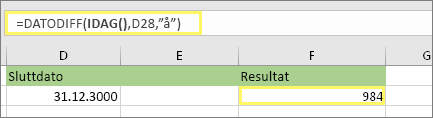
Vær oppmerksom på at da dette ble skrevet var dagen 6. oktober 2016.
Beregne arbeidsdager, med eller uten helligdager
Bruk NETT.ARBEIDSDAGER.INTL-funksjonen når du vil beregne antall arbeidsdager mellom to datoer. Du kan også få den til å utelate helger og helligdager.
Før du begynner: Bestem om du vil utelate feriedatoer. Hvis du vil det, skriver du inn en liste over feriedatoer i et eget område eller ark. Plasser hver feriedato i sin egen celle. Merk deretter cellene, velg Formler>Definer navn. Gi navn til området MyHolidays, og klikk på OK. Deretter oppretter du formelen ved hjelp av fremgangsmåten nedenfor.
1. Skriv en startdato og sluttdato.
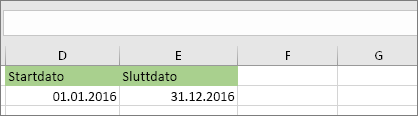
I dette eksemplet er startdatoen i celle D53, og sluttdatoen er i E53.
2. I en annen celle, skriver du en formel som dette:
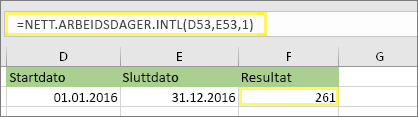
Skriv inn en formel som i eksemplet ovenfor. 1 i formelen etablerer lørdager og søndager som helgedager, og utelater dem fra totalen.
3. Endre 1 om nødvendig.
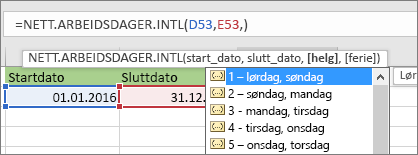
Hvis lørdag og søndag ikke er helgedagene dine, endrer du 1 til et annet nummer fra IntelliSense-listen. 2 etablerer for eksempel søndager og mandager som helgedager.
4. Skriv inn navnet på ferieområdet.
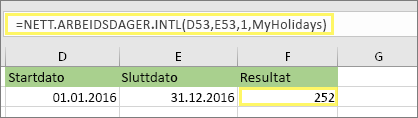
Hvis du opprettet et navn på et ferieområde i Før du begynner-delen ovenfor, skriver du det inn på slutten som dette. Hvis du ikke har feriedager, kan du utelate kommaet og MyHolidays.
Beregne medgått tid
Du kan beregne medgått tid ved å trekke fra ett klokkeslett fra et annet. Først setter du inn en starttid i en celle, og en sluttid i en annen. Pass på at du skriver inn en fulltidsenhet, inkludert time, minutter, og et mellomrom før AM eller PM. Slik gjør du det:
1. Skriv inn en starttid og sluttid.
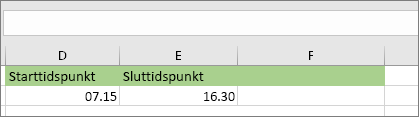
I dette eksemplet er starttiden i celle D80, og sluttiden er i E80. Pass på at du skriver inn time, minutt, og et mellomrom før AM eller PM.
2. Angi formatet t:mm AM/PM.
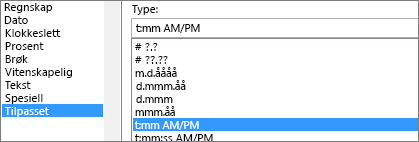
Velg begge datoene, og trykk på CTRL+1 (eller  + 1 på Mac). Pass på at du velger Egendefinert>t:mm AM/PM, hvis det ikke allerede er angitt.
3. Trekk fra de to klokkeslettene.
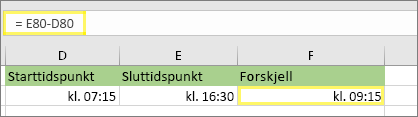
Trekk fra starttidscellen fra sluttidscellen i en annen celle.
4. Angi formatet t:mm.
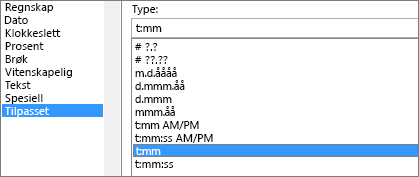
Trykk på CTRL + 1 (eller + 1 på Mac). Velg Egendefinert>t:mm slik at resultatet utelater AM og PM.
Beregn medgått tid mellom to datoer og klokkeslett
Hvis du vil beregne tiden mellom to datoer og klokkeslett, kan du ganske enkelt den ene fra den andre. Du må imidlertid bruke formatering på hver celle for å sikre at Excel returnerer resultatet du vil bruke.
1. Skriv inn to fullstendige datoer og klokkeslett.
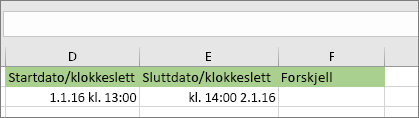
Skriv inn fullstendig startdato/-tid i én celle. Og skriv inn fullstendig sluttdato/-tid i en annen celle. Hver celle må ha måned, dag, år, time, minutt, og et mellomrom før AM eller PM
2. Angi formatet 14.03.12 1.30 PM.
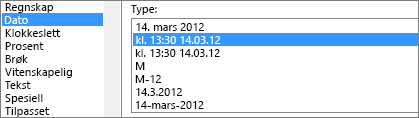
Merk begge cellene, og trykk deretter CTRL+1 (eller + 1 på Mac). Velg deretter Dato>14.03.12 1.30 PM. Dette er ikke datoen du vil angi, det er bare et eksempel på hvordan formatet vil se ut. Vær oppmerksom på at i versjoner før Excel 2016 kan dette formatet ha en annen eksempeldato, for eksempel 14.03.01. 13.30 PM.
3. Trekk fra de to.
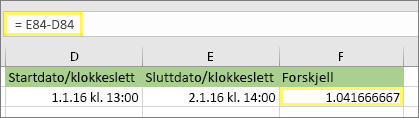
Trekk fra startdato-/-tidscellen fra slutdato-/-tidscellen i en annen celle. Resultatet vil sannsynligvis se ut som et tall og et desimaltall. Du løser dette i neste trinn.
4. Angi formatet [h]:mm.
![Dialogboksen formater celler, egendefinert kommando, [h]:mm-type](../media/excel-difbetw-days-2-dates-2-times-result-ctrl.png)
Trykk på CTRL + 1 (eller + 1 på Mac). Velg Egendefinert. Skriv inn [h]:mm i Type-boksen.
Beslektede emner
DATODIFF (funksjon)
NETT.ARBEIDSDAGER.INTL (funksjon)
NETWORKDAYS
Flere dato- og klokkeslettfunksjoner
Beregne forskjellen mellom to tidspunkt