I Excel kan du pivotere data i en pivottabell eller et pivotdiagram ved å endre feltoppsettet for dataene. Du kan bruke feltlisten for pivottabell til å legge til, omorganisere eller fjerne felt for å vise dataene i en pivottabell eller et pivotdiagram nøyaktig slik du ønsker.
Endringer du gjør i feltlisten for pivottabellen, oppdateres automatisk i rapportoppsettet som standard. Du kan forbedre ytelsen når du har tilgang til en stor mengde eksterne data ved å bytte til manuell oppdatering.
Arbeide med feltlisten for pivottabell
Når du oppretter en pivottabell, viser Excel listen over pivottabellfelt slik at du kan legge til felt i pivottabellen, omorganisere og flytte dem etter behov, eller fjerne dem fra pivottabellen. Feltlisten for pivottabell viser to deler som standard:
- En feltdel øverst for å legge til felt i og fjerne felt fra pivottabellen
- En oppsettdel nederst for omorganisering og omplassering av felt
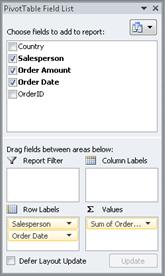
Du kan forankre feltlisten for pivottabell på en av sidene i Excel-vinduet og endre størrelsen vannrett. Du kan også koble fra feltlisten for pivottabellen, og da kan du endre størrelsen både loddrett og vannrett.
Hvis du ikke ser feltlisten for pivottabellen, må du kontrollere at du klikker hvor som helst i pivottabellen.
Hvis du lukker feltlisten for pivottabellen, kan du vise den på nytt. Høyreklikk pivottabellen, og klikk deretter Vis feltliste. Du kan også klikke på Feltliste på båndet (Pivottabellverktøy, fanen Alternativer , Vis-gruppen for en pivottabell; Pivotdiagramverktøy, fanen Analyser , Vis/skjul-gruppen for et pivotdiagram).
Hvis du ikke ser feltene du vil bruke, i feltlisten for pivottabellen, oppdaterer du pivottabellen eller pivotdiagrammet for å vise eventuelle nye felter, beregnede felter, mål, beregnede mål eller dimensjoner som du har lagt til siden forrige operasjon (Pivottabellverktøy, Alternativer-fanen, Data-gruppen).
Hvordan feltlisten for pivottabell fungerer
Det er viktig å forstå hvordan feltlisten for pivottabell fungerer og hvordan du kan ordne forskjellige typer felt slik at du kan oppnå resultatene du ønsker når du oppretter feltoppsettet for en pivottabell eller et pivotdiagram.
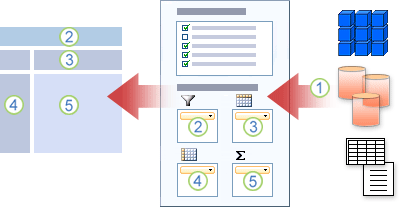
1. En ekstern datakilde inneholder strukturerte data organisert som ett eller flere felt (også kalt kolonner) som vises i feltlisten.
2. Flytte et felt til rapportfilterområdet i feltlisten, noe som samtidig flytter feltet til rapportfilterområdet i pivottabellen.
3. Flytte et felt til Kolonneetikett-området i feltlisten, noe som samtidig flytter feltet til Kolonneetikett-området i pivottabellen.
4. Flytte et felt til Radetikett-området i feltlisten, noe som samtidig flytter feltet til Radetikett-området i pivottabellen.
5. Flytte et felt til Verdier-området i feltlisten, noe som samtidig flytter feltet til Verdier-området i pivottabellen.
Retningslinjer for flytting av felt i feltlisten for pivottabell
Hvis du vil opprette et feltoppsett, bruker du følgende retningslinjer for å flytte verdi-, navn- og dimensjonsfelt fra feltdelen til de fire rapportområdene i oppsettdelen.
-
Verdifelt Hvis du bare merker av for et numerisk felt, flyttes det som standard til Verdier-området.
-
Rad- og kolonnefelt Du kan legge til et felt bare én gang i områdene Rapportfilter, Radetiketter eller Kolonneetiketter , uavhengig av om datatypen er numerisk eller ikke-numerisk. Hvis du prøver å legge til samme felt mer enn én gang, for eksempel i områdene Radetiketter og Kolonneetiketter i oppsettdelen, fjernes feltet automatisk fra det opprinnelige området og plasseres i det nye området.
-
Tiltak I en online analysebehandling (OLAP)-datakilde er det ofte mange felt (eller mål) organisert i et hierarki med ulike dimensjoner, hierarkier og nivåer. Klikk utvid
 og skjul knappene
  til du finner feltene du vil bruke.
Du kan bare flytte hierarkier, attributter og navngitte sett til områdene Radetiketter, Kolonneetiketter og Rapportfiltre.
Du kan bare flytte mål, beregnede mål og sentrale ytelsesindikatorer (KPI-er) til Verdier-området.
Endre feltlistevisningen for pivottabell
Feltlisten for pivottabell har fem ulike visninger som er utformet og optimalisert for ulike typer pivottabelloppgaver.
- Hvis du vil endre visningen, klikker du knappen Feltlistevisninger øverst i feltlisten for pivottabellen.
- Velg én av følgende visninger fra listen:
| |
|
|
Feltinndeling og områdeinndeling stablet |
Dette er standardvisningen, og den er utformet for et lite antall felt. |
|
Feltdel og områdedel side ved side |
Denne visningen er utformet for å legge til og fjerne felt når du har flere enn fire felt i hvert område. |
|
Bare felt-inndeling |
Denne visningen er utformet for bare å legge til og fjerne mange felt. |
|
Kun områdeinndeling (2 av 2) |
Denne visningen er utformet for å omorganisere mange felt. |
|
Bare områdeinndeling (1 x 4) |
Denne visningen er utformet for å omorganisere mange felt. |
Tips Du kan justere bredden og høyden på hver inndeling ved å la pekeren hvile over inndelingsdelelinjen til pekeren endres til en loddrett dobbeltpil  eller vannrett dobbeltpil
  opp eller ned eller til venstre eller høyre til der du vil ha den, Deretter kan du klikke dobbeltpilen eller trykke ENTER.
Legge til felt i en pivottabell eller et pivotdiagram
Når du har opprettet en pivottabell eller et pivotdiagram, er du klar til å legge til feltene som inneholder dataene du vil vise i rapporten. Du velger vanligvis ett felt for hvert område i oppsettdelen. Hvis du vil se forskjellige verdier for et bestemt felt, kan du imidlertid også legge til flere kopier av et felt i Verdier-området .
Hvis pivottabellen er koblet til en ekstern datakilde som inneholder mye data, kan du filtrere ett eller flere felt før du legger til felt i rapporten, noe som kan bidra til å redusere tiden det tar å oppdatere rapporten.
Legge til feltene du vil vise
Du kan legge til felt i pivottabellen eller pivotdiagrammet i feltlisten for pivottabell ved å gjøre ett eller flere av følgende:
- Hvis du vil plassere et felt i et angitt område i oppsettdelen, merker du av for feltet du vil bruke, i boksen Velg felt som skal legges til i rapporten . Du kan deretter omorganisere feltene senere hvis du ønsker det.
Vær oppmerksom på Som standard legges ikke-numeriske felt til i området Radetiketter, numeriske felt i området Verdier og dato- og klokkesletthierarkier for OLAP (Online Analytical Processing) i området Kolonner.
- Hvis du vil plassere et felt i et bestemt område i oppsettdelen, høyreklikker du feltnavnet i boksen Velg felt som skal legges til i rapporten , og deretter klikker du Legg til i rapportfilter, Legg til i kolonneetikett, Legg til i radetikett eller Legg til i verdier.
- Hvis du vil dra et felt til et område i oppsettdelen, klikker og holder du et felt i boksen Velg felt som skal legges til i rapporten , og deretter drar du det fra feltdelen til oppsettdelen du vil bruke.
Legge til flere kopier av et felt i Verdier-området
I en pivottabell som er basert på data i et Excel-regneark eller eksterne data fra en ikke-Online Analytical Processing (OLAP)-datakilde, ønsker du kanskje å legge til samme felt mer enn én gang i verdiområdet . Du kan gjøre dette uansett om datatypen er numerisk eller ikke-numerisk. Du vil for eksempel kanskje sammenligne beregninger ved siden av hverandre, for eksempel brutto- og nettofortjenestemarginer, minimums- og maksimalt salg eller kundeantall og prosent av totalt antall kunder.
- Klikk og hold nede et felt i boksen Velg felt som skal legges til i rapporten i feltlisten for pivottabellen, og dra det deretter til Verdier-området i oppsettdelen.
- Gjenta trinn 1 for å opprette så mange kopier av feltet som du vil vise i verdiområdet .
- Endre sammendragsfunksjonen eller den egendefinerte beregningen i pivottabellen slik du ønsker i hver kopi av feltet.
TipsDu kan også endre navnet på de kopierte feltene i selve pivottabellen.
Obs!
- Når du legger til to eller flere felter i Verdier-området, legger feltlisten automatisk til en verdikolonneetikett i Verdier-området , uavhengig om de er kopier av samme felt eller forskjellige felter. Du kan bruke dette feltet til å flytte feltplasseringer opp og ned i Verdier-området. Du kan til og med flytte kolonneetiketten for verdier til Kolonneetiketter-området eller Radetiketter-området . Du kan imidlertid ikke flytte kolonneetiketten for verdier til området for rapportfiltre .
- Du kan legge til et felt bare én gang i områdene Rapportfiltre, Rapportetiketter eller Kolonneetiketter, uavhengig om datatypen er numerisk eller ikke-numerisk. Hvis du prøver å legge til samme felt mer enn én gang, for eksempel i områdene Radetiketter og Kolonneetiketter i oppsettdelen, fjernes feltet automatisk fra det opprinnelige området og plasseres i det nye området.
- En annen måte du kan legge til samme felt i Verdier-området på, er ved å bruke en formel (også kalt et beregnet felt), som bruker det samme feltet i formelen.
Filtrere data før du legger til felt
- Hold pekeren over et feltnavn i boksen Velg felt som skal legges til i rapporten i feltlisten i pivottabellen, og klikk deretter rullegardinpilen for filter ved siden av feltnavnet.
Velg filteralternativene du vil bruke, på Filter-menyen .
Endre rekkefølgen på felt i pivottabellen eller pivotdiagrammet
I feltlisten for pivottabell kan du omorganisere eksisterende felt, eller omplassere disse feltene ved å bruke ett av de fire områdene nederst i oppsettdelen:
| Pivottabell |
Beskrivelse |
|
Verdier |
Bruk til å vise numeriske sammendragsdata. |
|
Radetiketter |
Bruk til å vise numeriske sammendragsdata. |
|
Kolonneetiketter |
Bruk til å vise felter som kolonner ved siden av rapporten. En kolonne som er plassert lavere er nestet i en annen kolonne like over den. |
|
Rapportfilter |
Bruk til å filtrere hele rapporten basert på det valgte elementet i rapportfilteret. |
| Pivotdiagram |
Beskrivelse |
| Verdier |
Bruk til å vise numeriske sammendragsdata. |
|
Aksefelt (kategorier) |
Bruk til å vise felter som en akse i diagrammet. |
|
Forklaringsfelt (serier) |
Bruk til å vise felter i forklaringen i diagrammet. |
|
Rapportfilter |
Bruk til å filtrere hele rapporten basert på det valgte elementet i rapportfilteret. |
Hvis du vil endre rekkefølgen på felt i en pivottabell, klikker du feltnavnet i ett av områdene og velger deretter en av kommandoene nedenfor:
| |
|
|
Flytt opp |
Flytter feltet opp én plassering i området. |
|
Flytt ned |
Flytter feltet ned én plassering i området. |
|
Flytt til begynnelsen |
Flytter feltet til begynnelsen av området. |
|
Flytt til slutten |
Flytter feltet til slutten av området. |
|
Flytt til rapportfilter |
Flytter feltet til rapportfilterområdet. |
|
Flytt til radetiketter |
Flytter feltet til radetikettområdet. |
|
Flytt til kolonneetiketter |
Flytter feltet til kolonneetikettområdet. |
|
Flytt til verdier |
Flytter feltet til verdiområdet. |
|
Verdifeltinnstillinger, Feltinnstillinger |
Viser dialogboksen Feltinnstillinger eller Verdifeltinnstillinger . Hvis du vil ha mer informasjon om hver innstilling, klikker du  Hjelp øverst i dialogboksen. Hjelp øverst i dialogboksen. |
Tips Du kan også klikke og holde nede et feltnavn og deretter dra feltet mellom felt- og oppsettdelene og mellom de forskjellige områdene.
Fjerne felt fra pivottabellen eller pivotdiagrammet
Hvis du vil fjerne et felt, gjør du ett av følgende i feltlisten for pivottabellen:
- Fjern merket for feltet du vil fjerne, i boksen Velg felt som skal legges til i rapporten .
Vær oppmerksom på Hvis du fjerner merket i en avmerkingsboks, fjernes alle forekomster av feltet fra rapporten.
- Klikk feltet du vil fjerne, i oppsettsområdet, og klikk deretter Fjern felt.
- Klikk og hold feltet du vil fjerne, i et oppsettområde, og dra det deretter utenfor feltlisten for pivottabellen.
Bytte mellom automatisk og manuell oppdatering av rapportoppsettet
Endringer du gjør i feltlisten for pivottabellen, oppdateres automatisk i rapportoppsettet som standard. Du kan forbedre ytelsen når du har tilgang til en stor mengde eksterne data ved å bytte til manuell oppdateringsmodus. Med Manuell oppdateringsmodus kan du raskt legge til, flytte og fjerne felt i feltlisten for pivottabellen. Du kan imidlertid ikke bruke rapporten før du bytter tilbake til automatisk oppdateringsmodus.
- Hvis du vil aktivere manuell oppdatering av pivottabellen, merker du av for Utsett oppsettoppdatering nederst i feltlisten for pivottabellen.
Forsiktig Når du har angitt rapportoppsettet til manuell oppdatering, lukking av feltlisten for pivottabellen, endring til visning av bare felt eller avslutning av Excel, forkastes alle oppsettendringer du har gjort i pivottabellen uten bekreftelse.
- Endre feltoppsettet i feltlisten i pivottabellen, og klikk deretter Oppdater for å oppdatere oppsettet manuelt i pivottabellen.
- Hvis du vil gå tilbake til automatisk oppdatering når du er ferdig med å endre rapportoppsettet i feltlisten, fjerner du merket for Utsett oppsettoppdatering .
Vær oppmerksom på En pivottabell starter med automatisk oppdatering hver gang du åpner arbeidsboken.
Arbeide med feltlisten for pivottabell
Når du oppretter en pivottabell, viser Excel listen over pivottabellfelt slik at du kan legge til felt i pivottabellen, omorganisere og flytte dem etter behov, eller fjerne dem fra pivottabellen. Feltlisten for pivottabell viser to deler som standard:
- En feltdel øverst for å legge til felt i og fjerne felt fra pivottabellen
- En oppsettdel nederst for omorganisering og omplassering av felt
Du kan forankre feltlisten for pivottabell på en av sidene i Excel-vinduet og endre størrelsen vannrett. Du kan også koble fra feltlisten for pivottabellen, og da kan du endre størrelsen både loddrett og vannrett.
Hvis du ikke ser feltlisten for pivottabellen, må du kontrollere at du klikker hvor som helst i pivottabellen.
Hvis du lukker feltlisten for pivottabellen, kan du vise den på nytt.
Kontroll-klikk pivottabellen, og klikk deretter Vis feltliste. Du kan også klikke Feltliste på fanen Analyser for pivottabell .
Hvis du ikke ser feltene du vil bruke, i feltlisten for pivottabellen, oppdaterer du pivottabellen for å vise eventuelle nye felter, beregnede felter, mål, beregnede mål eller dimensjoner du har lagt til siden forrige operasjon: Analyse>av pivottabell Oppdatering.
Retningslinjer for flytting av felt i feltlisten for pivottabell
Hvis du vil opprette et feltoppsett, bruker du følgende retningslinjer for å flytte verdi-, navn- og dimensjonsfelt fra feltdelen til de fire rapportområdene i oppsettdelen.
-
Verdifelt Hvis du bare merker av for et numerisk felt, flyttes det som standard til Verdier-området.
-
Rad- og kolonnefelt Du kan legge til et felt bare én gang i områdene Rapportfilter, Radetiketter eller Kolonneetiketter , uavhengig av om datatypen er numerisk eller ikke-numerisk. Hvis du prøver å legge til samme felt mer enn én gang, for eksempel i områdene Radetiketter og Kolonneetiketter i oppsettdelen, fjernes feltet automatisk fra det opprinnelige området og plasseres i det nye området.
-
Tiltak I en online analysebehandling (OLAP)-datakilde er det ofte mange felt (eller mål) organisert i et hierarki med ulike dimensjoner, hierarkier og nivåer. Klikk utvid og skjul knappene til du finner feltene du vil bruke.
Du kan bare flytte hierarkier, attributter og navngitte sett til områdene Radetiketter, Kolonneetiketter og Rapportfiltre.
Du kan bare flytte mål, beregnede mål og sentrale ytelsesindikatorer (KPI-er) til Verdier-området.
Legge til felt i en pivottabell eller et pivotdiagram
Når du har opprettet en pivottabell eller et pivotdiagram, er du klar til å legge til feltene som inneholder dataene du vil vise i rapporten. Du velger vanligvis ett felt for hvert område i oppsettdelen. Hvis du vil se forskjellige verdier for et bestemt felt, kan du imidlertid også legge til flere kopier av et felt i Verdier-området .
Hvis pivottabellen er koblet til en ekstern datakilde som inneholder mye data, kan du filtrere ett eller flere felt før du legger til felt i rapporten, noe som kan bidra til å redusere tiden det tar å oppdatere rapporten.
Legge til feltene du vil vise
Du kan legge til felt i pivottabellen eller pivotdiagrammet i feltlisten for pivottabell ved å gjøre ett eller flere av følgende:
- Hvis du vil plassere et felt i et angitt område i oppsettdelen, merker du av for feltet du vil bruke, i boksen Pivottabellfelt . Du kan deretter omorganisere feltene senere hvis du ønsker det.
Vær oppmerksom på Som standard legges ikke-numeriske felt til i området Radetiketter, numeriske felt i området Verdier og dato- og klokkesletthierarkier for OLAP (Online Analytical Processing) i området Kolonner.
- Hvis du vil dra et felt til et område i oppsettdelen, klikker og holder du et felt i boksen Pivottabellfelt og holder nede et felt, og deretter drar du det fra feltdelen til oppsettdelen du vil bruke.
Legge til flere kopier av et felt i Verdier-området
I en pivottabell som er basert på data i et Excel-regneark eller eksterne data fra en ikke-Online Analytical Processing (OLAP)-datakilde, ønsker du kanskje å legge til samme felt mer enn én gang i verdiområdet . Du kan gjøre dette uansett om datatypen er numerisk eller ikke-numerisk. Du vil for eksempel kanskje sammenligne beregninger ved siden av hverandre, for eksempel brutto- og nettofortjenestemarginer, minimums- og maksimalt salg eller kundeantall og prosent av totalt antall kunder.
- Klikk og hold nede et felt i pivottabellfeltlisten i pivottabellfeltboksen , og dra det til Verdier-området i oppsettdelen.
- Gjenta trinn 1 for å opprette så mange kopier av feltet som du vil vise i verdiområdet .
- Endre sammendragsfunksjonen eller den egendefinerte beregningen i pivottabellen slik du ønsker i hver kopi av feltet.
Tips Du kan også endre navnet på de kopierte feltene i selve pivottabellen.
Obs!
- Når du legger til to eller flere felter i Verdier-området, legger feltlisten automatisk til en verdikolonneetikett i Verdier-området , uavhengig om de er kopier av samme felt eller forskjellige felter. Du kan bruke dette feltet til å flytte feltplasseringer opp og ned i Verdier-området. Du kan til og med flytte kolonneetiketten for verdier til Kolonneetiketter-området eller Radetiketter-området . Du kan imidlertid ikke flytte kolonneetiketten for verdier til området for rapportfiltre .
- Du kan legge til et felt bare én gang i områdene Rapportfiltre, Rapportetiketter eller Kolonneetiketter, uavhengig om datatypen er numerisk eller ikke-numerisk. Hvis du prøver å legge til samme felt mer enn én gang, for eksempel i områdene Radetiketter og Kolonneetiketter i oppsettdelen, fjernes feltet automatisk fra det opprinnelige området og plasseres i det nye området.
- En annen måte du kan legge til samme felt i Verdier-området på, er ved å bruke en formel (også kalt et beregnet felt), som bruker det samme feltet i formelen.
Fjerne felt fra pivottabellen eller pivotdiagrammet
Hvis du vil fjerne et felt, gjør du ett av følgende i feltlisten for pivottabellen:
- Fjern merket for feltet du vil fjerne, i Pivottabellfelt-boksen .
Vær oppmerksom på Hvis du fjerner merket i en avmerkingsboks, fjernes alle forekomster av feltet fra rapporten.
- Klikk og hold feltet du vil fjerne, i et oppsettområde, og dra det deretter utenfor feltlisten for pivottabellen.
Arbeide med feltlisten for pivottabell
Når du oppretter en pivottabell, viser Excel listen over pivottabellfelt slik at du kan legge til felt i pivottabellen, omorganisere og flytte dem etter behov, eller fjerne dem fra pivottabellen. Feltlisten for pivottabell viser to deler som standard:
- En feltdel øverst for å legge til felt i og fjerne felt fra pivottabellen
- En oppsettdel nederst for omorganisering og omplassering av felt
Du åpner feltlisten for pivottabell ved å høyreklikke pivottabellen og deretter klikke Vis feltliste.
Hvis du ikke ser feltene du vil bruke, i feltlisten for pivottabellen, oppdaterer du pivottabellen eller pivotdiagrammet for å vise eventuelle nye felter, beregnede felter, mål, beregnede mål eller dimensjoner som du har lagt til siden forrige operasjon. Dette gjør du ved å høyreklikke pivottabellen og velge Oppdater.
Retningslinjer for flytting av felt i feltlisten for pivottabell
Hvis du vil opprette et feltoppsett, bruker du følgende retningslinjer for å flytte verdi-, navn- og dimensjonsfelt fra feltdelen til de fire rapportområdene i oppsettdelen.
-
Verdier Hvis du bare merker av for et numerisk felt, flyttes det som standard til VERDIER-området .
-
Rader og kolonner Du kan legge til et felt bare én gang i områdene FILTRE,RADER eller KOLONNER , uavhengig av om datatypen er numerisk eller ikke-numerisk. Hvis du prøver å legge til samme felt mer enn én gang, for eksempel i RADER- og KOLONNE-områdene i oppsettdelen, fjernes feltet automatisk fra det opprinnelige området og plasseres i det nye området.
Legge til felt i en pivottabell eller et pivotdiagram
Når du har opprettet en pivottabell eller et pivotdiagram, er du klar til å legge til feltene som inneholder dataene du vil vise i rapporten. Du velger vanligvis ett felt for hvert område i oppsettdelen. Hvis du vil se forskjellige verdier for et bestemt felt, kan du imidlertid også legge til flere kopier av et felt i Verdier-området .
Hvis pivottabellen er koblet til en ekstern datakilde som inneholder mye data, kan du filtrere ett eller flere felt før du legger til felt i rapporten, noe som kan bidra til å redusere tiden det tar å oppdatere rapporten.
Legge til feltene du vil vise
Du kan legge til felt i pivottabellen eller pivotdiagrammet i feltlisten for pivottabell ved å gjøre ett eller flere av følgende:
Hvis du vil plassere et felt i et angitt område i oppsettdelen, merker du av for feltet du vil bruke, i Velg felt-boksen . Du kan deretter omorganisere feltene senere hvis du ønsker det.
Obs!
Som standard legges ikke-numeriske felt til i RADER-området , numeriske felt i VERDIER-området og dato- og klokkesletthierarkier for OLAP (Online Analytical Processing) i KOLONNER-området .
Hvis du vil plassere et felt i et bestemt område i oppsettdelen, holder du pekeren over et feltnavn i Velg felter-boksen og klikker deretter den røde rullegardinpilen ved siden av feltnavnetklikk feltnavnet, og klikk deretter Flytt til rapportfilter, Flytt til kolonneetikett, Flytt til radetikett eller Flytt til verdier.
Hvis du vil dra et felt til et område i oppsettdelen, klikker og holder du et felt i boksen Velg felt som skal legges til i rapporten , og deretter drar du det fra feltdelen til oppsettdelen du vil bruke.
Legge til flere kopier av et felt i Verdier-området
I en pivottabell som er basert på data i et Excel-regneark eller eksterne data fra en ikke-Online Analytical Processing (OLAP)-datakilde, ønsker du kanskje å legge til samme felt mer enn én gang i verdiområdet . Du kan gjøre dette uansett om datatypen er numerisk eller ikke-numerisk. Du vil for eksempel kanskje sammenligne beregninger ved siden av hverandre, for eksempel brutto- og nettofortjenestemarginer, minimums- og maksimalt salg eller kundeantall og prosent av totalt antall kunder.
Klikk og hold nede et felt i Velg felt-boksen i feltlisten for pivottabellen, og dra det deretter til Verdier-området i oppsettdelen.
Gjenta trinn 1 for å opprette så mange kopier av feltet som du vil vise i verdiområdet .
Endre sammendragsfunksjonen eller den egendefinerte beregningen i pivottabellen slik du ønsker i hver kopi av feltet.
Tips
Du kan også endre navnet på de kopierte feltene i selve pivottabellen.
Obs!
- Når du legger til to eller flere felter i Verdier-området, legger feltlisten automatisk til en verdikolonneetikett i Verdier-området , uavhengig om de er kopier av samme felt eller forskjellige felter. Du kan bruke dette feltet til å flytte feltplasseringer opp og ned i Verdier-området. Du kan til og med flytte kolonneetiketten for verdier til Kolonneetiketter-området eller Radetiketter-området . Du kan imidlertid ikke flytte kolonneetiketten for verdier til området for rapportfiltre .
- Du kan legge til et felt bare én gang i områdene Rapportfiltre, Rapportetiketter eller Kolonneetiketter, uavhengig om datatypen er numerisk eller ikke-numerisk. Hvis du prøver å legge til samme felt mer enn én gang, for eksempel i områdene Radetiketter og Kolonneetiketter i oppsettdelen, fjernes feltet automatisk fra det opprinnelige området og plasseres i det nye området.
- En annen måte du kan legge til samme felt i Verdier-området på, er ved å bruke en formel (også kalt et beregnet felt), som bruker det samme feltet i formelen.
Filtrere data før du legger til felt
- Hold pekeren over et feltnavn i Velg felter-boksen i listen over pivottabellfelt, og klikk deretter den røde rullegardinpilen ved siden av feltnavnet, og velg Filter.
Endre rekkefølgen på felt i pivottabellen eller pivotdiagrammet
I listen over pivottabellfelt eller pivotdiagramfelt kan du endre rekkefølgen på eksisterende felt, eller omplassere disse feltene ved å bruke ett av de fire områdene nederst i oppsettdelen:
| Pivottabell |
Beskrivelse |
|
FILTRE |
Bruk til å filtrere hele rapporten basert på det valgte elementet i rapportfilteret. |
|
KOLONNER |
Bruk til å vise felter som kolonner ved siden av rapporten. En kolonne som er plassert lavere er nestet i en annen kolonne like over den. |
|
ROWS |
Bruk til å vise numeriske sammendragsdata. |
|
VERDIER |
Bruk til å vise numeriske sammendragsdata. |
| Pivotdiagram |
Beskrivelse |
|
FILTRE |
Bruk til å filtrere hele rapporten basert på det valgte elementet i rapportfilteret. |
|
FORKLARING (SERIE) |
Bruk til å vise felter i forklaringen i diagrammet. |
|
AKSE (CAEGORIES) |
Bruk til å vise felter som en akse i diagrammet. |
|
VERDIER |
Bruk til å vise numeriske sammendragsdata. |
Hvis du vil endre rekkefølgen på felt i en pivottabell, klikker du feltnavnet i ett av områdene og velger deretter en av kommandoene nedenfor:
| |
|
|
Flytt opp |
Flytter feltet opp én plassering i området. |
|
Flytt ned |
Flytter feltet ned én plassering i området. |
|
Flytt til begynnelsen |
Flytter feltet til begynnelsen av området. |
|
Flytt til slutten |
Flytter feltet til slutten av området. |
|
Flytt til rapportfilter |
Flytter feltet til rapportfilterområdet. |
|
Flytt til radetiketter |
Flytter feltet til radetikettområdet. |
|
Flytt til kolonneetiketter |
Flytter feltet til kolonneetikettområdet. |
|
Flytt til verdier |
Flytter feltet til verdiområdet. |
|
Verdifeltinnstillinger, Feltinnstillinger |
Viser dialogboksen Feltinnstillinger eller Verdifeltinnstillinger . |
Tips
Du kan også klikke og holde nede et feltnavn og deretter dra feltet mellom felt- og oppsettdelene og mellom de forskjellige områdene.
Fjerne felt fra pivottabellen eller pivotdiagrammet
Gjør ett av følgende for å fjerne et felt i feltlisten:
Fjern merket for feltet du vil fjerne, i Velg felter-boksen .
Obs!
Hvis du fjerner merket i en avmerkingsboks, fjernes alle forekomster av feltet fra rapporten.
Klikk feltet du vil fjerne, i oppsettsområdet, og klikk deretter Fjern felt.
Klikk og hold feltet du vil fjerne, i et oppsettområde, og dra det deretter utenfor feltlisten for pivottabellen.

