Slicere har knapper du kan klikke på for å filtrere tabeller eller pivottabeller. I tillegg til rask filtrering indikerer slicere den gjeldende tilstanden for filtrering, noe som gjør det enkelt å forstå hva som vises for øyeblikket.
Du kan bruke en slicer til å filtrere data i en tabell eller pivottabell på en enkel måte.
Opprette en slicer for å filtrere data i en tabell eller pivottabell
Klikk hvor som helst i tabellen eller pivottabellen.
Velg Slicer på Sett inn-fanen.

Merk av for feltene du vil vise, i dialogboksen Sett inn slicere, og velg deretter OK.
Det opprettes en slicer for hvert felt du valgte. Hvis du klikker på en av slicerknappene, brukes automatisk dette filteret på den koblede tabellen eller pivottabellen.
Obs!
- Hvis du vil velge mer enn ett element, holder du nede CTRL, og deretter velger du elementene du ønsker å vise.
- Hvis du vil fjerne filtrene til en slicer, velger du Fjern
 i sliceren.
- Du kan justere slicer-innstillingene på Slicer-fanen (i nyere versjoner av Excel) eller på Utforming-fanen (Excel 2016 og eldre versjoner) på båndet.
- Velg fargestilen du vil bruke, på Slicer - eller Utforming-fanen .
Obs!
Velg og hold hjørnet på en slicer for å justere og endre størrrelse.
Gjøre en slicer tilgjengelig i en annen pivottabell
Hvis du allerede har en slicer i en pivottabell, kan du bruke den samme sliceren til å filtrere en annen pivottabell.
Obs!
Slicere kan bare kobles til pivottabeller som deler samme datakilde.
- Først oppretter du en pivottabell som er basert på den samme datakilden som pivottabellen som allerede har sliceren du vil bruke på nytt.
- Merk sliceren du vil dele med en annen pivottabell. Dette viser Slicer-fanen.
- Velg Rapporttilkoblinger på Slicer-fanen.
- Merk avmerkingsboksen for pivottabellen du vil sliceren skal være tilgjengelig i, i dialogboksen.
Koble fra en slicer
- Klikk hvor som helst i pivottabellen som sliceren du vil koble fra. Dette viser fanen Analyser for pivottabell.
- Velg fanen Analyser for pivottabell og deretter Filtertilkoblinger.
- Fjern merket for eventuelle pivottabellfelt som sliceren du vil koble fra, i dialogboksen.
Slette en slicer
Gjør ett av følgende:
- Velg sliceren, og trykk deretter på Slett.
- Høyreklikk på sliceren, og velg deretter Fjern <navn på slicer>.
Slicer-komponenter
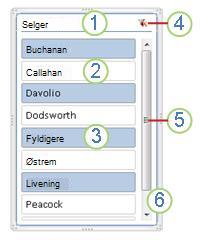
En slicer viser vanligvis følgende komponenter:
|
1. En slicer-topptekst angir kategorien for elementene i sliceren.
2. En filtreringsknapp som ikke er valgt, viser at elementet ikke er inkludert i filteret.
3. En filtreringsknapp som er valgt, viser at elementet er inkludert i filteret.
4. En Fjern filter-knapp fjerner filteret ved å velge alle elementene i sliceren.
5. Et rullefelt som kan brukes når det er flere elementer enn de som er synlige i sliceren.
6. Kontroller for flytting og endring av kantlinjen gjør at du kan endre størrelsen og plasseringen av sliceren. |
Du kan bruke en slicer til å filtrere data i en tabell eller pivottabell på en enkel måte.
Opprette en slicer for å filtrere data i en tabell eller pivottabell
Klikk hvor som helst i tabellen eller pivottabellen du vil opprette en slicer for.
Velg Slicer på Sett inn-fanen.
Merk av for feltene du vil vise, i dialogboksen Sett inn slicere, og velg deretter OK.
En slicer vises for hvert felt du valgte. Hvis du klikker på en av slicerknappene, brukes automatisk dette filteret på den koblede tabellen eller pivottabellen.
Obs!
- Hvis du vil velge flere elementer, holder du nede KOMMANDO, og deretter velger du elementene du vil vise.
- Hvis du vil fjerne filtrene i en slicer, velger du Fjern filter i sliceren.
- Klikk på sliceren du vil formatere.
Dette viser Slicer-fanen.
- Klikk på fargestilen du vil ha, på Slicer-fanen.
Gjøre en slicer tilgjengelig for bruk i en annen pivottabell
Hvis du allerede har en slicer i en pivottabell, kan du bruke den samme sliceren til å filtrere en annen pivottabell. Vær oppmerksom på at dette fungerer bare når to pivottabeller bruker samme datakilde.
- Først oppretter du en pivottabell som er basert på samme datakilde som pivottabellen som allerede har sliceren du vil bruke på nytt.
- Klikk på sliceren du vil dele med en annen pivottabell. Dette viser Slicer-fanen.
- Velg Rapporttilkoblinger på Slicer-fanen.
- Merk avmerkingsboksen for de pivottabellene du vil sliceren skal være tilgjengelig for, i dialogboksen.
- Velg OK.
Koble fra en slicer
- Klikk hvor som helst i pivottabellen hvor du vil koble fra en slicer.
Dette viser fanen Analyser for pivottabell.
- Velg fanen Analyser for pivottabell og deretter Filtertilkoblinger.
- Fjern merket fra alle pivottabellfelt hvor du vil koble fra en slicer, i dialogboksen.
- Velg OK.
Slette en slicer
Gjør ett av følgende:
- Velg sliceren, og trykk deretter på Slett.
- Høyreklikk (eller kommando+klikk) på sliceren, og velg deretter Fjern <navn på slicer>. Slicer-komponenter
En slicer viser vanligvis følgende komponenter:
|
1. En slicer-topptekst angir kategorien for elementene i sliceren.
2. En filtreringsknapp som ikke er valgt, viser at elementet ikke er inkludert i filteret.
3. En filtreringsknapp som er valgt, viser at elementet er inkludert i filteret.
4. En Fjern filter-knapp fjerner filteret ved å velge alle elementene i sliceren.
5. Et rullefelt som kan brukes når det er flere elementer enn de som er synlige i sliceren.
6. Kontroller for flytting og endring av kantlinjen gjør at du kan endre størrelsen og plasseringen av sliceren. |
Du kan bruke en slicer til å filtrere data i en tabell eller pivottabell på en enkel måte.
Obs!
Bare oppretting av lokal pivottabellslicer er tilgjengelig i Excel på nettet. Hvis du vil opprette slicere for tabeller, datamodellpivottabeller eller Power BI-pivottabeller, kan du bruke Excel for Windows eller Excel for Mac.
Opprette en slicer for å filtrere data i en pivottabell
Klikk hvor som helst i pivottabellen.
Velg Slicer på fanen Pivottabell-analyser.
Merk av for feltene du vil vise, i dialogboksen Sett inn slicere, og velg deretter OK.
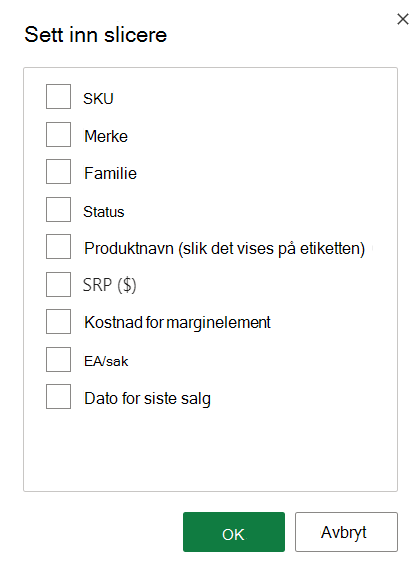
Det opprettes en slicer for hvert felt du valgte. Hvis du velger en av deleknappene, brukes filteret automatisk på den koblede tabellen eller pivottabellen.
Obs!
- Hvis du vil merke mer enn ett element i slicer-boksen, holder du nede CTRL, og deretter velger du elementene du vil vise.
- Hvis du vil fjerne filtrene i en slicer, velger du Fjern filter i sliceren.
Velg sliceren du vil formatere. Dette viser Slicer-fanen.
Velg fargestilen du vil ha, på Slicer-fanen.
Obs!
Velg og hold hjørnet på en slicer for å justere og endre størrrelse.
Gjøre en slicer tilgjengelig for bruk i en annen pivottabell
Hvis du allerede har en slicer i en pivottabell, kan du bruke den samme sliceren til å filtrere en annen pivottabell.
Obs!
Slicere kan bare kobles til pivottabeller som deler samme datakilde.
- Først oppretter du en pivottabell som er basert på samme datakilde som pivottabellen som allerede har sliceren du vil bruke på nytt.
- Velg sliceren du vil dele med en annen pivottabell. Dette viser Slicer-fanen.
- Velg Slicer-innstillinger på Slicer-fanen.
- Merk avmerkingsboksen for pivottabellene du vil at sliceren skal være tilgjengelig på, i ruten under Pivottabelltilkoblinger .
- Velg OK.
Koble fra en slicer
- Velg hvor som helst i pivottabellen hvor du vil koble fra en slicer. Dette viser Pivottabell-fanen .
- Velg fanen Pivottabell-analyser og deretter Innstillinger.
- Fjern merket for alle pivottabellfelt hvor du vil koble fra en slicer, under delen Slicertilkoblinger .
Slette en slicer
Gjør ett av følgende:
- Velg sliceren, og trykk deretter på Slett.
- Høyreklikk på sliceren, og velg deretter Fjern.
Slicer-komponenter
En slicer viser vanligvis følgende komponenter:
|
1. En slicer-topptekst angir kategorien for elementene i sliceren.
2. En filtreringsknapp som ikke er valgt, viser at elementet ikke er inkludert i filteret.
3. En filtreringsknapp som er valgt, viser at elementet er inkludert i filteret.
4. En Fjern filter-knapp fjerner filteret ved å velge alle elementene i sliceren.
5. Et rullefelt som kan brukes når det er flere elementer enn de som er synlige i sliceren.
6. Kontroller for flytting og endring av kantlinjen gjør at du kan endre størrelsen og plasseringen av sliceren. |
Trenger du mer hjelp?
Du kan alltid spørre en ekspert i Excels tekniske fellesskap eller få støtte i fellesskap.
Se også
Filtrere data i en pivottabell
