
Power Pivot er en datamodelleringsteknologi i Excel som lar deg opprette datamodeller, etablere relasjoner og lage beregninger. Med Power Pivot kan du arbeide med store datasett, bygge relasjoner mellom tabeller og opprette komplekse (eller enkle) beregninger i et miljø med høy ytelse – i Excel.
I dag er Power Pivot en del av Excels moderne datamodelleringsopplevelse, som også inkluderer verktøy som Power Query og Excel-datamodellen. Den samme underliggende teknologien brukes også i Power BI. I de fleste scenarier, spesielt i Microsoft 365, kan du opprette og bruke datamodeller direkte i Excel uten å måtte åpne Power Pivot-vinduet.
De fleste brukere som arbeider med datamodeller i Excel i dag, bruker Power Query til å laste inn og forme data, og datamodellen til å relatere dem, med Power Pivot brukt til avansert modellering og beregninger.
Power Pivot-ressurser
Hvordan får jeg Power Pivot?
Power Pivot er tilgjengelig som et tillegg for Excel og er bygd inn i Excel-datamodellen i moderne versjoner av Excel. Du kan aktivere Power Pivot i eldre Excel-versjoner ved å følge noen få enkle trinn. Den underliggende modelleringsteknologien som finnes i Power Pivot, finnes også i utformingsverktøy for Power BI, som er en del av Power BI-tjenesten som tilbys av Microsoft.
Komme i gang med Power Pivot
Når Power Pivot-tillegget er aktivert, vises fanen Power Pivot på båndet, som vist på bildet nedenfor.
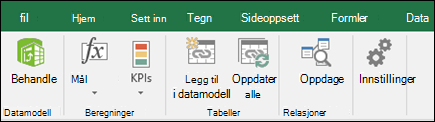 Velg Behandle fra Datamodell-delen på båndfanen i Power Pivot.
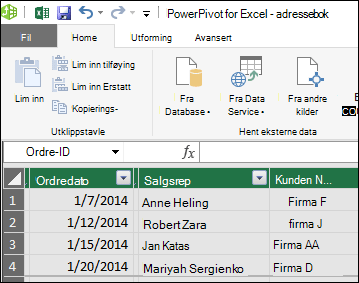
Når du velger Behandle, vises Power Pivot-vinduet, der du kan vise og behandle datamodellen, legge til beregninger, etablere relasjoner og se elementene i Power Pivot-datamodellen. En datamodell er en samling tabeller eller andre data, ofte med etablerte relasjoner mellom dem. Følgende bilde viser Power Pivot-vinduet med en tabell som vises.
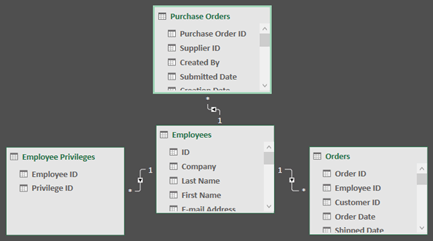
 Power Pivot-vinduet kan også etablere, og fremstille grafisk, relasjoner mellom dataene som er inkludert i modellen. Når du velger ikonet Diagramvisning nederst til høyre i Power Pivot-vinduet, kan du se eksisterende relasjoner i Power Pivot-datamodellen. Følgende bilde viser Power Pivot-vinduet i diagramvisning.
 Ta en titt på følgende ressurs for å få en kort opplæring i hvordan du bruker Power Pivot:
I tillegg til denne veiledningen gir følgende kobling et omfattende sett med koblinger, ressurser og tilleggsinformasjon om Power Pivot:
I de neste avsnittene vil du finne flere ressurser og veiledninger som går mer i detalj om hvordan du bruker Power Pivot, og hvordan du kan utføre kraftige, intuitive selvbetjente forretningsanalyser i Excel ved å kombinere Power Pivot med Power Query og Power View.
Power Pivot-opplæringer
Når du ser hvordan Power Pivot fungerer, kan det hjelpe deg å lære hvordan du bruker funksjonen. Veiledningen viser også nyttige situasjoner som viser hvor kraftig Power Pivot er som et verktøy. Følgende veiledninger kan hjelpe deg å komme i gang:
- Opprett en datamodell i Excel (begynner med en enkel datamodell, som blir forbedret med Power Pivot)
- Importere data til Excel, og opprette en datamodell (første del av en opplæringsserie på seks deler )
- Optimaliser datamodellen for Power View-rapportering
- Hurtigveiledning: Lær det grunnleggende om DAX på 30 minutter
Mer informasjon om Power Pivot
Det kan være enkelt å bruke Power Pivot, og den kan kjøres raskt. Programmet kan også opprette kraftige og kompliserte beregninger, indikatorer og formler. Ta en titt på koblingene nedenfor for å få oversikt over alt det du kan gjøre med Power Pivot.
- Opprette en minnebesparende datamodell ved å bruke Excel og Power Pivot-tillegget
- Forstå beregninger i Power Pivot
- DAX (Data Analysis Expressions) i Power Pivot
- Hierarkier i Power Pivot
- Aggregeringer i Power Pivot
- Power Pivot: kraftig dataanalyse og datamodellering i Excel (sammenligning av datamodellering)
- Optimalisering av arbeidsbokstørrelse (last ned)
Gå til hjelpen for Power Pivot hvis du vil se et omfattende sett med koblinger og nyttig informasjon.
Forumer og relaterte lenker
Ta en titt på følgende ressurser for å bli involvert med andre i Power Query-samfunnet.