

I Microsoft Excel vises ikke rutenett på en regneark- eller arbeidsbokutskrift som standard. Denne artikkelen forklarer hvordan du kan få rutenettet til å vises på regnearkutskriftene.
Merk regnearket eller regnearkene du vil skrive ut. Hvis du vil ha mer informasjon, kan du se Merke ett eller flere regneark.
Tips!
Når flere regneark er merket, vises [Gruppe] i tittellinjen øverst i regnearket. Du kan fjerne merkingen av flere regneark i en arbeidsbok ved å merke et hvilket som helst umerket regneark. Hvis ingen umerkede regneark vises, høyreklikker du arkfanen for et merket regneark og velger Del opp arkgruppe.
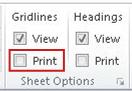
Merk av for Skriv ut under Rutenett i Arkalternativer-gruppen på fanen Sideoppsett.
Obs!
Hvis avmerkingsboksene i Arkalternativer-gruppen er nedtonet, kan det være fordi du har merket et diagram, bilde eller annet objekt i regnearket. Hvis du avbryter utvalget, kan du bruker avmerkingsboksene.
Velg Fil-fanen , og velg deretter Skriv ut.
Hurtigtast – Du kan også trykke CTRL+P.Velg Skriv ut-knappen .
Neste trinn
Når du har merket av for Skriv ut, kan du utføre følgende trinn:
Forhåndsvise rutenettet – Hvis du vil se hvordan rutenettet kommer til å se ut når det skrives ut, kan du se i forhåndsvisningsvinduet (eller i noen versjoner kan du trykke CTRL+F2 for å åpne Fil-fanen , som viser en forhåndsvisning av et utskrevet regneark). Rutenett skrives bare ut rundt faktiske data i regnearket. Hvis du også vil skrive ut rutenett rundt tomme celler, må du angi utskriftsområdet for å inkludere disse cellene. Du kan også bruke kantlinjer rundt cellene i stedet. Hvis du vil lære mer om disse alternativene, kan du se Definere eller fjerne et utskriftsområde i et regneark eller Bruke eller fjerne cellekantlinjer i et regneark.
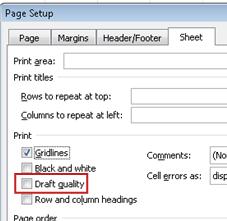
Feilsøke utskriftsproblemer med rutenett – Hvis det ikke vises rutenett på regnearkutskriften, eller det ikke vises i vinduet for forhåndsvisning, kontrollerer du at det ikke er merket av for Kladd kvalitet. Velg Filutskrift>, og velg deretter koblingen Utskriftsformat . Velg arkfanen , og hvis det er merket av for Kladd kvalitet , fjerner du valget. Trykk på ALT+F, V, C for hurtig tilgang til dialogboksen Utskriftsformat.
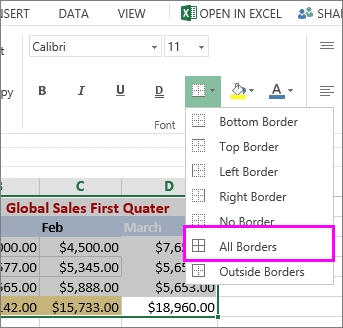
Hvis rutenett fortsatt ikke skrives ut, kan det være problemer med skriverdriveren. Hvis dette er tilfelle, kan du prøve å laste ned den nyeste driveren fra nettstedet til skriverprodusenten. Som en siste utvei kan du bruke kantlinjer rundt cellene du vil skrive ut. Hvis du vil ha mer informasjon, kan du se Bruke eller fjerne cellekantlinjer i et regneark.


Trenger du mer hjelp?
Du kan alltid spørre en ekspert i Excels tekniske fellesskap eller få støtte i fellesskap.