

Rutenettet er de svake linjene som vises mellom cellene i et regneark.

Rutenett
Når du arbeider med rutenett, bør du tenke på følgende:
Som standard vises rutenettet i regnearket med en farge som er tilordnet av Excel. Hvis du vil, kan du endre fargen på rutenettet for et bestemt regneark ved å velge Filalternativer>>Avanserte>visningsalternativer for dette regnearket>Rutenettfarge.
Mange forveksler kantlinjer og rutenett i Excel. Rutenett kan ikke tilpasses på samme måte som kantlinjer. Hvis du vil endre bredden eller andre egenskaper for en kantlinje, kan du se Bruke eller fjerne cellekantlinjer i et regneark.
Hvis du bruker en fyllfarge på celler i regnearket, kan du ikke se eller skrive ut rutenettlinjene til disse cellene. Hvis du vil se eller skrive ut rutenettet for disse cellene, fjerner du fyllfargen ved å merke cellene, velgerHjemskrift-gruppen>, klikker deretter på pilen ved siden av
 og velger Uten fyll for å fjerne fyllfargen.
Obs!
Du må fjerne fyllet fullstendig. Hvis du endrer fyllfargen til hvit, vil rutenettet forblir skjult. Hvis du vil beholde fyllfargen og samtidig se linjene som skiller cellene, kan du bruke kantlinjer i stedet for rutenettlinjer. Hvis du vil ha mer informasjon, se Bruke eller fjerne cellekantlinjer i et regneark.
Rutenett brukes alltid på hele regnearket eller arbeidsboken og kan ikke brukes på bestemte celler eller områder. Hvis du vil bruke linjer bare rundt bestemte celler eller celleområder, bruker du kantlinjer i stedet for, eller i tillegg til, rutenettet. Hvis du vil ha mer informasjon, se Bruke eller fjerne cellekantlinjer i et regneark.
Skjule rutenettet i et regneark
Hvis utformingen av arbeidsboken krever det, kan du skjule rutenettet:

Merk ett eller flere regneark.
Tips
Når flere regneark er merket, vises Gruppe i tittellinjen øverst i regnearket. Du kan fjerne merkingen av flere regneark i en arbeidsbok ved å klikke et hvilket som helst umerket regneark. Hvis ingen umerkede regneark vises, høyreklikker du arkfanen for et merket regneark og klikker Del opp arkgruppe.
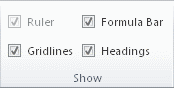
Fjern merket for Rutenett i Vis-gruppen på fanen Visning.
Vise støttelinjer i et regneark
Hvis rutenettet i regnearket er skjult, kan du følge denne fremgangsmåten for å vise det på nytt.
Merk ett eller flere regneark.
Tips
Når flere regneark er merket, vises Gruppe i tittellinjen øverst i regnearket. Du kan fjerne merkingen av flere regneark i en arbeidsbok ved å klikke et hvilket som helst umerket regneark. Hvis ingen umerkede regneark vises, høyreklikker du arkfanen for et merket regneark og klikker Del opp arkgruppe.
Merk av for Rutenett i Vis-gruppen på fanen Visning.
Obs!
Rutenett skrives ikke ut som standard. Hvis du vil at rutenettet skal vises på den utskrevne siden, velger du Alternativer for sideoppsettark>>Støttelinjer, og deretter merker du av for Skriv ut.