
Hvis du har en eksisterende pivottabell som er konfigurert slik du vil, kan du importere disse innstillingene, hvis ikke kan du redigere dem enkeltvis. Hvis du endrer standardinnstillingene for pivottabell, påvirker dette nye pivottabeller i alle arbeidsbøker. Eksisterende pivottabeller påvirkes ikke av endringer i standardoppsettet.
Obs!
Denne funksjonen er tilgjengelig i Excel for Windows hvis du har Office 2019, eller hvis du har et Microsoft 365-abonnement. Hvis du abonnerer på Microsoft 365, bør du forsikre deg om at du har den nyeste versjonen av Office.
Se at Doug fra Office gir en rask innføring i standard oppsettalternativer for pivottabell:
Kom i gang ved å gå tilData>for filalternativer>>, klikk knappen Rediger standardoppsett.
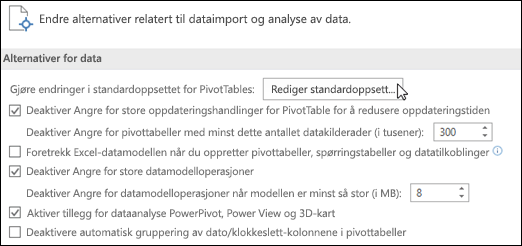 av standardoppsettalternativer :
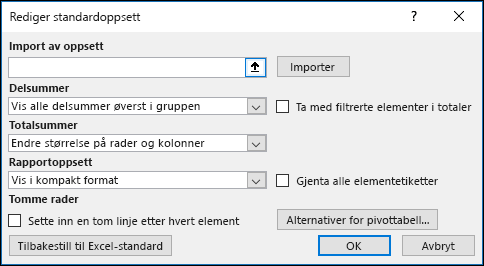
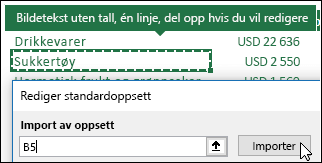
Oppsettimport – Merk en celle i en eksisterende pivottabell, og klikk Importer-knappen . Innstillingene for denne pivottabellen blir automatisk importert og brukt i fremtiden. Du kan tilbakestille, importere nye innstillinger eller endre individuelle innstillinger når som helst.
Delsummer – Vis delsummer på toppen eller bunnen av hver pivottabellgruppe, eller ikke vis delsummer i det hele tatt.
Totalsum – Slå på eller av totalsummer for både rader og kolonner
Rapportoppsett – Velg ett av rapportoppsettene kompakt, disposisjon eller tabell.
Tomme rader – Pivottabellen setter automatisk inn en tom rad etter hvert element.
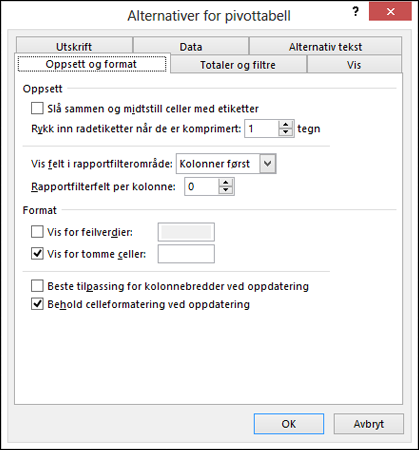
Alternativer for pivottabell – Dette åpner dialogboksen for standardalternativene for pivottabell.
Tilbakestille til standardinnstillinger i Excel – Dette gjenoppretter standardinnstillingene for pivottabell i Excel.
Trenger du mer hjelp?
Du kan alltid spørre en ekspert i det tekniske Excel-fellesskapet eller få støtte i Fellesskap.
Beslektede emner
Kurset Opprett pivottabeller i LinkedIn Learning
Opprette en pivottabell for å analysere data
Opprette et pivotdiagram
Bruke slicere til å filtrere pivottabelldata
Opprett en PivotTable-tidslinje for å filtrere datoer