

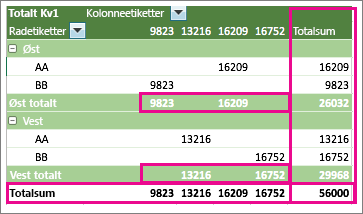
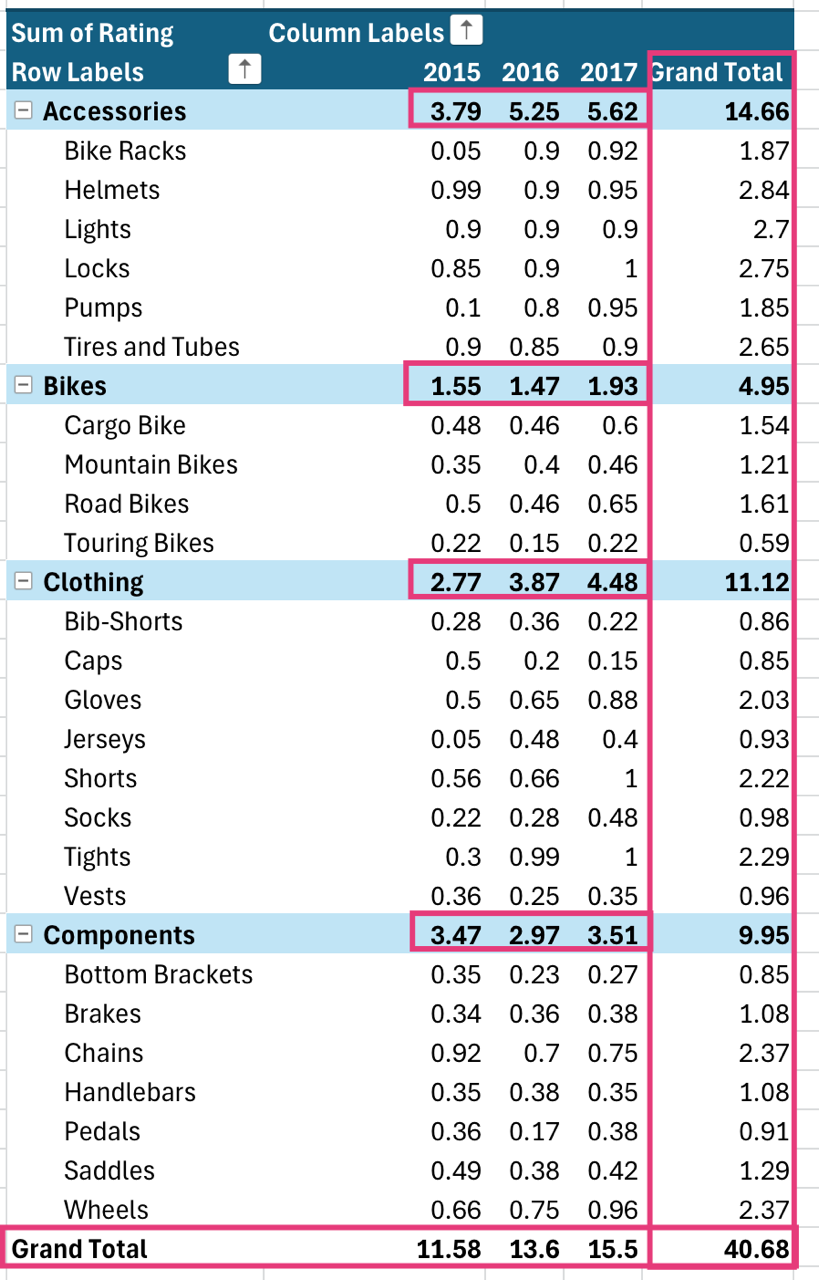
Når du oppretter en pivottabell som viser verdibeløp, vises delsummer og totalsummer automatisk, men du kan også vise eller skjule dem.
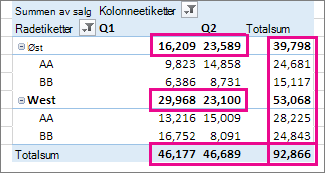
Vise eller skjule totalsummer
Klikk hvor som helst i en pivottabell for å vise Pivottabellverktøy.
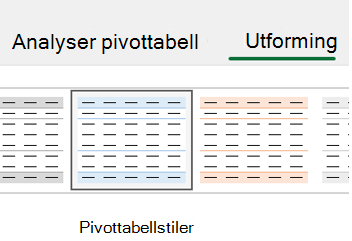
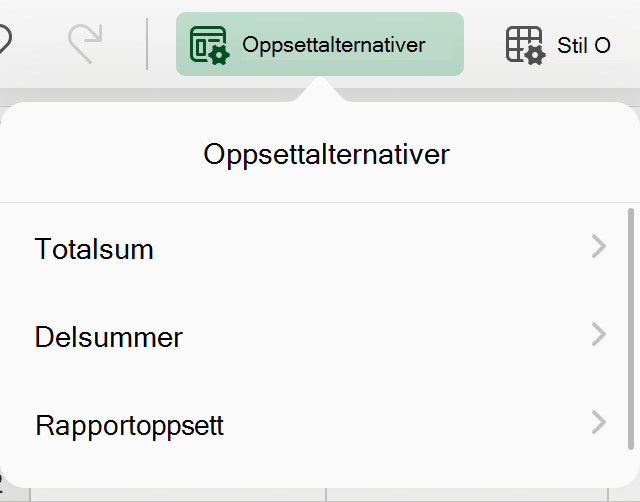
Klikk Utforming>delsummer.
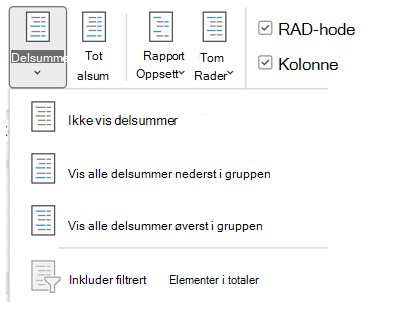
Velg ønsket alternativ:
Ikke vis totalsummer
Vis alle delsammendrag nederst i gruppen
Vis alle delsammendrag øverst i gruppen
Tips
Slik inkluderer du filtrerte elementer i totalbeløpene:
- Klikk Ta med filtrerte elementer i totaler.
- Klikk dette alternativet på nytt hvis du vil deaktivere det.
Du finner flere alternativer for totaler og filtrerte elementer ved å følge disse trinnene:
- Gå til dialogboksen Alternativer for pivottabell .
- Velg fanen Totaler & filtre.
- Klikk på Analyser og deretter på Alternativer.
Vise eller skjule totalsummer
- Klikk hvor som helst i pivottabellen for å vise Pivottabellverktøy på båndet.
- Klikk Utform>totalsummer.
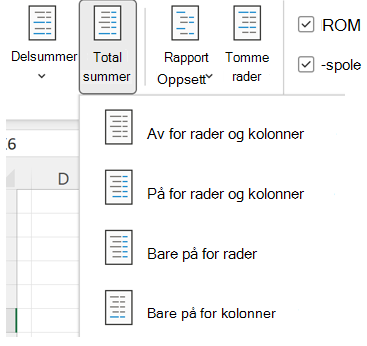
3. Velg ønsket alternativ:
- Av for rader og kolonner
- På for rader og kolonner
- Bare på for rader
- Bare på for kolonner
Tips
Hvis du ikke vil vise totalsummer for rader eller kolonner, fjerner du merket for boksene Vis totalsummer for rader eller Vis totalsummer for kolonner på fanen Totaler & filtre i dialogboksen Alternativer for pivottabell (Analysealternativer>).


Trenger du mer hjelp?
Du kan alltid spørre en ekspert i Excels tekniske fellesskap eller få støtte i fellesskap.
Se også
Opprette en pivottabell for å analysere regnearkdata
Opprette en pivottabell for å analysere eksterne data
Opprette en pivottabell for å analysere data i flere tabeller
Filtrere data i en pivottabell