

Pivottabeller er flotte for å opprette detaljerte sammendrag fra store datasett.
Filtrere data i en pivottabell med en slicer
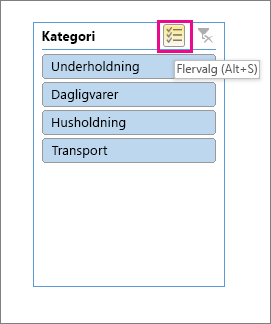
Du kan sette inn én eller flere slicere for å filtrere dataene raskt og enkelt. Slicere har knapper du kan klikke for å filtrere dataene, og de vises hele tiden med dataene, slik at du alltid vet hvilke felt som vises eller skjules i den filtrerte pivottabellen.
- Merk en celle i pivottabellen, og velg deretter
 på fanen PivottabellanalyseSett inn slicer.
 - Velg feltene du vil opprette slicere for, og velg OK.
- Excel plasserer én slicer for hvert valg du har gjort i regnearket, men det er opp til deg å ordne og endre størrelsen på dem slik det passer best for deg.
- Velg slicer-knappene for å velge elementene du vil vise i pivottabellen.
Filtrere data manuelt
Manuelle filtre bruker Autofilter. De fungerer sammen med slicere, slik at du kan bruke en slicer til å opprette et høynivåfilter og deretter bruke Autofilter til å gå dypere.
Hvis du vil vise Autofilter, velger du
 som varierer avhengig av rapportoppsettet.
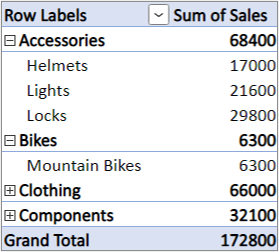
Kompakt oppsett
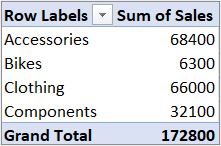

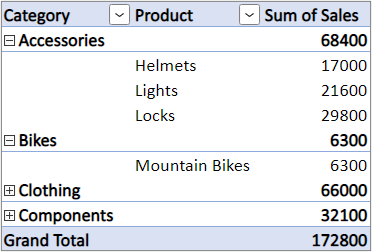
Verdi-feltet er i Rader-området Verdi-feltet er i Kolonner-området Disposisjons-/tabelloppsett
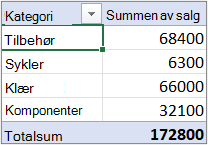
Viser feltnavnet Verdier øverst til venstre
Hvis du vil filtrere ved å opprette et betinget uttrykk, velger du Etikettfiltre og oppretter deretter et etikettfilter.
Hvis du vil filtrere etter verdier, velger du Verdifiltre og oppretter deretter et verdifilter.
Hvis du vil filtrere etter bestemte radetiketter (i Kompakt oppsett) eller kolonneetiketter (i Disposisjons- eller Tabelloppsett), fjerner du merket for Merk alle og merker deretter av for elementene du vil vise. Du kan også filtrere ved å skrive inn tekst i søkeboksen .
Velg OK.
Tips
Du kan også legge til filtre i filterfeltet i pivottabellen. Dette gir deg også muligheten til å opprette individuelle pivottabellregneark for hvert element i filterfeltet. Hvis du vil ha mer informasjon, se Bruke feltlisten til å ordne felt i en pivottabell.
Vise de ti øverste eller nederste elementene
Du kan også bruke filtre til å vise de ti øverste eller nederste verdiene som oppfyller bestemte betingelser.
Hvis du vil vise Autofilter, velger du
som varierer avhengig av rapportoppsettet.Kompakt oppsett
Verdi-feltet er i Rader-området Verdi-feltet er i Kolonner-området Disposisjons-/tabelloppsett
Viser feltnavnet Verdier øverst til venstre
Velg verdier Filtrerer>de øverste 10.
Velg Øverst eller Nederst i den første boksen.
Skriv inn et tall i den andre boksen.
Gjør følgende i den tredje boksen:
- Hvis du vil filtrere etter antall elementer, velger du Elementer.
- Hvis du vil filtrere etter prosent, velger du Prosent.
- Hvis du vil filtrere etter sum, velger du Sum.
Velg et Verdier-felt i den fjerde boksen.
Bruke et rapportfilter til å filtrere elementer
Du kan raskt vise et annet sett med verdier i pivottabellen ved hjelp av et rapportfilter. Elementer du valgte i filteret, vises i pivottabellen, og elementer som ikke er valgt, vil være skjult. Hvis du vil vise filtersider (verdisettet som samsvarer med de merkede rapportfilterelementene) på separate regneark, kan du spesifisere det alternativet.
Legge til et rapportfilter
- Klikk hvor som helst i pivottabellen.
Pivottabellfelt-ruten vises. - Klikk på feltet i et område og velg Flytt til rapportfilter i pivottabellfeltlisten.
Du kan gjenta dette trinnet for å opprette mer enn ett rapportfilter. Rapportfiltre vises ovenfor pivottabellen for enkel tilgang.
- Hvis du vil endre rekkefølgen på feltene i området Filtre, kan du enten dra feltene til posisjonen du vil bruke, eller dobbeltklikke på et felt og velge Flytt opp eller Flytt ned. Rekkefølgen av rapportfiltrene gjenspeiles i pivottabellen.
Vise rapportfiltre i rader eller kolonner
Klikk på pivottabellen eller den tilknyttede pivottabellen til et pivotdiagram
Høyreklikk hvor som helst i pivottabellen, og klikk deretter på Alternativer for pivottabell.
Spesifiser disse alternativene i Oppsett-fanen:
Gjør ett av følgende i Rapportfilter-området i listen Ordne felt:
- Velg Ned, så bortover for å vise rapportfiltre i rader fra øverst til nederst.
- Velg Bortover, så ned for å vise rapportfiltre i kolonner fra venstre til høyre.
Skriv inn eller velg antall felt som skal vises før en ny kolonne eller rad skal påbegynnes, i boksene Filterfelt per kolonne (basert på innstillingen i Ordne felt som du spesifiserte i forrige trinn).
Velge elementer i rapportfilteret
- Klikk på rullegardinpilen ved siden av rapportfilteret i pivottabellen.
- Merk av i avmerkingsboksene ved siden av elementene du vil vise i rapporten. Hvis du vil velge alle elementene, kan du klikke på avmerkingsboksen ved siden av (Merk alle).
Rapportfilteret viser nå de filtrerte elementene.
Vise rapportfiltersider på separate regneark
- Klikk hvor som helst i pivottabellen (eller den tilknyttede pivottabellen til et pivotdiagram) som har ett eller flere rapportfiltre.
- Klikk Analyser pivottabell (på båndet) >Alternativer>Vis rapportfiltersider.
- Velg et rapportfilterfelt i dialogboksen Vis rapportfiltersider, og deretter klikker du på OK.
Filtrere etter merking for å vise eller skjule bare merkede elementer
Velg ett eller flere elementer i det feltet i pivottabellen som du vil filtrere etter merking.
Høyreklikk på et element i det merkede området, og klikk deretter på Filtrer.
Gjør ett av følgende:
Vis de merkede elementene ved å klikke på Bare behold merkede elementer.
Skjul de merkede elementene ved å klikke på Skjul merkede elementer.
Tips
Du kan vise skjulte elementer igjen ved å fjerne filteret. Høyreklikk på et annet element i samme felt, klikk på Filtrer og deretter på Fjern filter.
Aktivere eller deaktivere filtreringsalternativer
Hvis du vil bruke flere filtre per felt, eller hvis du ikke vil vise filterknapper i pivottabellen, kan du gjøre følgende for å aktivere eller deaktivere disse og andre filtreringsalternativer:
Klikk hvor som helst i pivottabellen for å vise pivottabellfanene på båndet.
Klikk på Alternativer på Analyse av pivottabell-fanen.
- Klikk kategorien Totaler & filtre i dialogboksen Alternativer for pivottabell.
- Merk av eller fjern merket for Tillat flere filtre per felt under Filtre, avhengig av hva du trenger.
- Klikk Visning-fanen , og merk av eller fjern merket for avmerkingsboksen Bildetekster og filtre for visningsfelt for å vise eller skjule felttekster og rullegardinlister for filtre.

Trenger du mer hjelp?
Du kan alltid spørre en ekspert i Excels tekniske fellesskap eller få støtte i fellesskap.
Se også
Video: Filtrere data i en pivottabell
Opprette en pivottabell for å analysere regnearkdata
Opprette en pivottabell for å analysere eksterne data
Opprette en pivottabell for å analysere data i flere tabeller
Gruppere data eller løse opp gruppe med data i en pivottabell